Creazione di una chiusura - AXM Classic
In base al tipo, le chiusure possono:
- Essere accoppiate con un mezzo di identificazione. L'utente può quindi aprire la porta con la chiusura (cilindro, SmartHandle),
- Sblocco con un mezzo d’identificazione, cioè il chiavistello viene ritratto senza intervento dell’utente. L’utente può quindi aprire la porta (SmartLocker).
- collegata a un mezzo di identificazione. Il contatto di commutazione può quindi aprire una porta (SmartRelè).
Per ulteriori informazioni sull’argomento, vedere "Accoppiamento", "Apertura", "Chiusura" ecc..
Nell’ambito delle migliori pratiche (vedere Best Practice: Realizzazione dell’impianto di chiusura) SimonsVoss consiglia di svolgere innanzitutto i lavori organizzativi preliminari:
- Gruppi di autorizzazioni (per informazioni di base, vedere Gruppi di autorizzazioni)
- Creazione di un’area (per informazioni di base vedere Aree)
- Creazione di un programma delle fasce orarie o Creazione di una fascia oraria (per informazioni di base, vedere Fasce orarie e programmi delle fasce orarie)
- Creazione di una commutazione temporizzata (per informazioni di base vedere Commutazioni temporizzate)
- Creazione di un luogo o Creazione di un edificio e assegnazione a un luogo (per informazioni di base vedere Edifici e luogo)
- Creazione di hashtag (per informazioni di base vedere Hashtags)
NOTA

Impostazioni nascoste
Non appena avete creato la chiusura e fatto clic sul tasto Completa, AXM Classic riconosce il vostro tipo di chiusura. Nasconde quindi tutte le impostazioni che non sono rilevanti.
- AXM Classic aperto.
- Fate clic sul tasto
 .
. - Si apre la finestra per la creazione di una nuova chiusura.
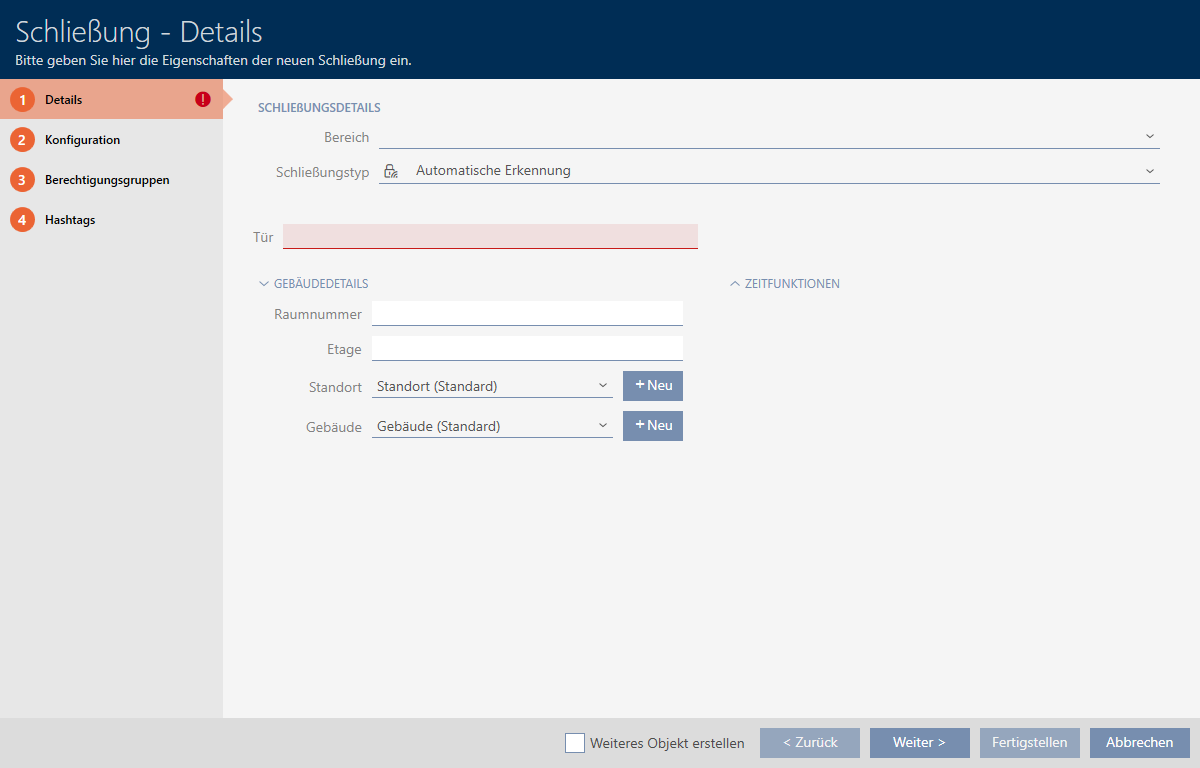
- Selezionate nel menu a discesa l'area a cui la vostra chiusura appartiene.
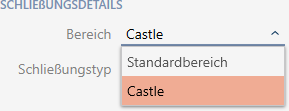
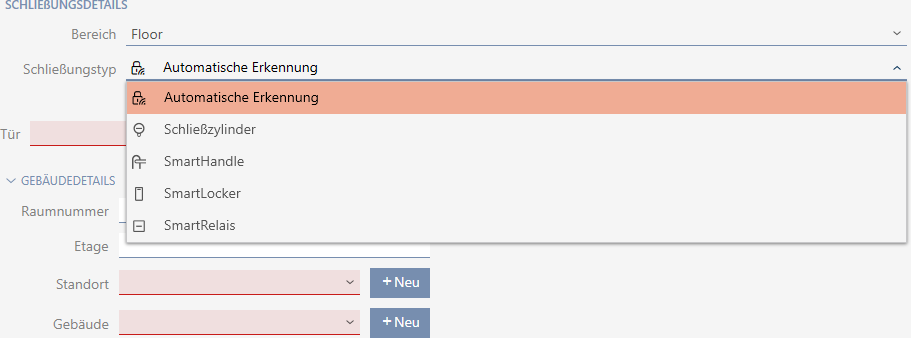
- Selezionate nel menu a discesa quale chiusura creare.
NOTA
Riconoscimento automatico della chiusura
Potreste non sapere ancora quale voce selezionare nell'elenco a discesa . AXM Classic mette a vostra disposizione anche la voce .
Solo quando programmate effettivamente la chiusura,AXM Classic memorizza il tipo di chiusura riconosciuto. In questo momento, anche le opzioni nella scheda vengono ampliate o nascoste in base al tipo di chiusura.
- Denominate la vostra chiusura nel campo .
- Se necessario, inserite nel campo il numero della stanza in cui verrà installata la vostra chiusura.
- Se necessario, inserite nel campo il piano in cui verrà installata la chiusura.
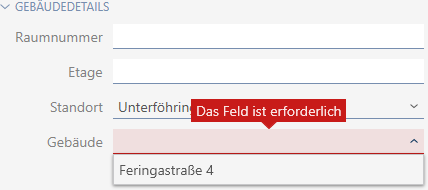
- Selezionate nel menu a discesa il luogo in cui verrà installata la chiusura.
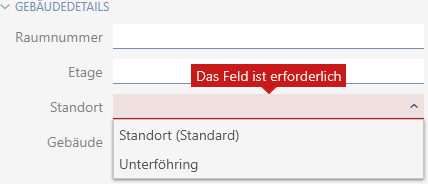
- La selezione nel menu a discesa è limitata all’edificio che è posizionato nel luogo selezionato.
- Selezionate nel menu a discesa l’edificio in cui verrà installata la vostra chiusura.
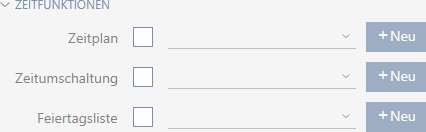
- Se desiderare utilizzare funzioni temporali: Aprite il menu ed effettuate le impostazioni necessarie (per i dettagli vedere Limitare le autorizzazione alle chiusure a determinati orari (programma delle fasce orarie) e Accoppiamento e disaccoppiamento automatico delle chiusure con commutazione temporizzata).
NOTA
Elenchi di giorni festivi nella chiusura e luogo
Potete assegnare elenchi di giorni festivi sia a una chiusura che al luogo della chiusura. In questo caso, si usa l’elenco di giorni festivi nella chiusura e si ignora l’elenco di giorni festivi nel luogo.
Se un elenco di giorni festivi viene assegnato al luogo invece della chiusura, allora l’elenco di giorni festivi del luogo viene acquisito per la chiusura. Nella finestra di chiusura è riconoscibile come aggiunta "(ereditato)".
- Fate clic sulla scheda .

- La finestra passa alla scheda .
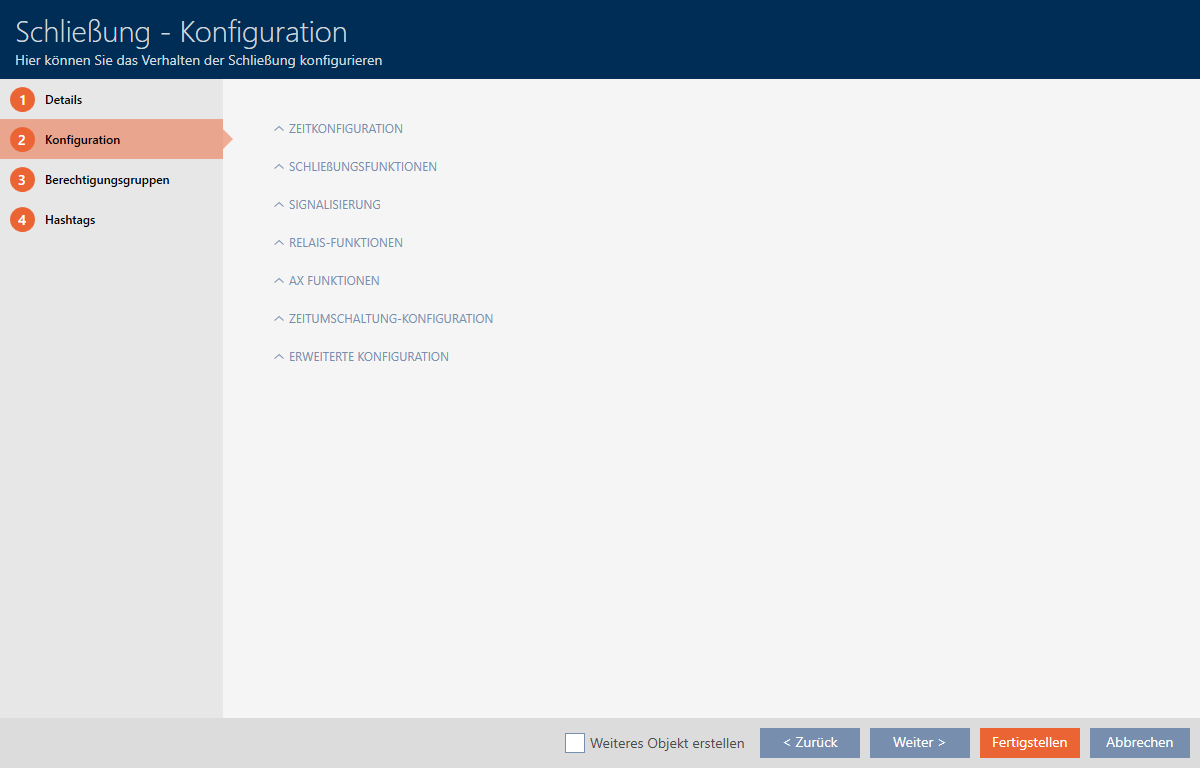
- Se desiderate registrare i tentativi di accesso: aprite il menu ed effettuate le impostazioni necessarie (vedere Far registrare gli accessi attraverso la chiusura (elenco degli accessi)).

- Se desiderate modificare la durata dell'apertura o usare la modalità distanza ravvicinata: aprite il menu ed effettuate le impostazioni necessarie (vedere Permettere alla chiusura di aprirsi più a lungo, più brevemente o in modo permanente e Limitazione del campo di lettura della chiusura (modalità distanza ravvicinata)).

NOTA
Controllo a pulsante non impostabile
Alcuni cilindri di chiusura sono dotati di un tasto sul pomolo interno (opzione .TS). Quando il vostro AXM Classic riconosce un tale cilindro di chiusura, viene visualizzata la casella di controllo
 Controllo a pulsante. Il comando non è impostabile, cioè non potete disattivare i tasti.
- Quando desiderate modificare la segnalazione degli avvisi di batteria o delle conferme di programmazione: aprite il menu ed effettuate le impostazioni necessarie (vedere Silenziamento della chiusura (per avviti batteria e programmazione)).

- Se desiderate ignorare la finestra del tempo di attivazione (vedere Data di attivazione/data di scadenza): aprite il menu ed effettuate le impostazioni necessarie (vedere Ignorare la data di attivazione e scadenza dei mezzi di identificazione).

- Se volete attivare/disattivare il lettore di schede per la chiusura: Aprite il menu ed effettuate le impostazioni necessarie (vedere Attivazione e disattivazione del lettore di schede).

- Se desiderate utilizzare l’antenna interna ed esterna contemporaneamente su uno SmartRelè: aprite il menu ed effettuate le impostazioni necessarie (vedere Utilizzare l’antenna interna ed esterna contemporaneamente).

- Se desiderate accoppiare e disaccoppiare automaticamente la vostra chiusura: aprite il menu ed effettuate le impostazioni necessarie (vedere Accoppiamento e disaccoppiamento automatico delle chiusure con commutazione temporizzata).
L’impostazione qui definita vale unicamente per questa unica chiusura, non per l’intero sistema di chiusure. 
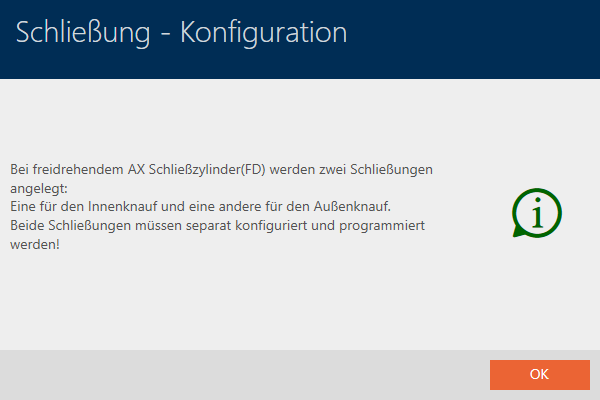
- Se desiderate utilizzare un Digital Cylinder AX a rotazione libera: aprite il menu e attivate la casella di controllo Rotazione libera.

NOTA
Rotazione libera selezionabile solo per Digital Cylinder AX non programmati
I Digital Cylinder AX programmati non possono essere riconfigurati successivamente in Digital Cylinder AX a rotazione libera.
- Duplicate il Digital Cylinder AX, per ottenere una copia non programmata con le stesse impostazioni.
- Attivate sulla copia la casella di controlloRotazione libera.
- Resettate il Digital Cylinder AX precedente e sincronizzate la copia a rotazione libera.
- Cancellate quindi il Digital Cylinder AX precedente.
- AXM Classic crea un secondo Digital Cylinder AX e attiva automaticamente per ambedue la casella di controllo Modalità range ridotto. Le due chiusure sono indipendenti l’una dall’altra e devono essere sincronizzate separatamente.
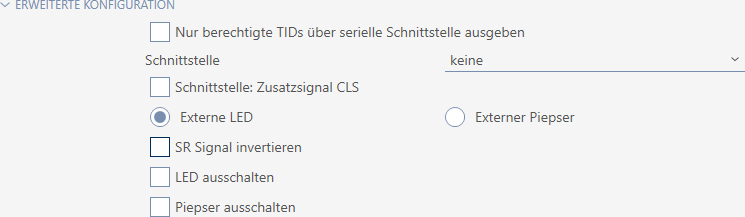
- Se desiderate modificare la segnalazione con uno SmartRelè oppure se desiderate utilizzare l’interfaccia seriale: aprite il menu ed effettuate le impostazioni necessarie (vedere Modifica impostazioni SmartRelè).
- Fate clic sulla scheda .

- La finestra passa alla scheda .
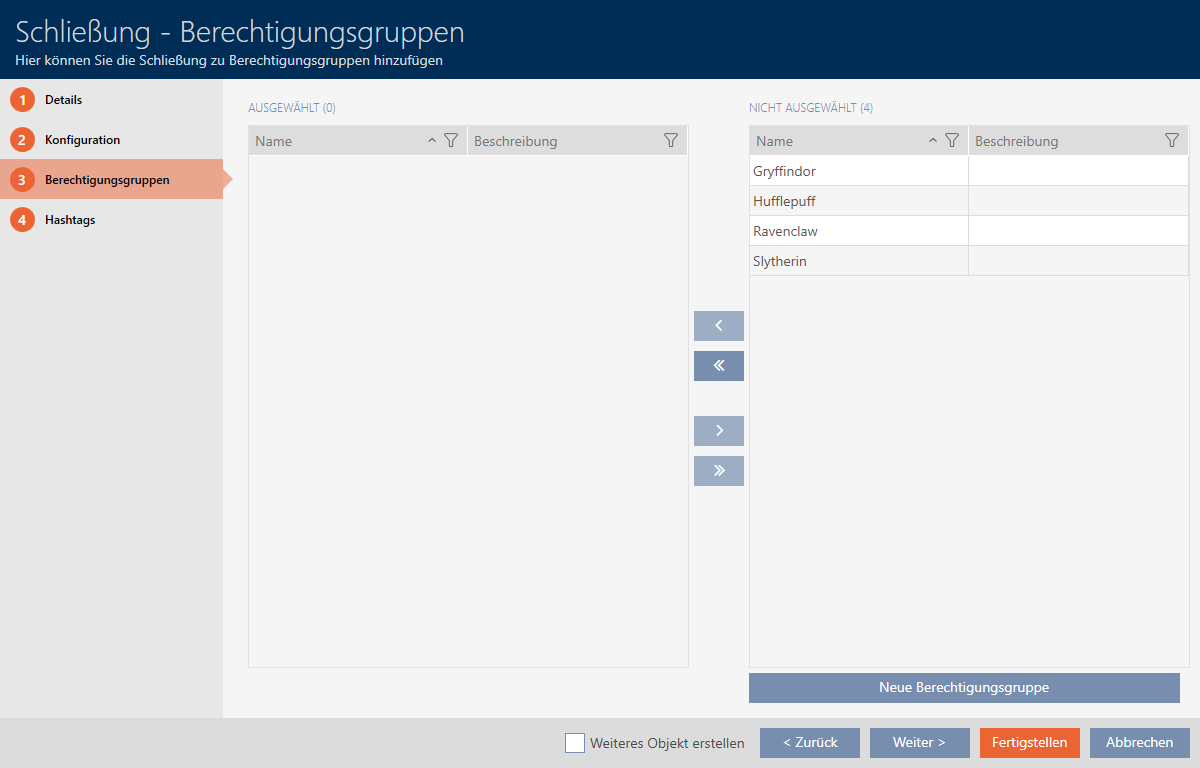
- Ordinate/filtrate se necessario le voci visualizzate con
 (vedere Ordinare e filtrare).
 - Evidenziate tutti i gruppi di autorizzazioni che desiderate assegnare alla vostra chiusura (Strg+clic del mouse per un solo gruppo, Shift+clic del mouse per più gruppi).
NOTA
Doppio clic in alternativa ai tasti freccia
Fate doppio clic su una voce dell'elenco per spostare anche questa voce nell'altra colonna.
- Spostate con
 solo i gruppi di autorizzazioni selezionati oppure spostate con
  tutti i gruppi di autorizzazioni visualizzati.
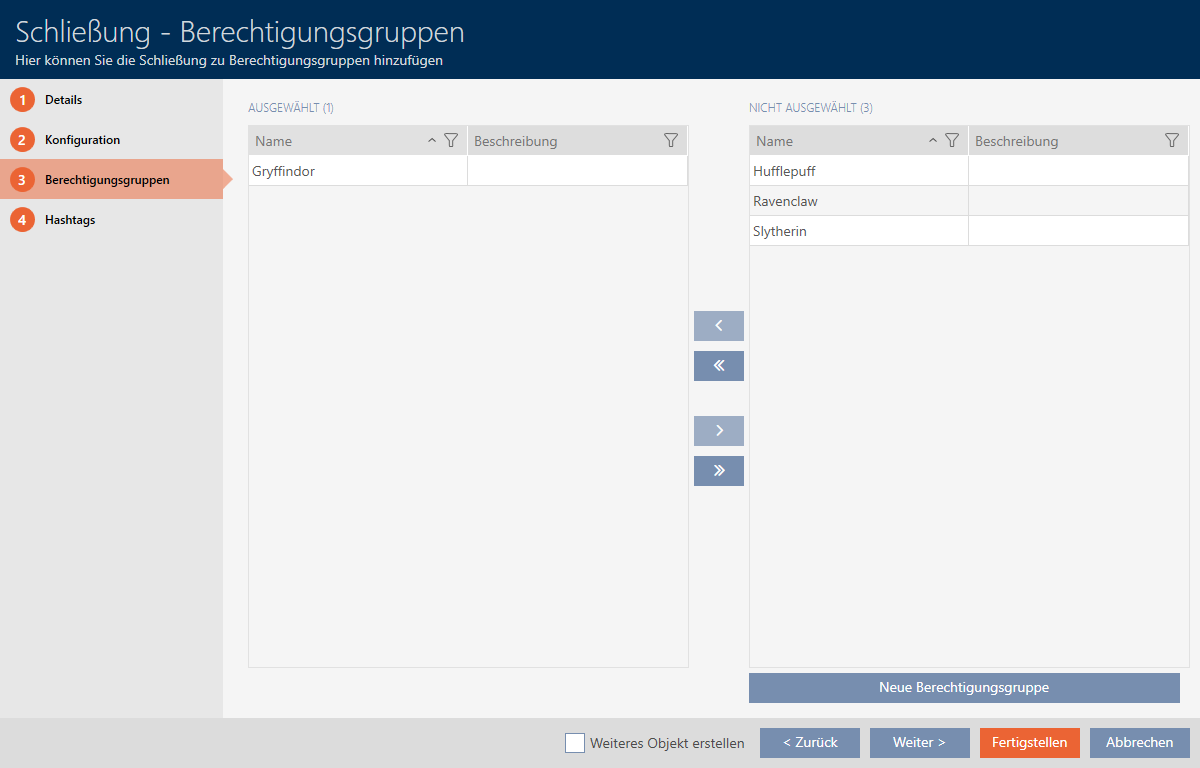
 - La vostra chiusura viene aggiunta ai gruppi di autorizzazioni nella colonna di sinistra.
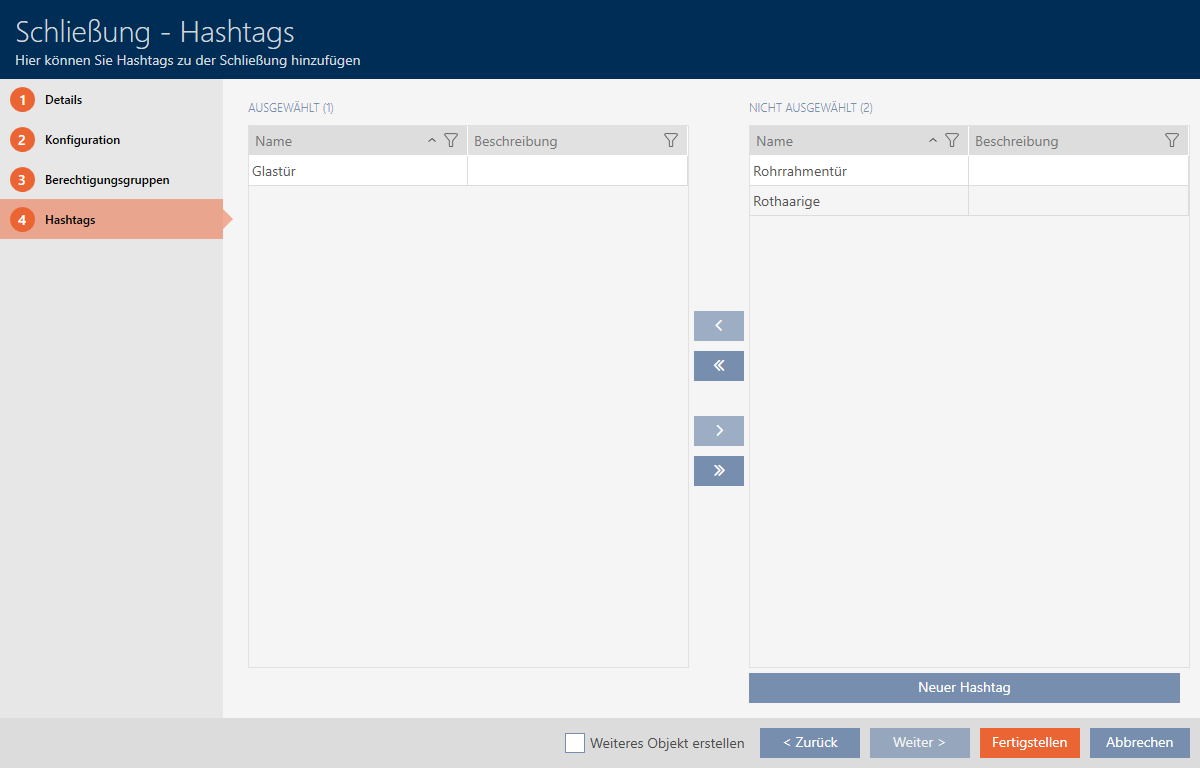
- Fate clic sulla scheda .

- La finestra passa alla scheda .
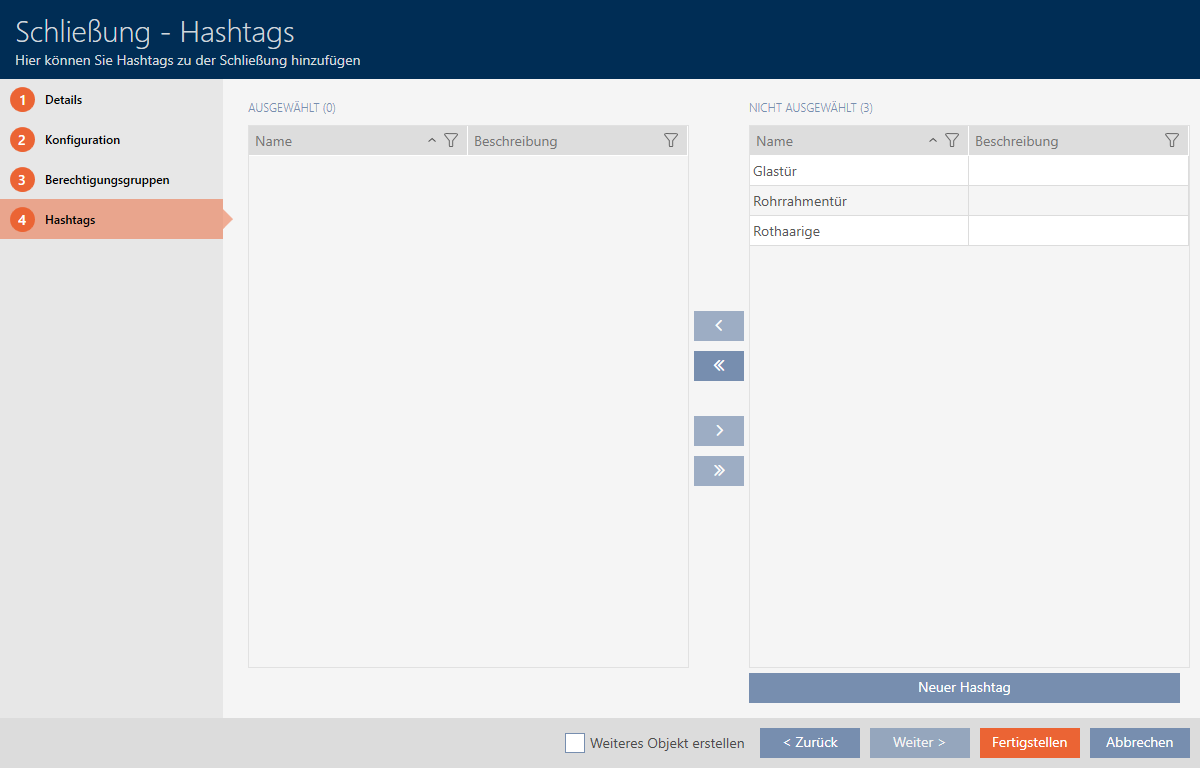
- Ordinate/filtrate se necessario le voci visualizzate con (vedere Ordinare e filtrare).
- Evidenziate tutti gli hashtag che desiderate assegnare alla vostra chiusura (Strg+clic del mouse per un solo hashtag, Shift+clic del mouse per più hashtag).
NOTA
Doppio clic in alternativa ai tasti freccia
Fate doppio clic su una voce dell'elenco per spostare anche questa voce nell'altra colonna.
- Spostate con solo gli hashtag selezionati oppure spostate con tutti gli hashtag visualizzati.
- Gli hashtag nella colonna di sinistra vengono aggiunti alla vostra chiusura.
- Attivate la casella di controllo Creare altro oggetto, per mantenere la finestra aperta con le stesse impostazioni per la successiva chiusura da creare.
- Fate clic sul tasto per creare la chiusura.
- Si chiude la finestra per la creazione di una nuova chiusura.
- La chiusura appena creata è elencata o visualizzata nella matrice.