Skapa lås - AXM Classic
Beroende på typ av lås kan de
- kopplas in med ett identifikationsmedium. Användaren kan öppna dörren med låset (cylinder, SmartHandle).
- Kan låsas upp med ett identifikationsmedium, dvs. regeln körs in utan att användaren hjälper till. Användaren kan då öppna dörren (SmartLocker).
- kopplas om med ett identifikationsmedium. Omkopplingskontakten kan då öppna dörren (Smartrelä).
Mer information om ämnet finns under Koppla in, öppna, låsa osv..
Inom ramen för bästa praxis (se Bästa praxis: Bygga upp ett låssystem) rekommenderar SimonsVoss att du först tar hand om organisatoriskt förarbete:
- Behörighetsgrupper (bakgrundsinformation se Behörighetsgrupper)
- Skapa område (bakgrundsinformation se Områden)
- Skapa tidsschema resp. Skapa tidsgrupp (bakgrundsinformation se Tidsgrupper och tidscheman)
- Skapa tidsomkoppling (bakgrundsinformation se Tidsomkopplingar)
- Skapa plats resp. Skapa en byggnad och allokera till en plats (bakgrundsinformation se Byggnader och platser)
- Skapa hashtagg (bakgrundsinformation se Hashtaggar)
INFO

Dolda inställningar
När du har skapat ett lås och tryckt på knappen Skapa identifieras låstypen i AXM Classic. Därefter döljs alla inställningar som inte är relevanta.
- AXM Classic öppet.
- Klicka på knappen
 .
. - Fönstret för att skapa ett nytt lås öppnas.
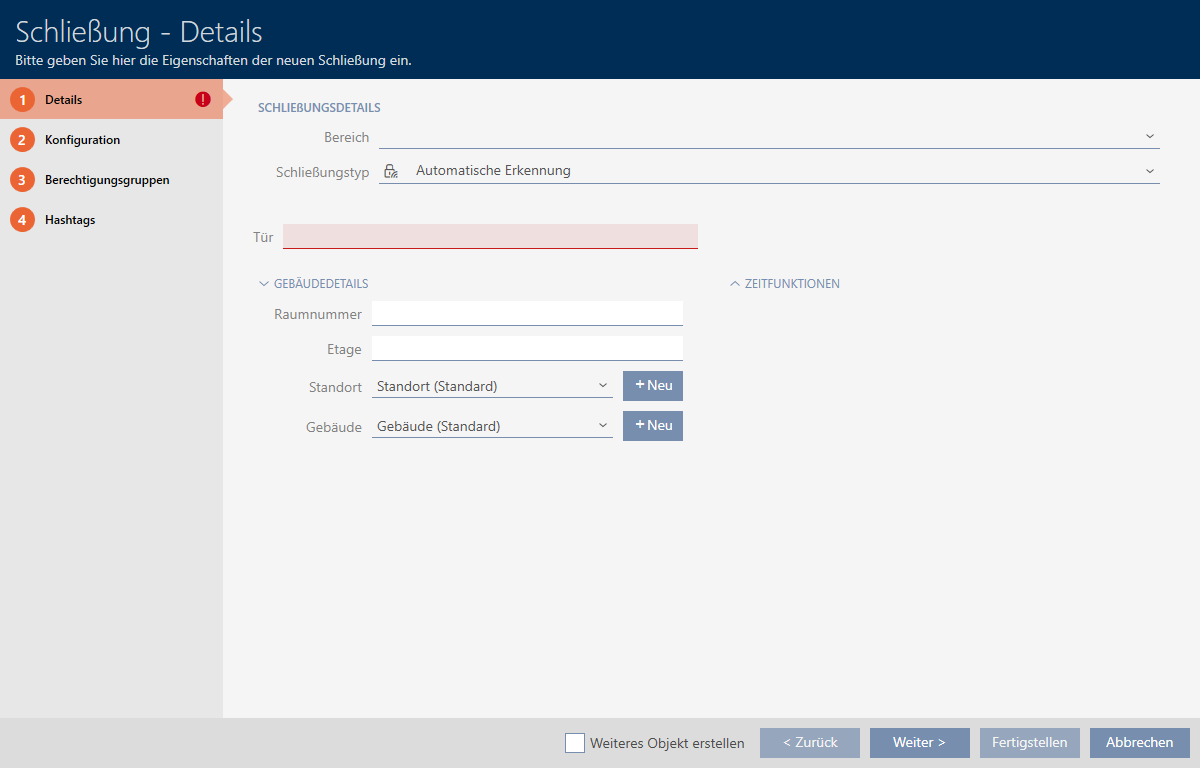
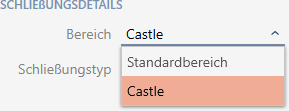
- I listrutan väljer du det område som låset hör till.
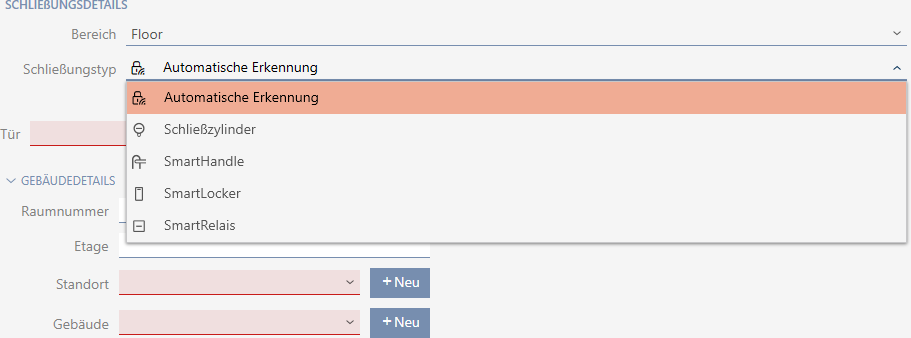
- I listrutan väljer du vilket lås du lägger till.
INFO
Identifiera lås automatiskt
Eventuellt vet du ännu inte vilken post du ska välja i listrutan . I AXM Classic kan du även välja posten .
Först när du faktiskt programmerar låset sparas den identifierade låstypen i AXM Classic. Då utökas eller döljs även alternativen som visas på fliken så att de passar låstypen.
- Ge låset ett namn i fältet .
- I fältet kan du i förekommande fall ange numret på det rum där låset är monterat.
- I fältet kan du i förekommande fall ange på vilken våning låset är monterat.
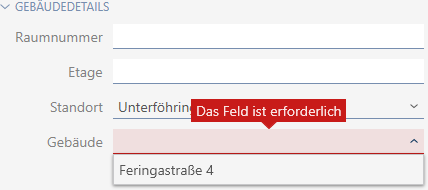
- I listrutan väljer du den plats där låset är monterat.
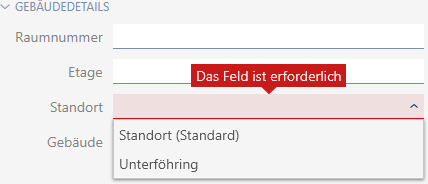
- Val i listrutan begränsas till den byggnad som hör till den valda platsen.
- I listrutan väljer du den byggnad där låset är monterat.
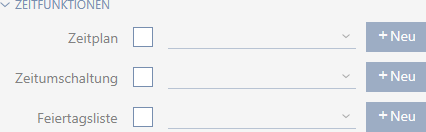
- När du vill använda tidsfunktioner: Öppna menyn och gör inställningarna (för detaljer se Begränsa låsbehörigheter till bestämda tider (tidsschema) och Koppla in och koppla ur lås med tidsomkoppling automatiskt).
INFO
Helgdagslistor för lås och platser
Du kan allokera helgdagslistor både till ett lås och till låsets plats. I detta fall används helgdagslistan i låset och helgdagslistan som hör till platsen ignoreras.
Om helgdagslistan allokeras till platsen i stället för låset övertas platsens helgdagslista i låset. Du ser om att så är fallet genom att det står ett tillägg i fönstret till låset om att listan är överförd.
- Klicka på fliken .

- Fönstret växlar till fliken .
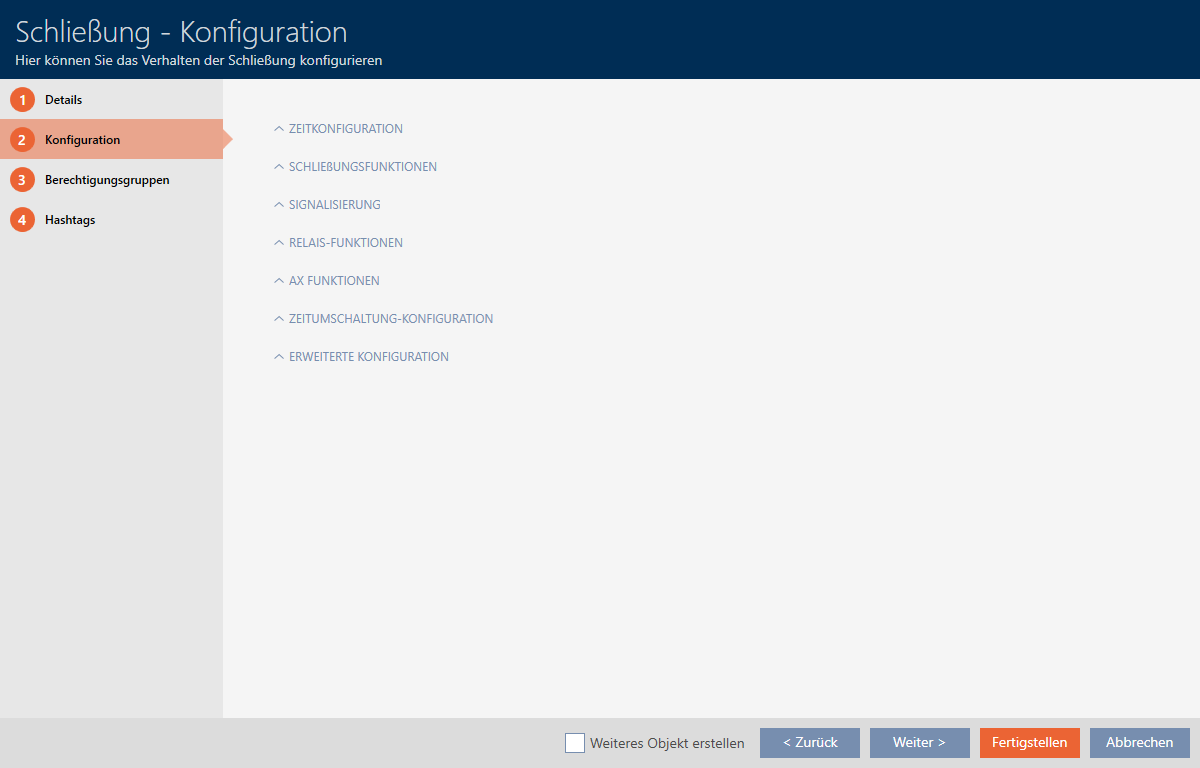
- Om du vill logga tillträdesförsök: Öppna menyn och gör inställningarna (se Logga tillträden i låset (passerlista)).

- Om du vill ändra öppningstid eller använda närområdesläge: Öppna menyn och gör inställningarna (se Låta lås vara öppna längre, kortare eller varaktigt och Begränsa låsets läsräckvidd (närområdesläge)).

INFO
Tryckknappskontroll kan inte ställas in
Vissa låscylindrar är försedda med en knapp på innerknoppen (alternativ .TS). Om AXM Classic identifierar en sådan låscylinder visas kryssrutan
 Tryckknappskontroll. Den kan dock inte ställas in, dvs du kan inte avaktivera knappen.
- Om du vill ändra signaler vid batterivarning eller programmeringskvittering: Öppna menyn och gör inställningarna (se Stänga av ljudet i lås (vid batterivarning och programmering)).

- Om du vill ignorera aktiveringsfönstret (se Aktiveringsdatum/förfallodatum): Öppna menyn och gör inställningarna (se Ignorera aktiverings- och förfallodatum för identifikationsmedier).

- Om du vill aktivera/avaktivera kortläsren för låset: Öppna menyn och gör inställningarna (se Aktivera och avaktivera kortläsare).

- Om du vill använda den interna och externa antennen samtidigt hos ett Smartrelä: Öppna menyn och gör inställningarna (se Använda intern och extern antenn samtidigt).

- Om du vill koppla in och ur låset automatiskt: Öppna menyn och gör inställningarna (se Koppla in och koppla ur lås med tidsomkoppling automatiskt).
Den här inställningen gäller endast för detta låset, inte för hela låssystemet. 
- Om du vill använda en friroterande Digital Cylinder AX: Öppna menyn och markera kryssrutan Fritt roterande.

INFO
Fritt roterande kan bara väljas för en oprogrammerad Digital Cylinder AX.
En redan programmerad Digital Cylinder AX kan inte omkonfigureras till en friroterande Digital Cylinder AX i efterhand.
- Duplicera Digital Cylinder AX för att skapa en oprogrammerad kopia med samma inställningar.
- Markera kryssrutan Fritt roterande för kopian.
- Återställ aktuell Digital Cylinder AX och synkronisera den friroterande kopian.
- Ta sedan bort den tidigare Digital Cylinder AX-versionen.
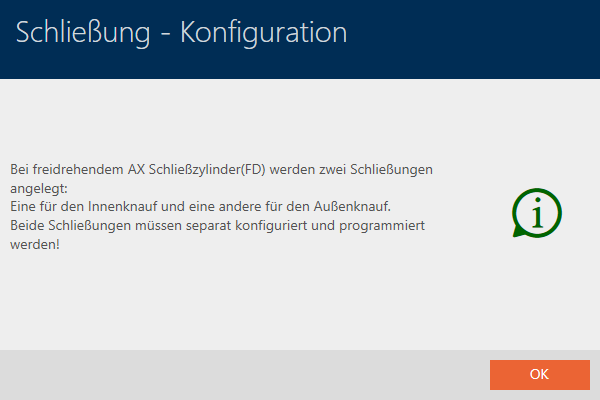
- I AXM Classic skapas en ytterligare Digital Cylinder AX och kryssrutan Närområdesläge markeras automatiskt för båda. Båda låsen är oberoende av varandra och måste synkroniseras separat.
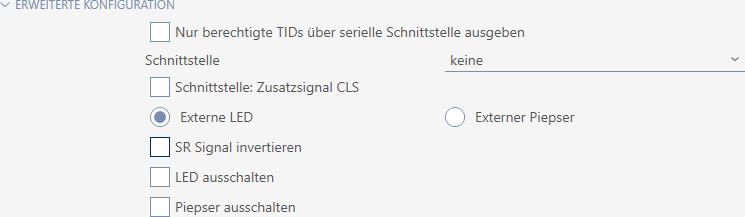
- Om du vill ändra signalerna hos ett Smartrelä eller använda det seriella gränssnittet: Öppna menyn och gör inställningarna (se Ändra inställningar för Smartrelä).
- Klicka på fliken .

- Fönstret växlar till fliken .
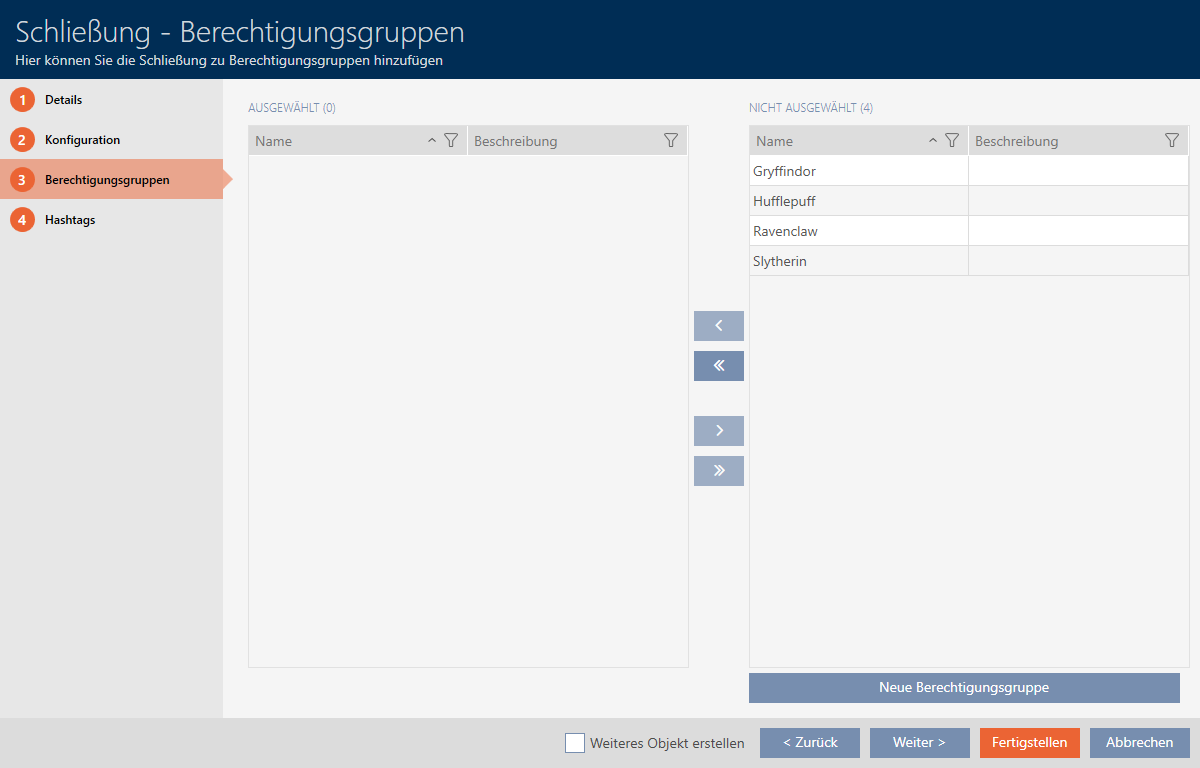
- Sortera/filtrera vid behov de visade posterna med
 (se Sortera och filtrera).
 - Markera alla behörighetsgrupper som du vill allokera ditt lås till (ctrl+musklick för att markera en, ctrl+musklick för att markera flera).
INFO
Dubbelklick som alternativ till pilknappar
Genom att dubbelklicka på en post i listan flyttar du till den andra kolumnen.
- Med
 flyttar du bara de valda behörighetsgrupperna och med
  flyttar du alla visade behörighetsgrupper.
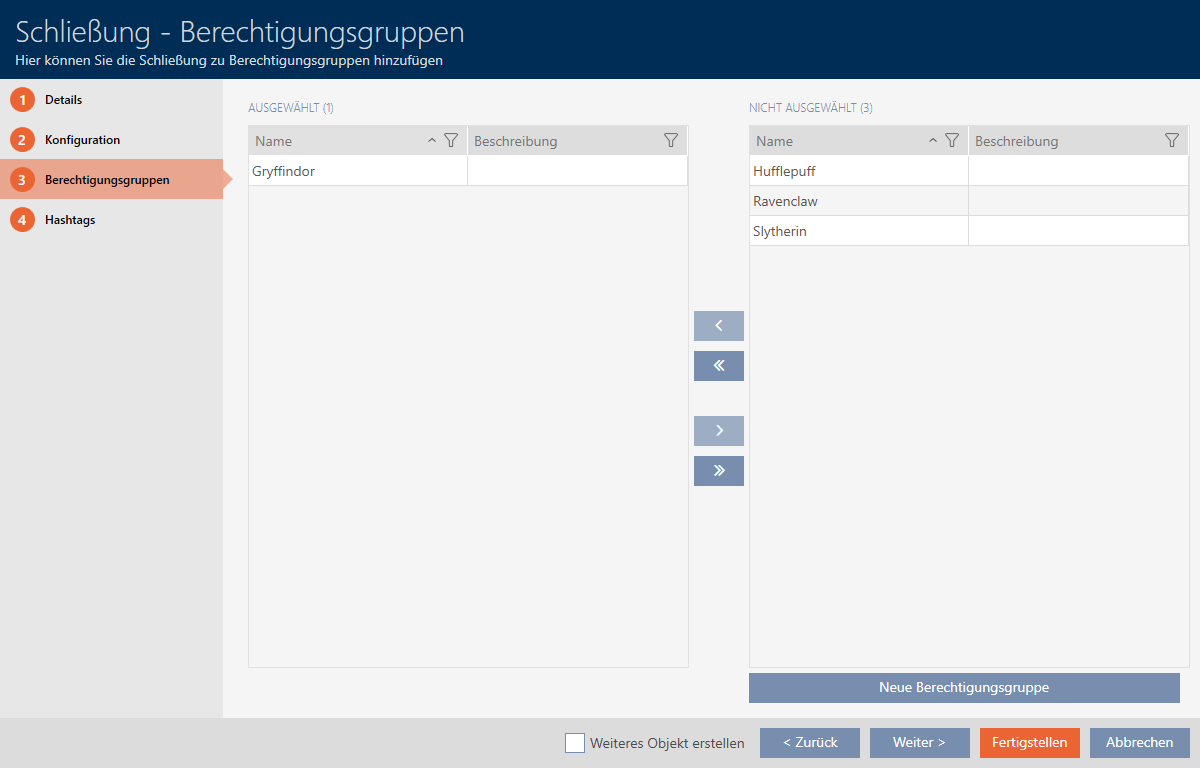
 - Låset läggs till i behörighetsgrupperna i vänster kolumn.
- Klicka på fliken .

- Fönstret växlar till fliken .
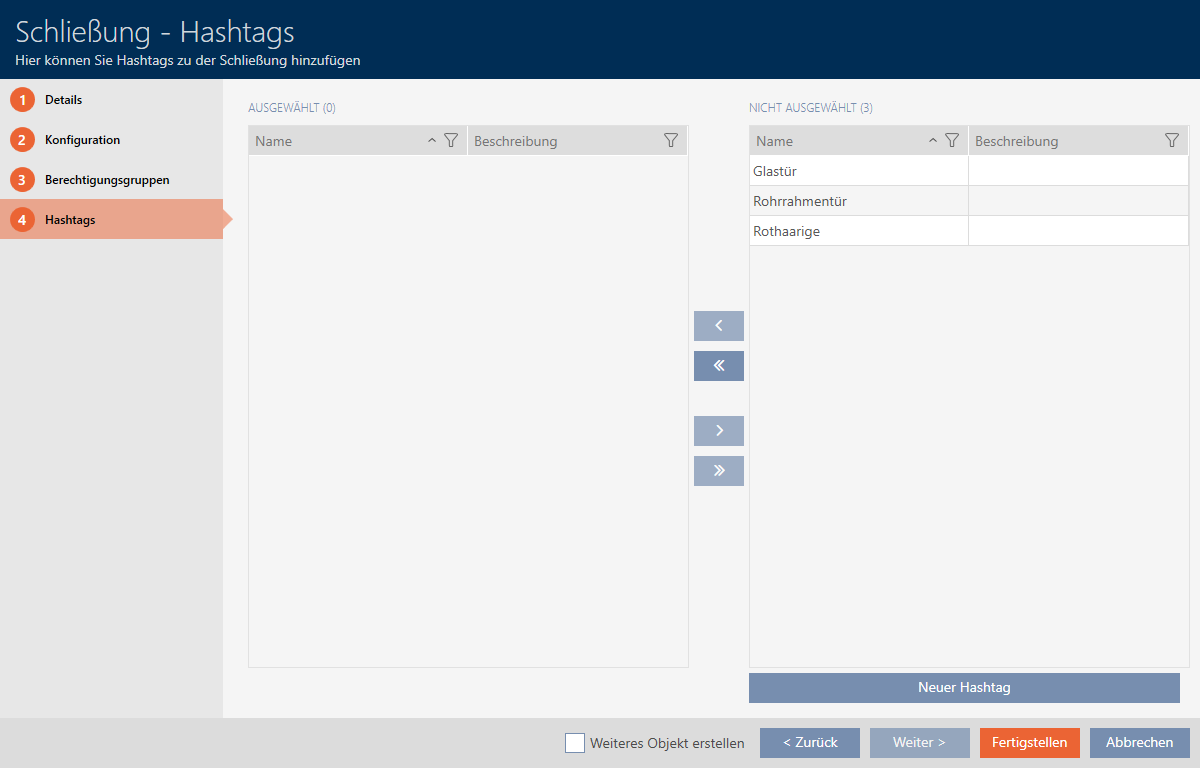
- Sortera/filtrera vid behov de visade posterna med (se Sortera och filtrera).
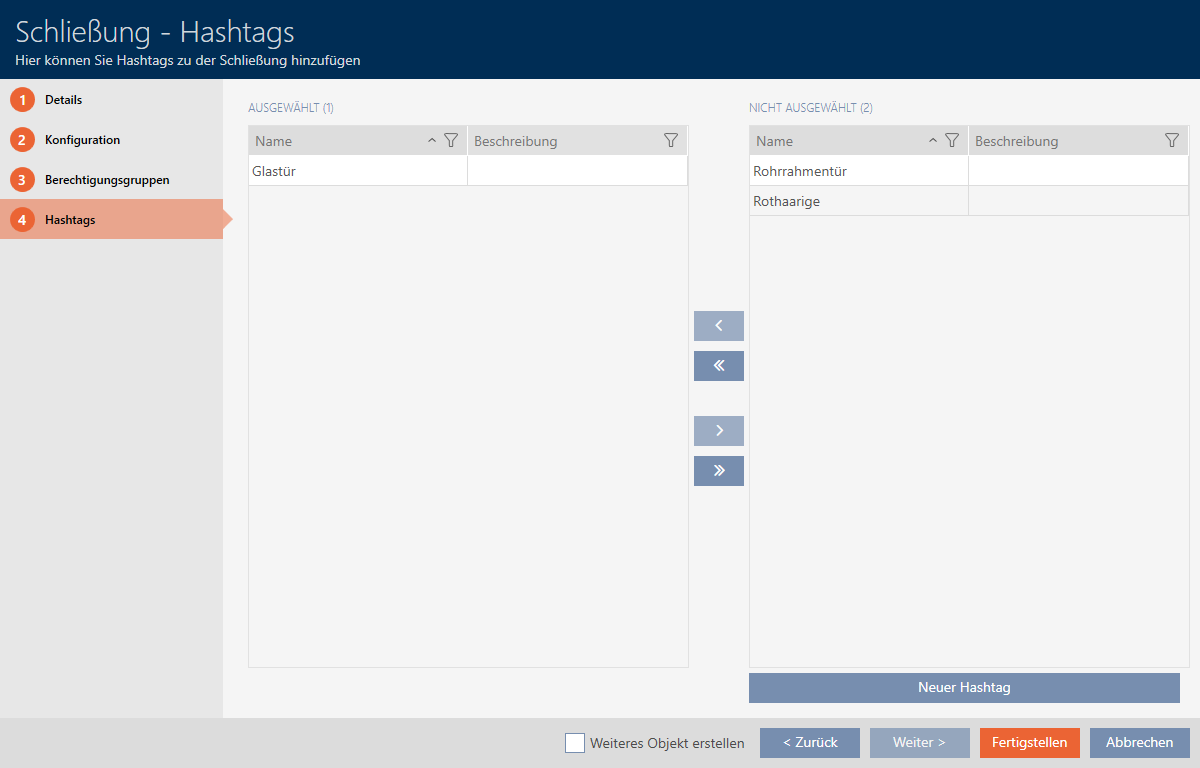
- Markera alla hashtaggar som du vill allokera till ditt lås (ctrl+musklick för att markera en, ctrl+musklick för att markera flera).
INFO
Dubbelklick som alternativ till pilknappar
Genom att dubbelklicka på en post i listan flyttar du till den andra kolumnen.
- Med flyttar du bara de valda hashtaggarna och med alla visade hashtaggar.
- Hashtaggarna i den vänstra kolumnen läggs till i låset.
- Markera kryssrutan Skapa fler objekt för att lämna fönstret öppet med samma inställningar och skapa nästa lås.
- Klicka på knappen för att skapa låset.
- Fönstret för att skapa ett nytt lås stängs.
- Det nya låset visas i listan och i matrisen.