Créer un niveau de fermeture global - AXM Classic
- AXM Classic ouverte.
- Cliquez sur le bouton AXM orange
 .
. - La barre AXM s'ouvre.
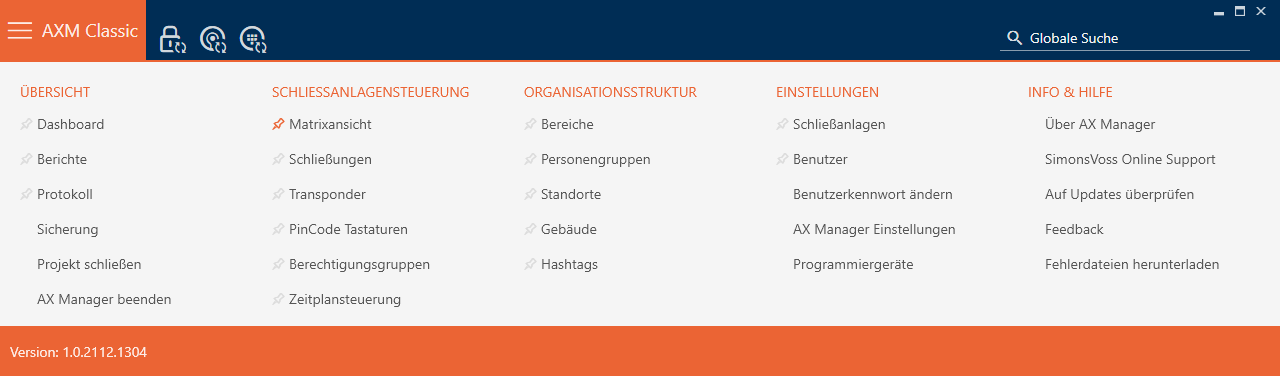
- Dans le groupe , sélectionnez la ligne .
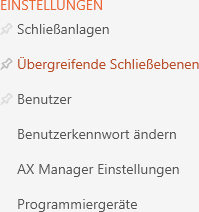
- L’onglet s’ouvre.

- Cliquez sur le bouton
 .
. - La fenêtre s’ouvre.
- Saisissez le nom de votre niveau de fermeture global dans le champ .
- Sélectionnez la couleur de votre niveau de fermeture global (
 Vert, Bleu ou Rot).
 - Ajoutez au besoin une description.
- Cliquez sur le bouton .
- La fenêtre passe à l’onglet .
- Saisissez le mot de passe de votre niveau de fermeture global dans le champ .
- Répétez le mot de passe dans le champ .
- Une barre de couleur vous indique le degré de sécurité de votre mot de passe.

- Cliquez sur le bouton .
- La fenêtre passe à l’onglet .
- Si nécessaire, triez/filtrez les entrées affichées avec
 (voir Trier et filtrer).
 - Sélectionnez les systèmes de fermeture souhaités dans la colonne de droite (Ctrl+clic de la souris pour en sélectionner un seul, Maj+clic de la souris pour en sélectionner plusieurs).
- Déplacez les systèmes de fermeture sélectionnés seulement avec
 ou déplacez tous les systèmes de fermeture affichés avec
  .
. - Le support d’identification sera disponible ultérieurement dans les systèmes de fermeture attribués.
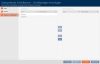
- Cliquez sur le bouton .
- La fenêtre de l’Explorateur permettant d’enregistrer le mot de passe au format PDF s’ouvre.
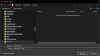
- Enregistrez le PDF contenant le mot de passe à un endroit de votre choix et conservez le mot de passe en lieu sûr.
- Le mot de passe est enregistré au format PDF.
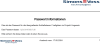
- La fenêtre se ferme.
- Le niveau de fermeture global est créé et apparaît dans la liste dans l’onglet .
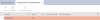
À l’aide de ce niveau de fermeture global, vous pouvez désormais créer des identifiants qui apparaîtront dans tous les systèmes de fermeture attribués (voir Créer un identifiant pour un niveau de fermeture global).