Creazione del livello di chiusura sovrapposto - AXM Classic
- AXM Classic aperto.
- Fate clic sul tasto AXM arancione
 .
. - Si apre la barra AXM.
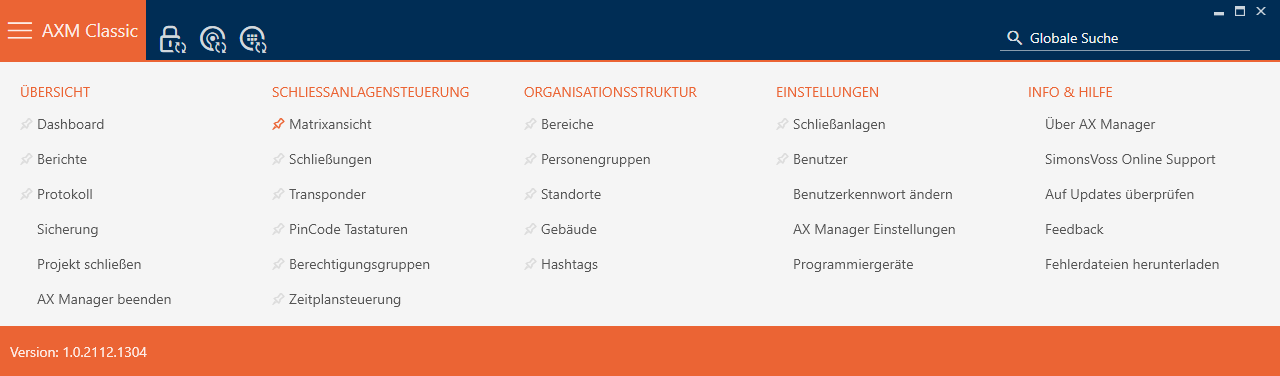
- Nel gruppo selezionate la voce .
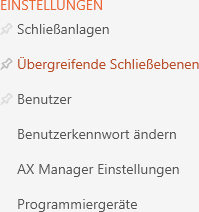
- Si apre la scheda .

- Fate clic sul tasto
 .
. - Si apre la finestra .
- Immettete nel campo il nome del vostro livello di chiusura sovrapposto.
- Selezionate il colore del vostro livello di chiusura sovrapposto (
 Verde, Blu oppure Rosso).
 - Eventualmente inserire una descrizione.
- Fate clic sul tasto .
- La finestra passa alla scheda .
- Immettete nel campo la password per il vostro livello di chiusura sovrapposto.
- Ripetete la password nel campo .
- Una barra colorata mostra quanto è sicura la password.

- Fate clic sul tasto .
- La finestra passa alla scheda .
- Ordinate/filtrate se necessario le voci visualizzate con
 (vedere Ordinare e filtrare).
 - Contrassegnate i sistemi di chiusura desiderati nella colonna destra (Strg+clic del mouse per un solo sistema o Shift+clic del mouse per più sistemi).
- Spostate con
 solo i sistemi di chiusura selezionati oppure spostate con
  tutti i sistemi di chiusura visualizzati.
 - Successivamente, nei sistemi di chiusura assegnati sarà disponibile il mezzo di identificazione.
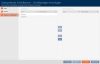
- Fate clic sul tasto .
- Si apre la finestra Explorer per la memorizzazione della password come PDF.
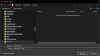
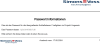
- Memorizzate il PDF con la password in un luogo di vostra scelta e conservate la password in sicurezza.
- La password è stata memorizzata come PDF.
- Si chiude la finestra .
- Il livello di chiusura sovrapposto è stato creato e inserito in elenco nella scheda .
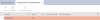
Ora, con l’ausilio del livello di chiusura sovrapposto, potete creare transponder, che appariranno in tutti i sistemi di chiusura assegnati (vedere Creazione di transponder per il livello di chiusura sovrapposto).