Opret et overordnet låseniveau - AXM Classic
- AXM Classic åbner.
- Klik på den orange AXM-knap
 .
. - AXM-række åbner.
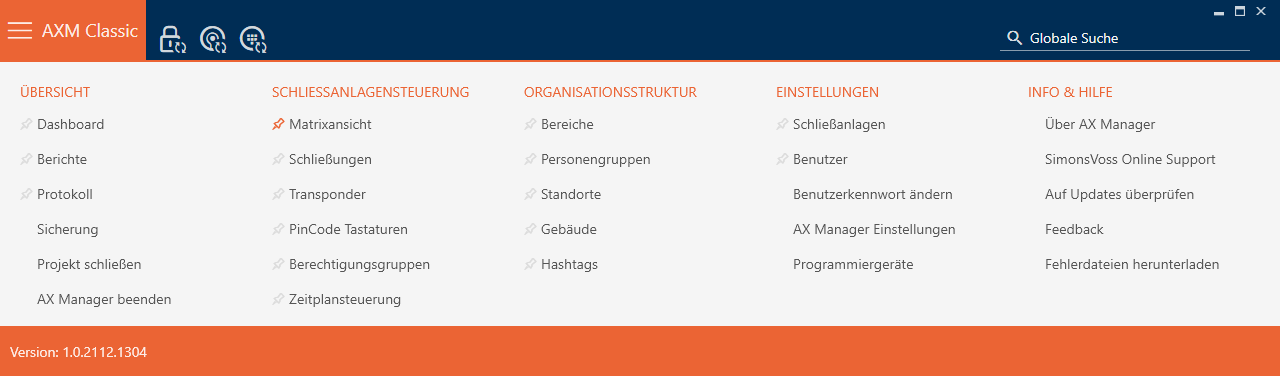
- I gruppen skal du vælge menupunktet .
- Fanen åbner.

- Klik på knappen
 .
. - Vindue åbner.
- Angiv i feltet Indtast navnet på dit overordnede låseniveau.
- Vælg farven på dit overordnede låseniveau (
 Grøn, Blå eller Rød).
 - Indtast en beskrivelse, hvis ønsket.
- Klik på knappen .
- Vinduet skifter til fanen .
- Angiv i feltet Indtast adgangskoden til dit overordnede låseniveau.
- Gentag adgangskoden i feltet .
- En farvesøjle viser, hvor sikkert kodeordet er.

- Klik på knappen .
- Vinduet skifter til fanen .
- Sortér/filtrer eventuelt de viste poster med
 (se Sortering og filtrering).
 - Vælg de ønskede låsesystemer i højre kolonne (Ctrl+museklik for et enkelt eller Shift+museklik for flere).
- Flyt nu med
 kun de valgte låsesystemer eller flyt dem med
  alle viste låsesystemer.
 - Identifikationsmediet vil senere være tilgængeligt i de tildelte låsesystemer.
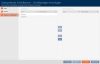
- Klik på knappen .
- Explorer-vinduet til at gemme adgangskoden som PDF åbnes.
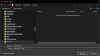
- Gem PDF'en med adgangskoden på et sted efter eget valg, og opbevar adgangskoden sikkert.
- Adgangskoden gemmes som PDF.
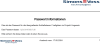
- Vindue lukker.
- Der er oprettet et overordnet låseniveau, som vises i .
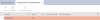
Du kan nu bruge dette overordnede låseniveau til at oprette transpondere, der vises i alle tildelte låsesystemer (se Opret transponder til overordnet låseniveau).