Skapa övergripande låsnivå - AXM Classic
- AXM Classic öppet.
- Klicka på den orangefärgade AXM-knappen.
 .
. - AXM-fältet öppnas.
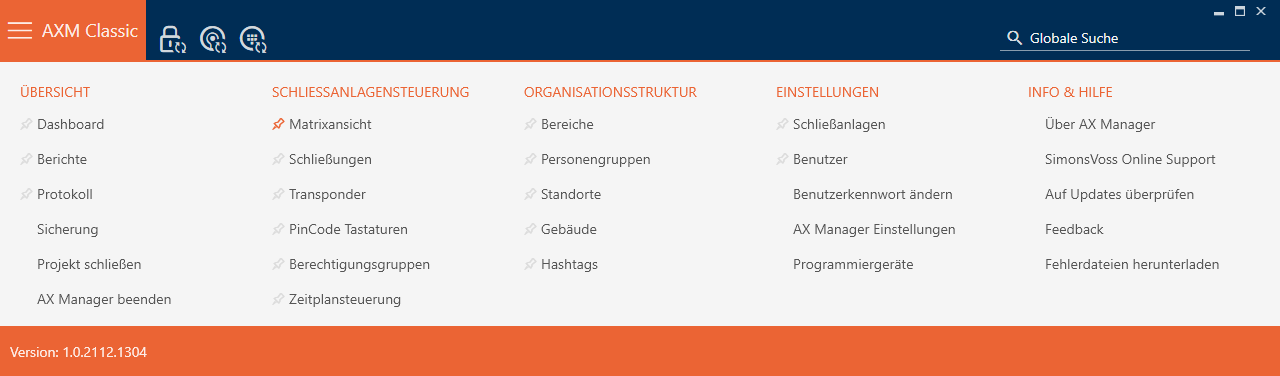
- I gruppen väljer du posten .
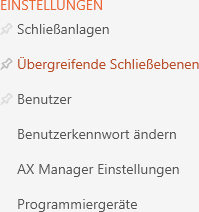
- Fliken öppnas.

- Klicka på knappen
 .
. - Fönstret öppnas.
- Ange ett namn på den övergripande låsnivån i fältet .
- Välj färg på den övergripande låsnivån (
 Grön, Blå eller Röd).
 - Ange eventuellt en beskrivning.
- Klicka på knappen .
- Fönstret växlar till fliken .
- Ange ett lösenord för den övergripande låsnivån i fältet .
- Upprepa lösenordet i fältet .
- En färgad stapel visar hur säkert lösenordet är.

- Klicka på knappen .
- Fönstret växlar till fliken .
- Sortera/filtrera vid behov de visade posterna med
 (se Sortera och filtrera).
 - Markera de önskade låssystemen i höger kolumn (ctrl+musklick för att markera en eller skift+musklick för att markera flera).
- Med
 flyttar du bara de valda låssystemen och med
  alla visade låssystem.
 - Identifikationsmediet blir senare tillgängligt i de tilldelade låssystemen.
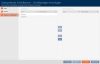
- Klicka på knappen .
- Ett fönster för att spara lösenordet som pdf-fil öppnas i Utforskaren.
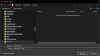
- Spara pdf-filen med lösenordet på valfri plats och se till att hålla det skyddat.
- Lösenordet är sparat som pdf-fil.
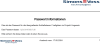
- Fönstret stängs.
- Övergripande låsnivå är skapad och visas på fliken .
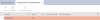
Med hjälp av den övergripande låsnivån kan du nu skapa transpondrar som visas i alla tilldelade låssystem (se Skapa transponder för övergripande låsnivå).