Übergreifende Schließebene erstellen - AXM Classic
- AXM Classic geöffnet.
- Klicken Sie auf die orangene AXM-Schaltfläche
 .
. - AXM-Leiste klappt auf.
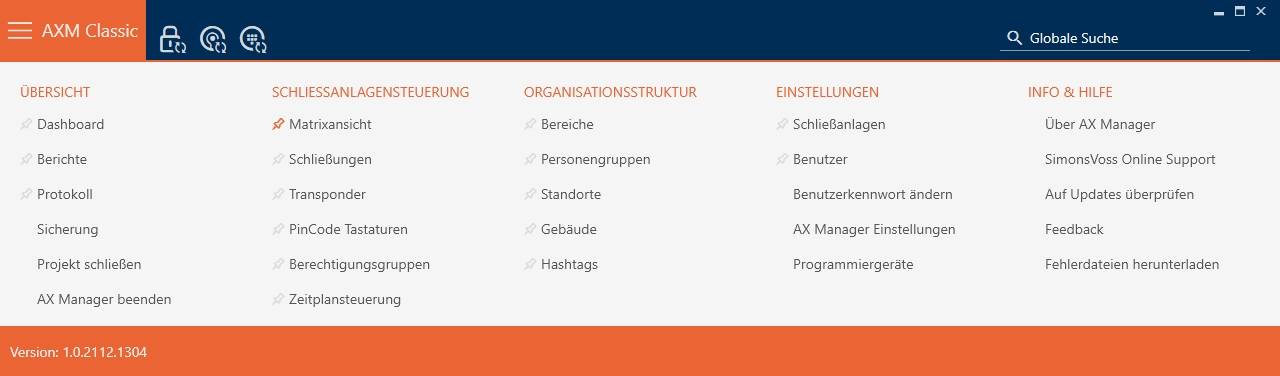
- Wählen Sie in der Gruppe den Eintrag aus.
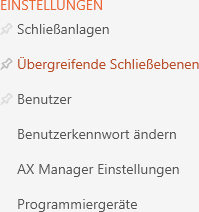
- Tab öffnet sich.

- Klicken Sie auf die Schaltfläche
 .
. - Fenster öffnet sich.
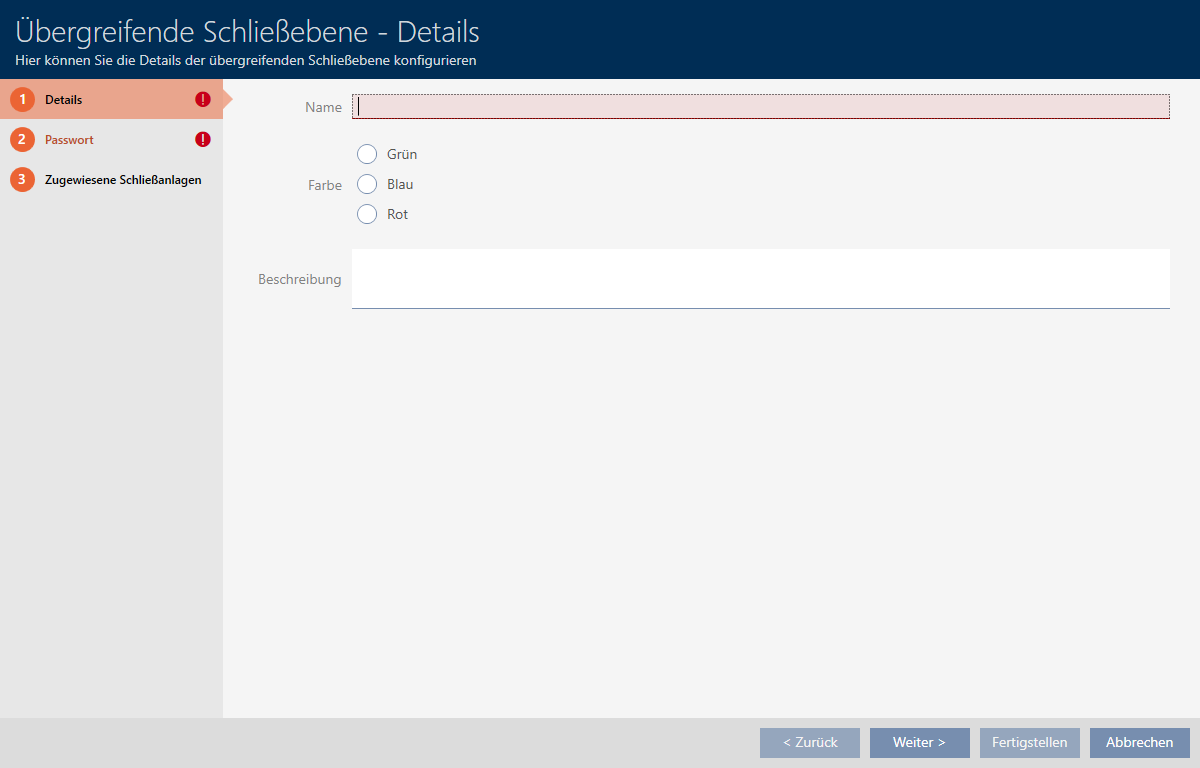
- Geben Sie im Feld den Namen Ihrer übergreifenden Schließebene ein.
- Wählen Sie die Farbe Ihrer übergreifenden Schließebene (
 Grün, Blau oder Rot).
 - Geben Sie ggfs. eine Beschreibung ein.
- Klicken Sie auf die Schaltfläche .
- Fenster wechselt zum Reiter .
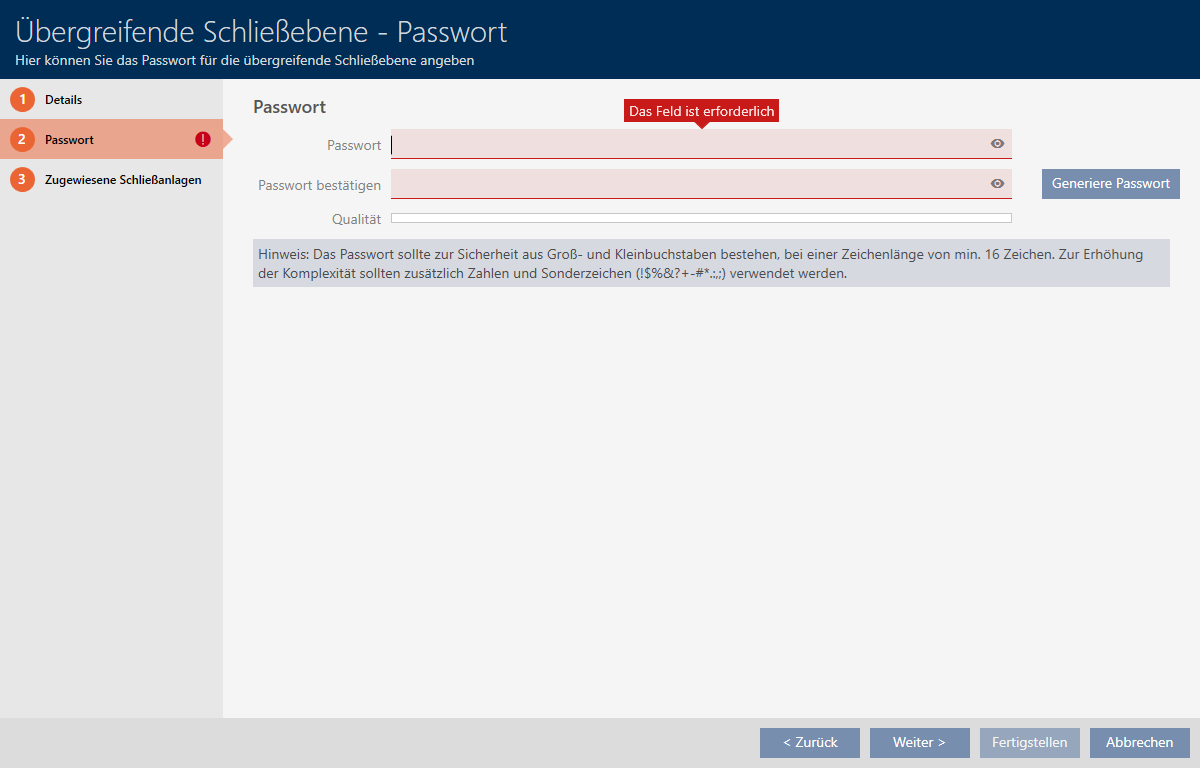
- Geben Sie im Feld das Passwort für Ihre übergreifende Schließebene ein.
- Wiederholen Sie das Passwort im Feld .
- Ein farbiger Balken zeigt Ihnen, wie sicher Ihr Kennwort ist.

- Klicken Sie auf die Schaltfläche .
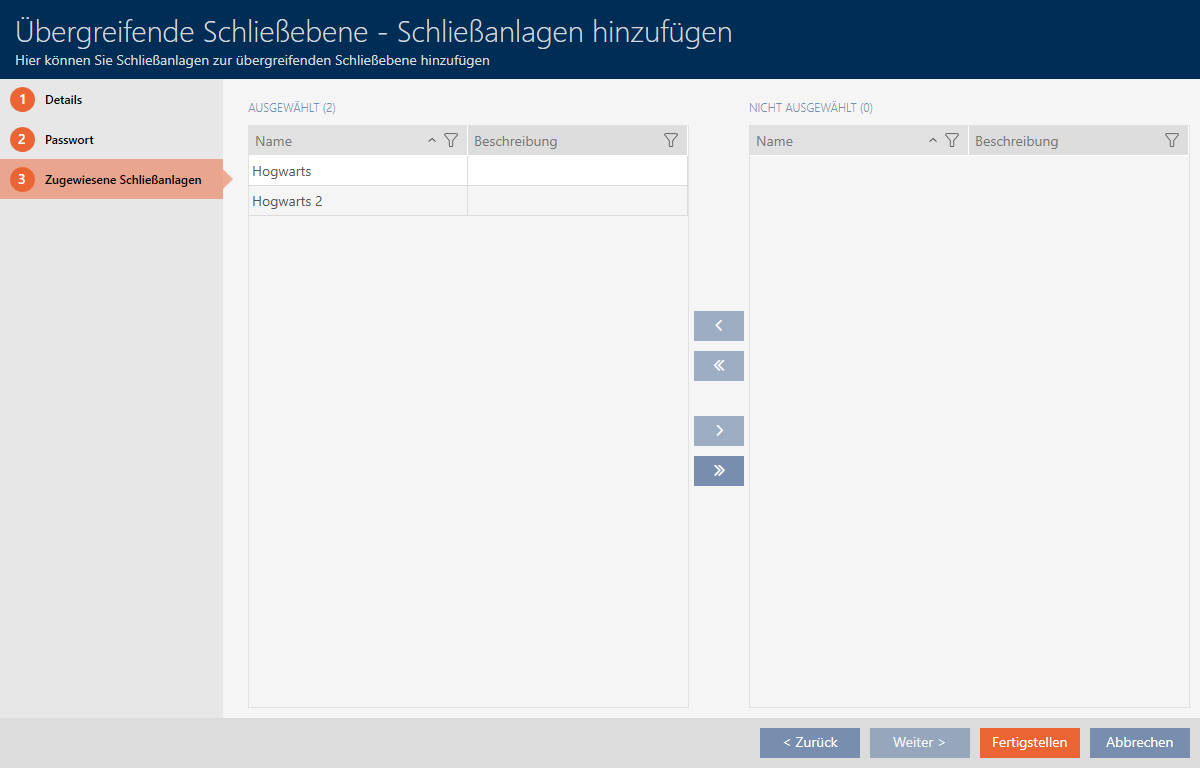
- Fenster wechselt zum Reiter .
- Sortieren/Filtern Sie ggfs. die angezeigten Einträge mit
 (siehe Sortieren und Filtern).
 - Markieren Sie die gewünschten Schließanlagen in der rechten Spalte (Strg+Mausklick für einzelne oder Shift+Mausklick für mehrere).
- Verschieben Sie mit
 nur die ausgewählten Schließanlagen oder verschieben Sie mit
  alle angezeigten Schließanlagen.
 - In den zugewiesenen Schließanlagen wird später das Identmedium verfügbar sein.
- Klicken Sie auf die Schaltfläche .
- Explorer-Fenster zum Speichern des Passworts als PDF öffnet sich.
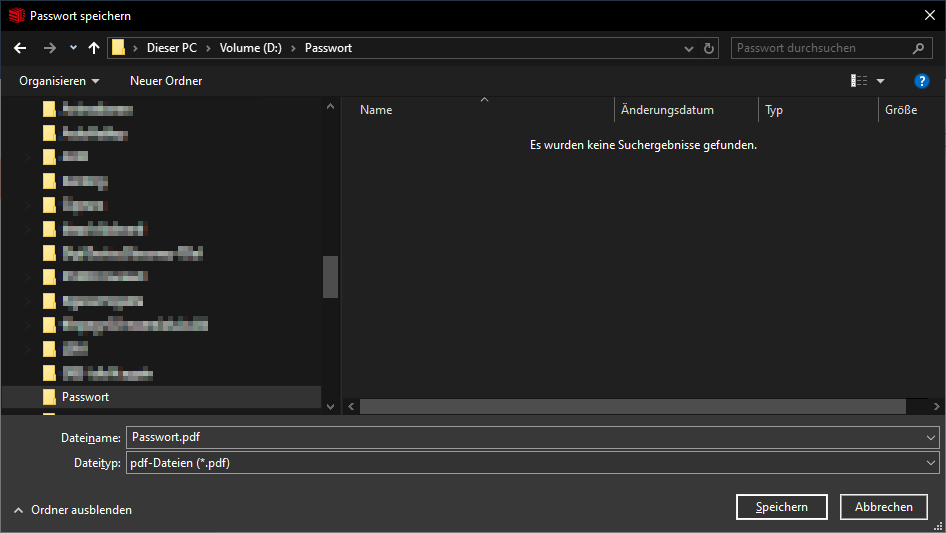
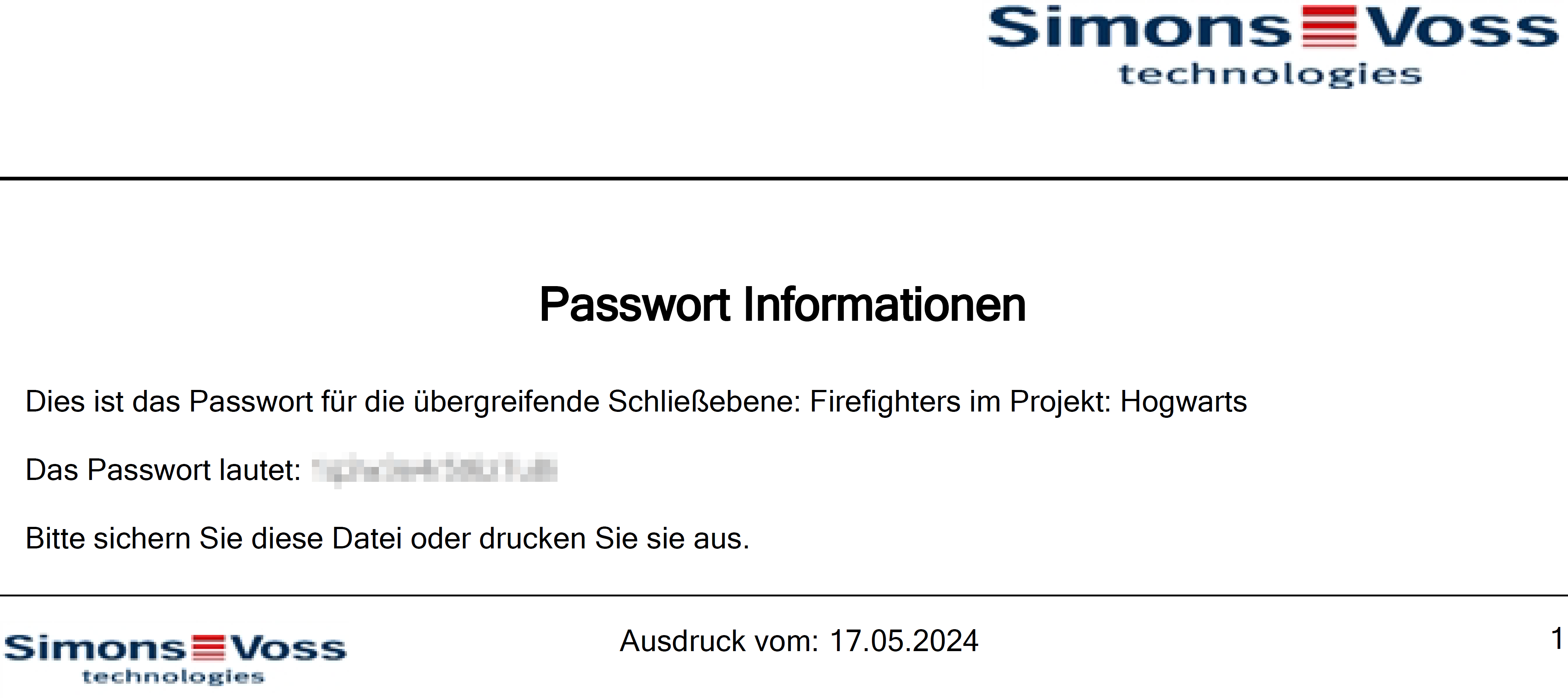
- Speichern Sie das PDF mit dem Passwort an einem Ort Ihrer Wahl und verwahren Sie das Passwort sicher.
- Passwort ist als PDF gespeichert.
- Fenster schließt sich.
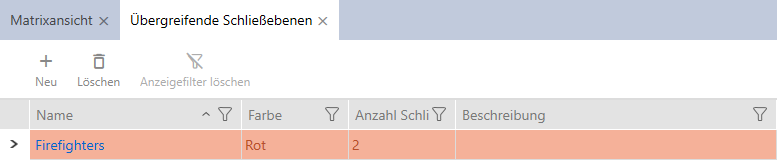
- Übergreifende Schließebene ist erstellt und wird im Tab aufgelistet.
Sie können jetzt mithilfe dieser übergreifenden Schließebene Transponder erstellen, die in allen zugewiesenen Schließanlagen erscheinen werden (siehe Transponder für übergreifende Schließebene erstellen).