Spezielle Identmedien erstellen - AXM Classic
Sie können einem speziellen Identmedium genau eine Funktion zuweisen, nämlich Batteriewechsel oder Schließungsaktivierung (siehe Spezielle Identmedien und deren Funktionen). Dieses Identmedium ist danach in diesem Projekt nicht mehr für andere Zwecke nutzbar.
- AXM Classic geöffnet.
- Klicken Sie auf das orangene AXM-Symbol
 .
. - AXM-Leiste klappt auf.
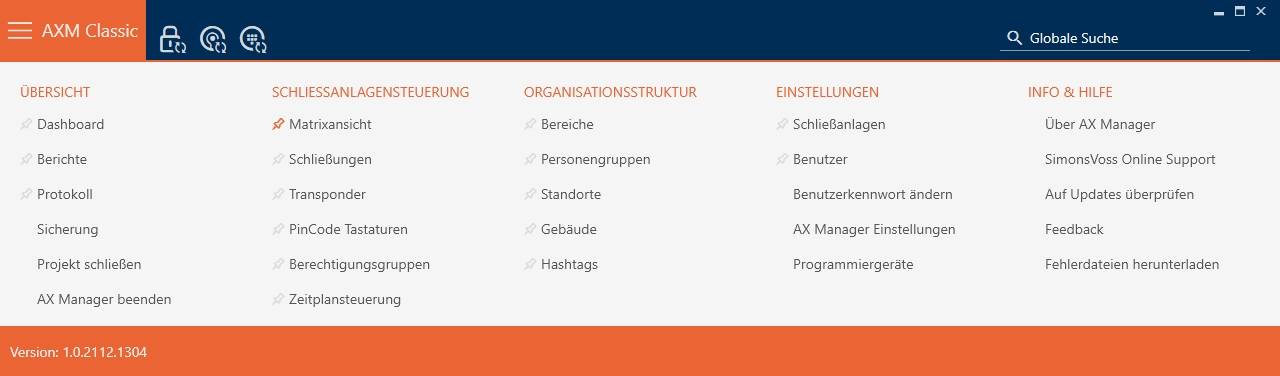
- Wählen Sie in der Gruppe den Eintrag aus.
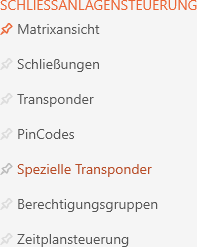
- Tab öffnet sich.
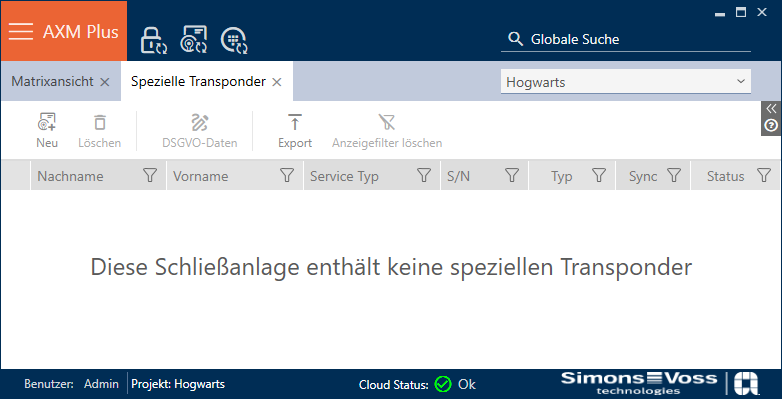
- Klicken Sie auf die Schaltfläche
 .
. - Fenster öffnet sich.
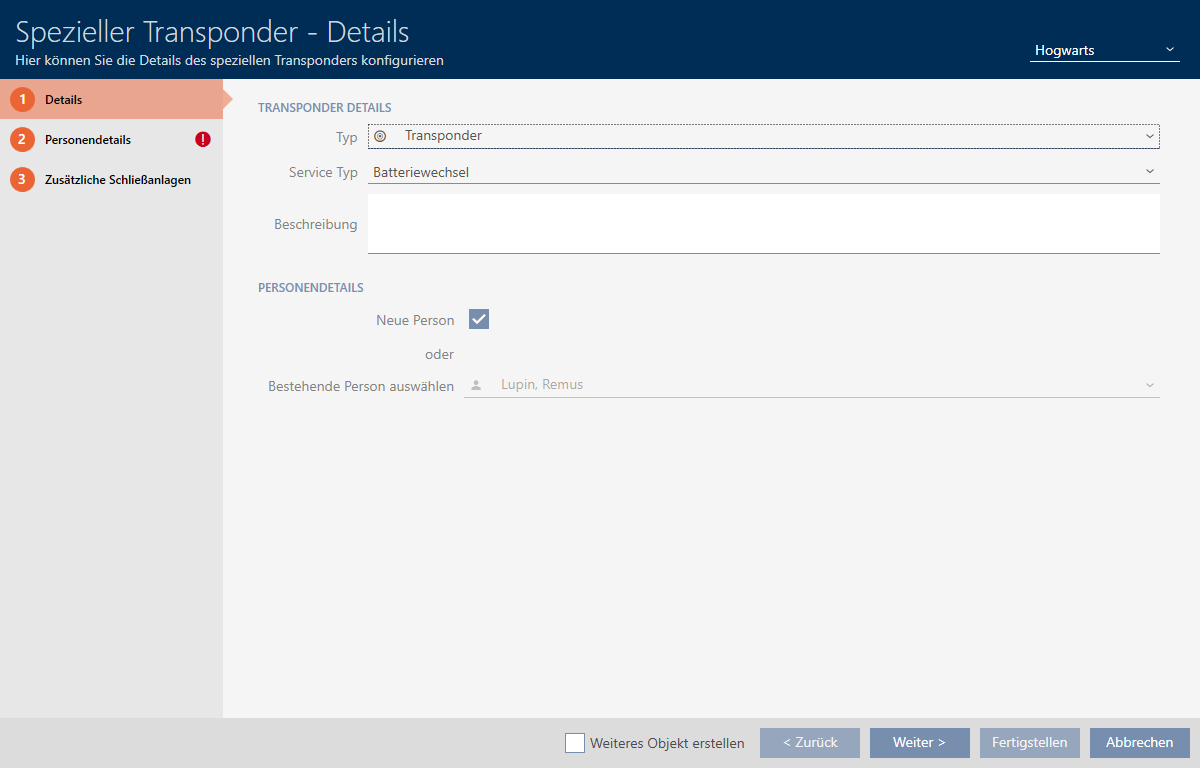
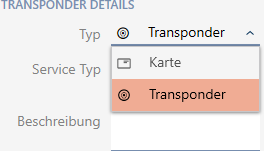
- Wählen Sie im Dropdown-Menü aus, welchen Typ von Identmedium Sie zu einem speziellen Identmedium machen wollen.
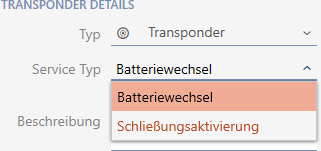
- Wählen Sie im Dropdown-Menü , welche Funktion dieses Identmedium bekommen soll ( oder ).
- Geben Sie ggfs. eine Beschreibung ein.
- Aktivieren Sie die Checkbox
 Neue Person.
 - Die AXM Classic erstellt für das neue Identmedium automatisch eine neue Person. Deaktivieren Sie diese Checkbox, um eine bereits vorhandene Person auszuwählen (z.B. für ein Zweit-Identmedium oder ein Ersatz-Identmedium).
- Reiter wird angezeigt.
- Klicken Sie auf den Reiter .

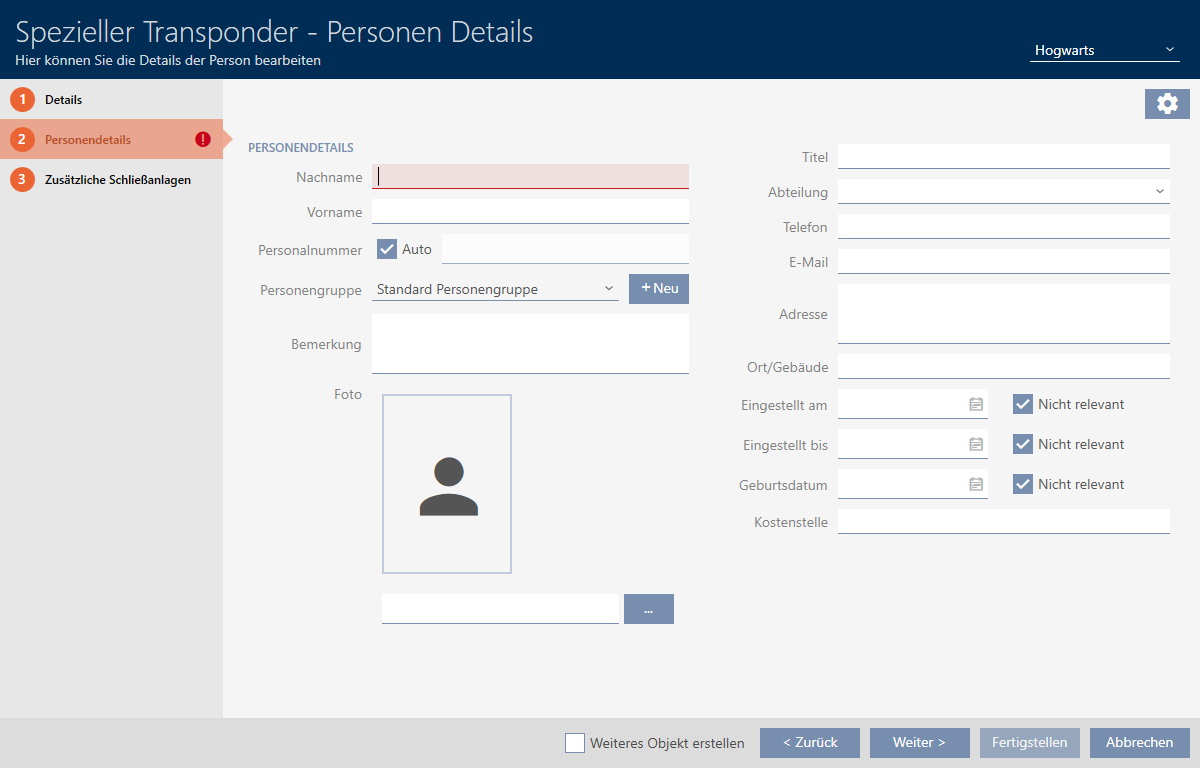
- Geben Sie in den Feldern und den Nachnamen und den Vornamen der Person ein, die das Identmedium besitzen wird.
- Die Personalnummer wird automatisch erzeugt.
HINWEIS

Schema der Personalnummern oder manuelle Eingabe
Die AXM Classic erzeugt die Personalnummern nach folgendem Schema: PN-1, PN-2, PN-X. Das Kürzel PN kann bei Bedarf geändert werden (siehe Automatische Nummerierung ändern).
Alternativ können Sie die Personalnummern auch manuell eingeben:
- Deaktivieren Sie die Checkbox
 Auto.
Auto. - Feld wird freigeschalten.
- Geben Sie in das Feld die Personalnummer ein.
- Deaktivieren Sie die Checkbox
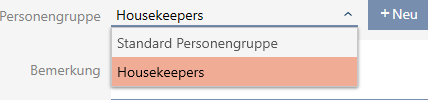
- Wenn Sie diese Person einer Personengruppe zuweisen wollen: Wählen Sie aus dem Dropdown-Menü die Personengruppe aus, zu der diese Person gehört.
- Machen Sie ggfs. weitere Angaben zur Person.
- Angaben, die Sie im Feld machen, können Sie anschließend bei anderen Personen einfach aus einer Liste auswählen.
- Wenn Sie die Felder , oder bearbeiten wollen: Deaktivieren Sie die jeweilige Checkbox Nicht relevant.
- Wechseln Sie mit der Schaltfläche zum nächsten Reiter oder schließen Sie die Eingaben mit der Schaltfläche ab.
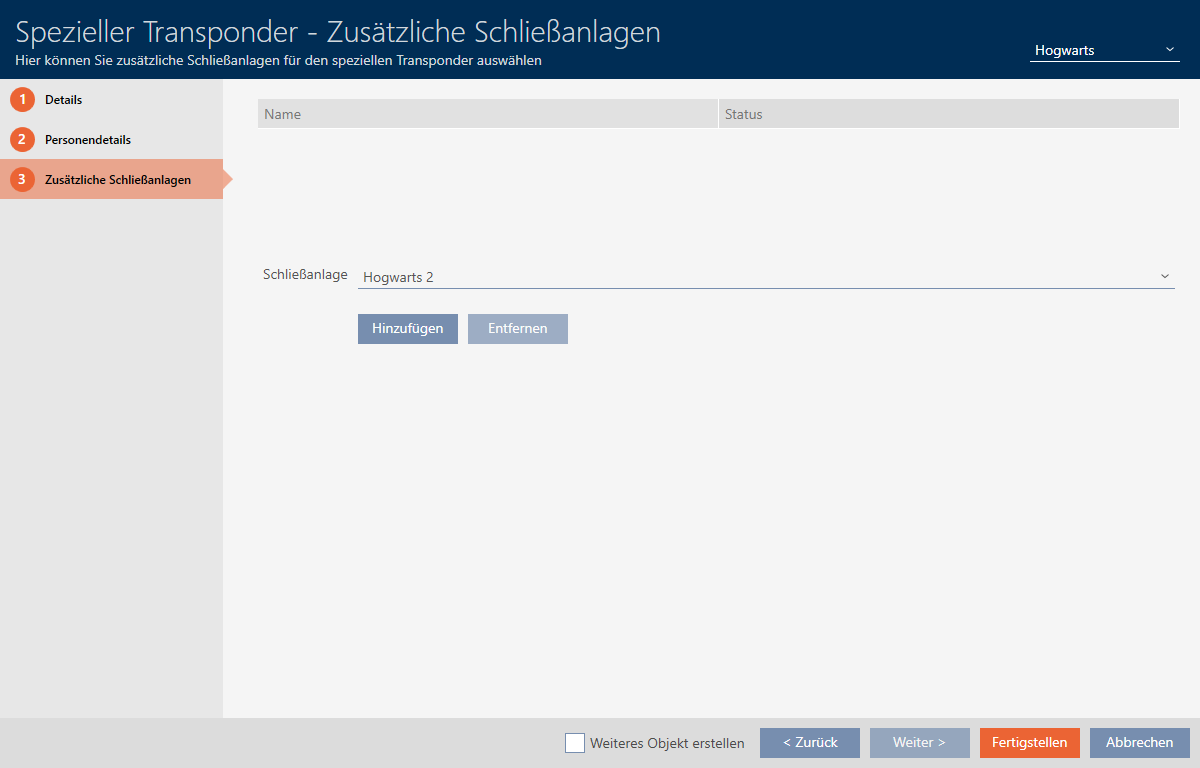
- Wenn Sie dieses spezielle Identmedium in weiteren Schließanlagen verwenden wollen: Fügen Sie mit der Schaltfläche weitere Schließanlagen hinzu.
HINWEIS
Einschränkungen für Transponder - Zusätzliche Schließanlagen
Je nach Art des Identmediums steht unterschiedlich viel Speicherplatz für weitere Schließungen zur Verfügung (Bsp.: G2-Transponder können vier G2-Schließanlagen speichern). Außerdem muss die Schließanlage das Identmedium unterstützen (Bsp.: Transponder können nicht in reinen Karten-Schließanlagen verwendet werden).
- Stellen Sie sicher, dass auf Ihrem Identmedium ausreichend Speicherplatz vorhanden ist.
- Stellen Sie sicher, dass die gewünschte Schließanlage Ihr Identmedium unterstützt. Erweitern Sie ggfs. die Schließanlage (siehe Karten bzw. Transponder freischalten).
- Stellen Sie bei Karten sicher, dass sich die Speicherplätze der Schließanlagen nicht überschneiden.
- Klicken Sie auf die Schaltfläche .
- Fenster schließt sich.
- Neu erstelltes Identmedium mit spezieller Funktion wird aufgelistet.
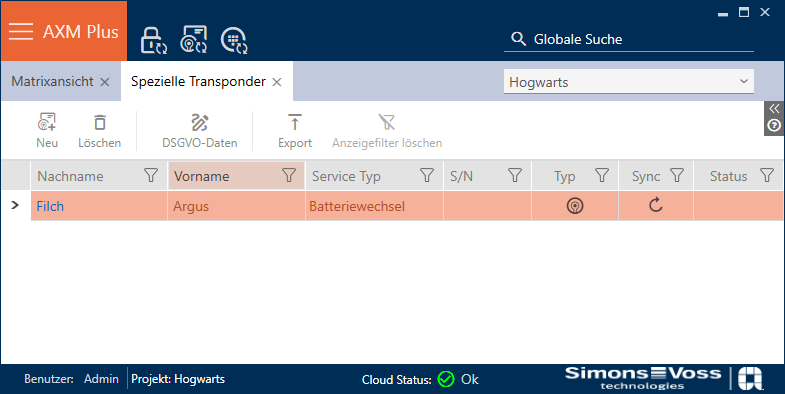
Identmedien mit speziellen Funktionen werden nicht in der Matrix angezeigt.