Speciale identificatiemedia aanmaken - AXM Classic
U kunt aan een speciaal identificatiemedium precies één functie toewijzen, namelijk Batterijvervanging of Activering sluiting (zie Speciale identificatiemedia en hun functies). Dit identificatiemedium is daarna in dit project niet meer voor andere doeleinden bruikbaar.
- AXM Classic geopend.
- Klik op het oranje AXM-symbool
 .
. - AXM-lijst klapt open.
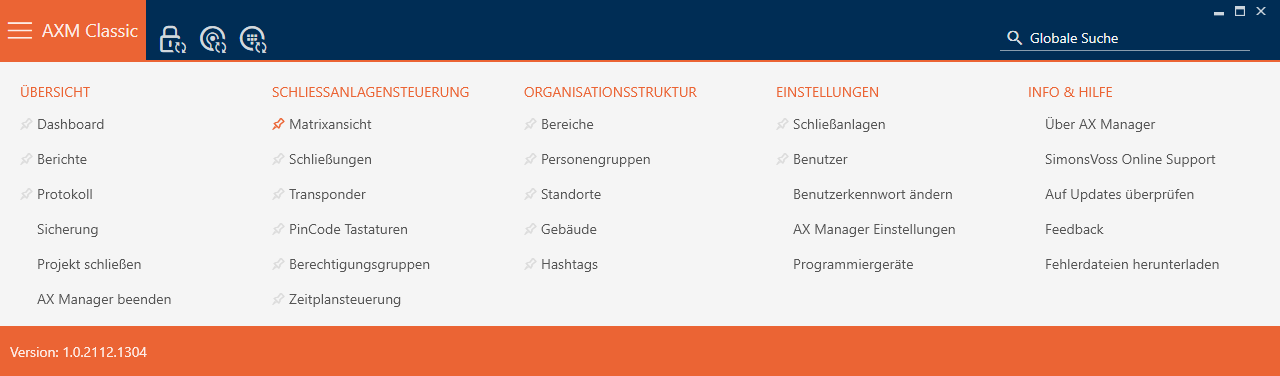
- Selecteer in de groep de invoer .
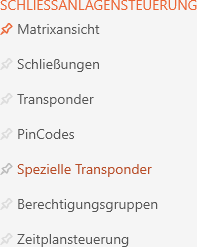
- Het tabblad gaat open.
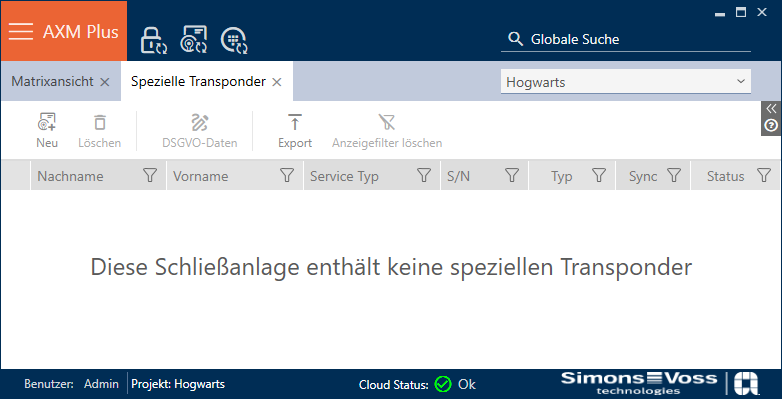
- Klik op de button .
 .
. - Het venster gaat open.
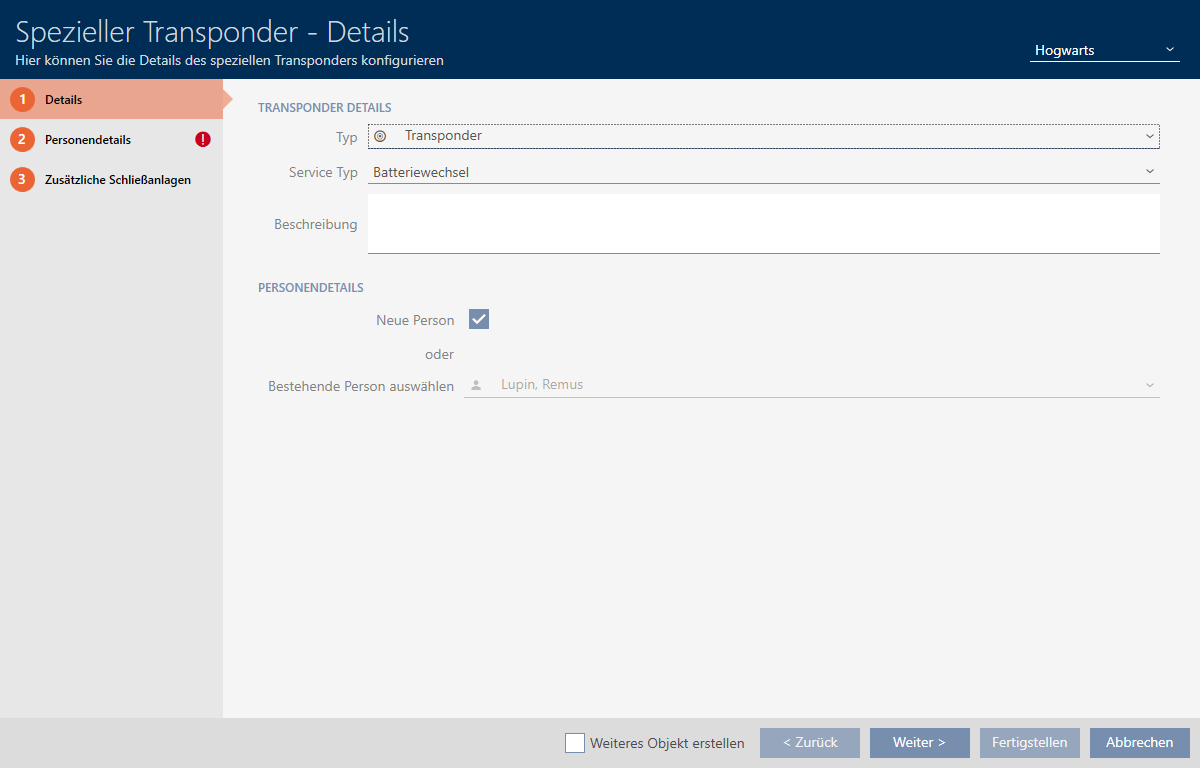
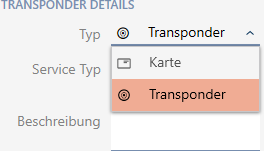
- Selecteer in het dropdownmenu welk type identificatiemedium u tot een speciaal identificatiemedium wilt maken.
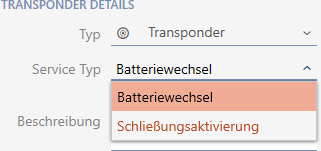
- Selecteer in het dropdownmenu welke functie dit identificatiemedium moet krijgen ( of ).
- Voer desgewenst een beschrijving in.
- Vink het hokje
 Nieuwe persoon aan.
 - De AXM Classic maakt voor het nieuwe identificatiemedium automatisch een nieuwe persoon aan. Vink dit hokje af om een reeds bestaande persoon te selecteren (bijv. voor een tweede identificatiemedium of een vervangend identificatiemedium).
- Tabblad wordt weergegeven.
- Klik op het tabblad .

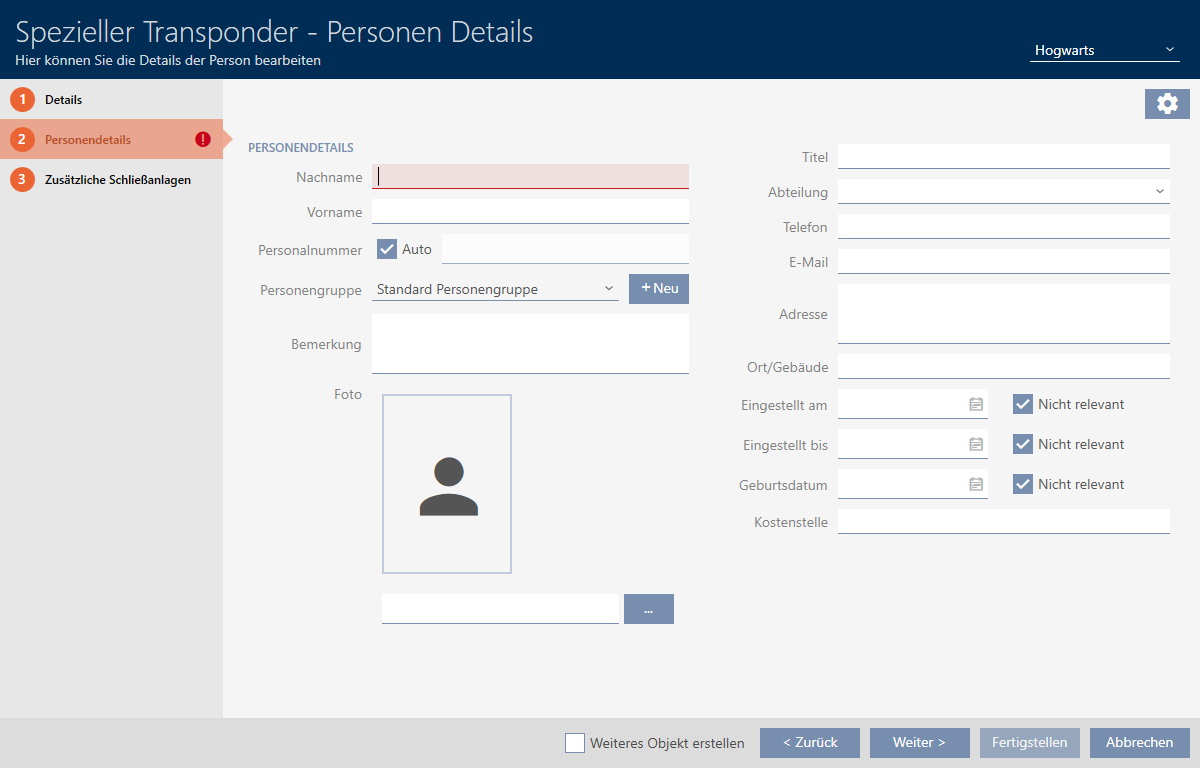
- Voer in de velden en de achter- en voornaam in van de persoon die het identificatiemedium zal bezitten.
- Het personeelsnummer wordt automatisch aangemaakt.
OPMERKING

Schema van de personeelsnummers of handmatige invoer
De AXM Classic genereert de personeelsnummers volgens het volgende schema: PN-1, PN-2, PN-X De afkorting PN kan desgewenst worden gewijzigd (zie Automatische nummering wijzigen).
U kunt de personeelsnummers ook handmatig invoeren:
- vink het hokje
 Auto af.
 - Het veld wordt vrijgeschakeld.
- Voer in het veld het personeelsnummer in.
- vink het hokje
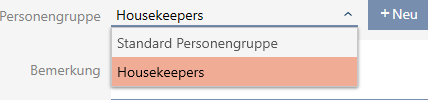
- Als u deze persoon aan een groep personen wilt toewijzen: selecteer dan in het dropdownmenu de groep personen waartoe deze persoon behoort.
- Indien nodig vult u verdere persoonsgegevens in.
- Gegevens die u in het veld invoert, kunt u vervolgens bij andere personen eenvoudig uit een lijst selecteren.
- Als u de velden , of wilt bewerken: vink dan het betreffende hokje Niet relevant af.
- Ga met de button naar het volgende tabblad of sluit de invoer af met de button .
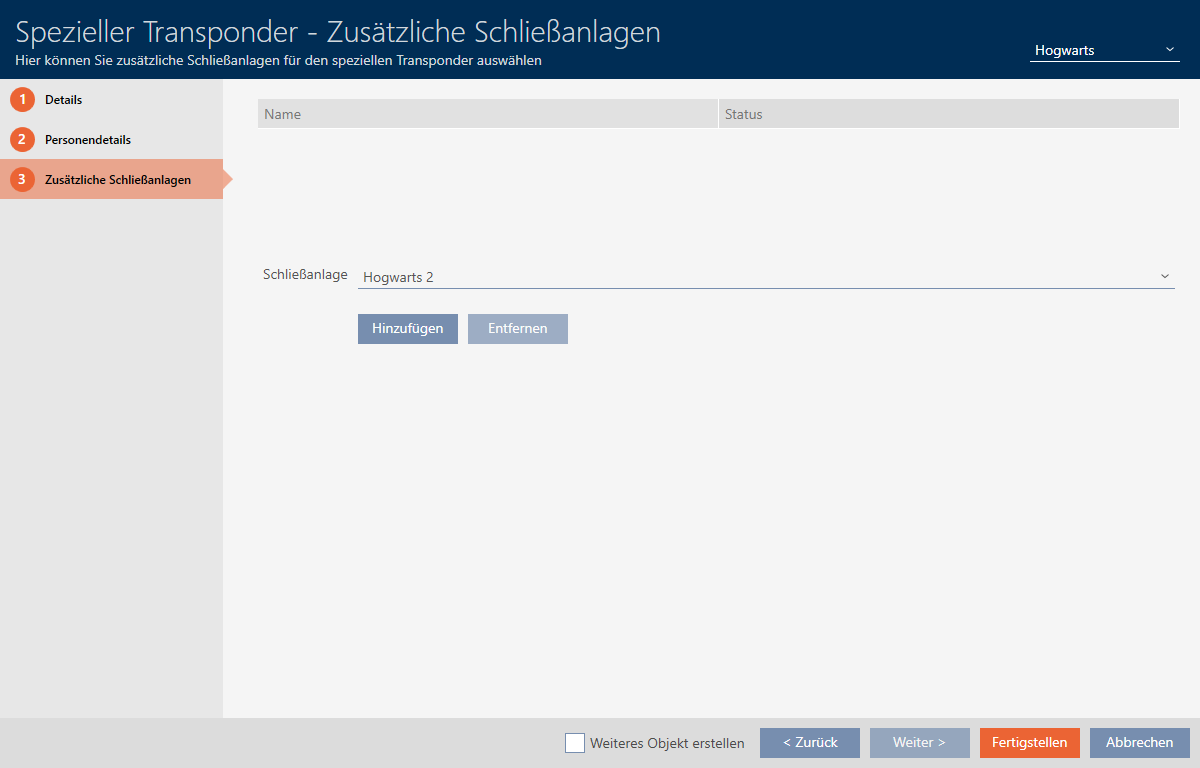
- Wanneer u dit speciale identificatiemedium in andere sluitsystemen wilt gebruiken, voegt u met de button andere sluitsystemen toe.
OPMERKING
Beperkingen voor Transponder – Extra sluitsystemen
Afhankelijk van het type identificatiemedium is er verschillende geheugenruimte beschikbaar voor andere sluitelementen (bijv.: G2-transponders kunnen vier G2-sluitsystemen opslaan). Bovendien moet het sluitsysteem het identificatiemedium ondersteunen (bijv.: transponders kunnen niet in een puur kaartsluitsysteem worden gebruikt).
- Controleer of er voldoende geheugenruimte op uw identificatiemedium aanwezig is.
- Controleer of het gewenste sluitsysteem uw identificatiemedium ondersteunt. Breid indien nodig het sluitsysteem uit (zie Kaarten of transponders vrijschakelen).
- Zorg er bij kaarten voor dat de geheugenruimten van de sluitsystemen elkaar niet overlappen.
- Klik op de button .
- Het venster gaat dicht.
- Nieuw aangemaakt identificatiemedium met speciale functie wordt weergegeven.
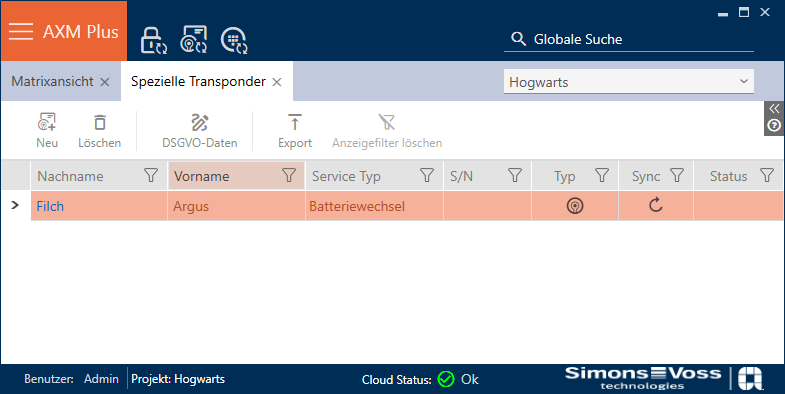
Identificatiemedia met speciale functies worden niet in de matrix weergegeven.