Opret særlige identifikationsmedier - AXM Classic
Du kan tildele præcis én funktion til et særligt identifikationsmedie, nemlig Batteriskift eller Låsaktivering (se Specielle identifikationsmedier og deres funktioner). Dette identifikationsmedie kan så ikke længere bruges til andre formål i dette projekt.
- AXM Classic åbner.
- Klik på det orange AXM-symbol
 .
. - AXM-række åbner.
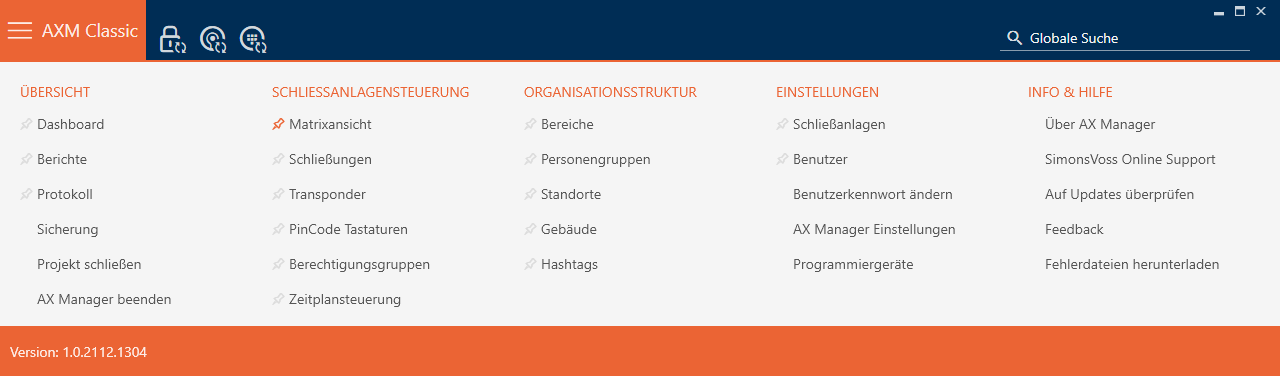
- I gruppen skal du vælge menupunktet .
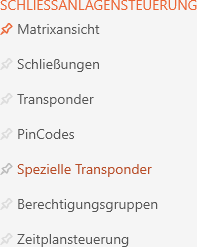
- Fanen åbner.
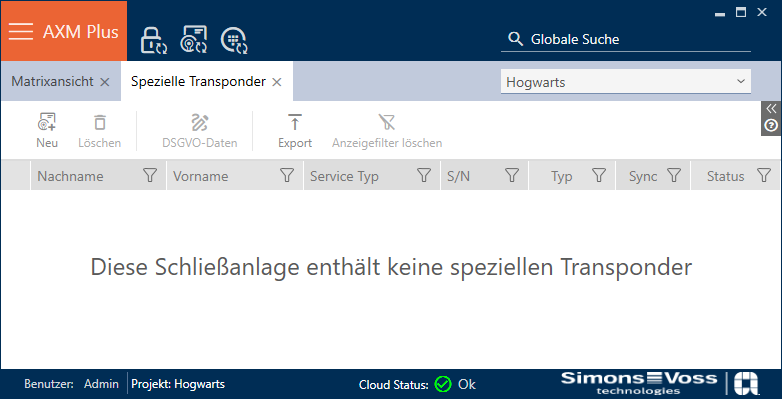
- Klik på knappen
 .
. - Vindue åbner.
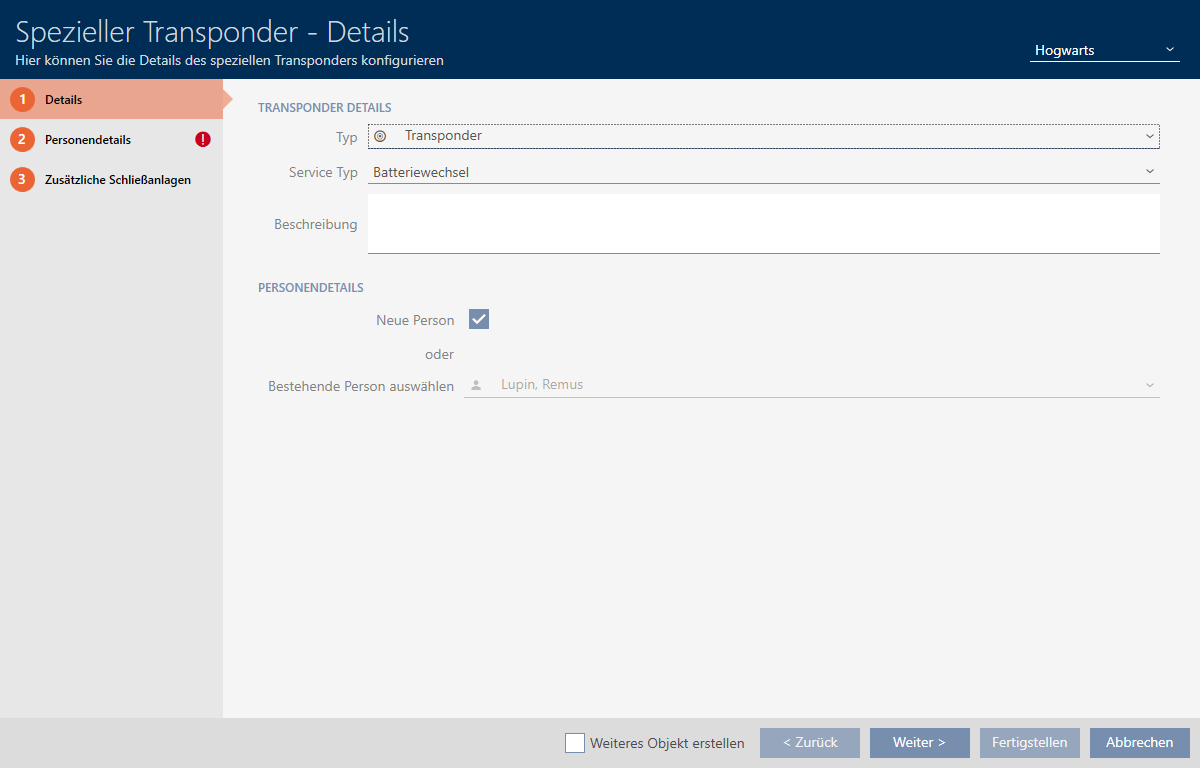
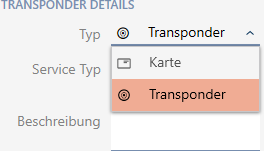
- Vælg i rullemenuen hvilken type identifikationsmedie du vil gøre til et specielt identifikationsmedie.
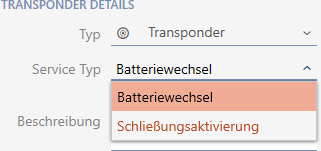
- Vælg i rullemenuen hvilken funktion dette identifikationsmedie skal have ( eller ).
- Indtast en beskrivelse, hvis ønsket.
- Aktivér afkrydsningsfeltet
 Ny person.
 - Kaffemaskinen AXM Classic opretter automatisk en ny person for det nye identifikationsmedium. Dette afkrydsningsfelt deaktiveres for at vælge en allerede eksisterende person (f.eks. for et andet identifikationsmedium eller et reserve-identifikationsmedium).
- Fanen vises.
- Klik på fanen .

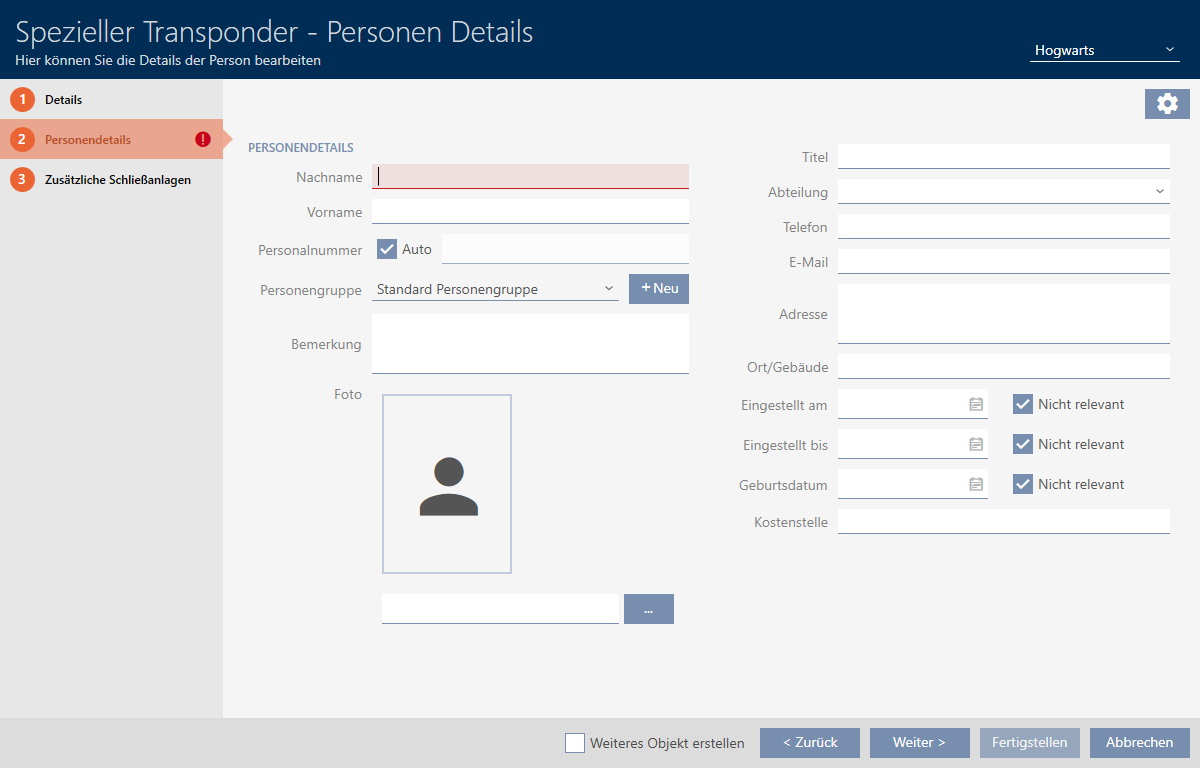
- Indtast i felterne og Indtast efternavn og fornavn på den person, der skal eje identifikationsmediet.
- Personnummeret genereres automatisk.
BEMÆRK

Skema over personalenumre eller manuel indtastning
Kaffemaskinen AXM Classic opretter personalenumre efter følgende skema: PN-1, PN-2, PN-X. Forkortelsen PN kan ændres (se Ændring af automatisk nummerering).
Alternativt kan personalenumrene også indtastes manuelt:
- Deaktivér afkrydsningsfeltet
 Auto.
Auto. - Feltet frigives.
- I feltet indtastes personalenummeret.
- Deaktivér afkrydsningsfeltet
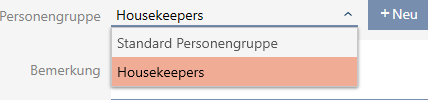
- Hvis denne person skal tildeles en persongruppe: I dropdown-menuen vælges den persongruppe, som denne person tilhører.
- Lav eventuelt flere angivelser om personen.
- Angivelser, der laves i feltet , kan efterfølgende nemt vælges fra en liste ved andre personer.
- Hvis felterne , eller skal redigeres: Deaktivér det pågældende afkrydsningsfelt Ikke relevant.
- Med knappen skiftes til næste fane, eller indtastningerne lukkes med knappen .
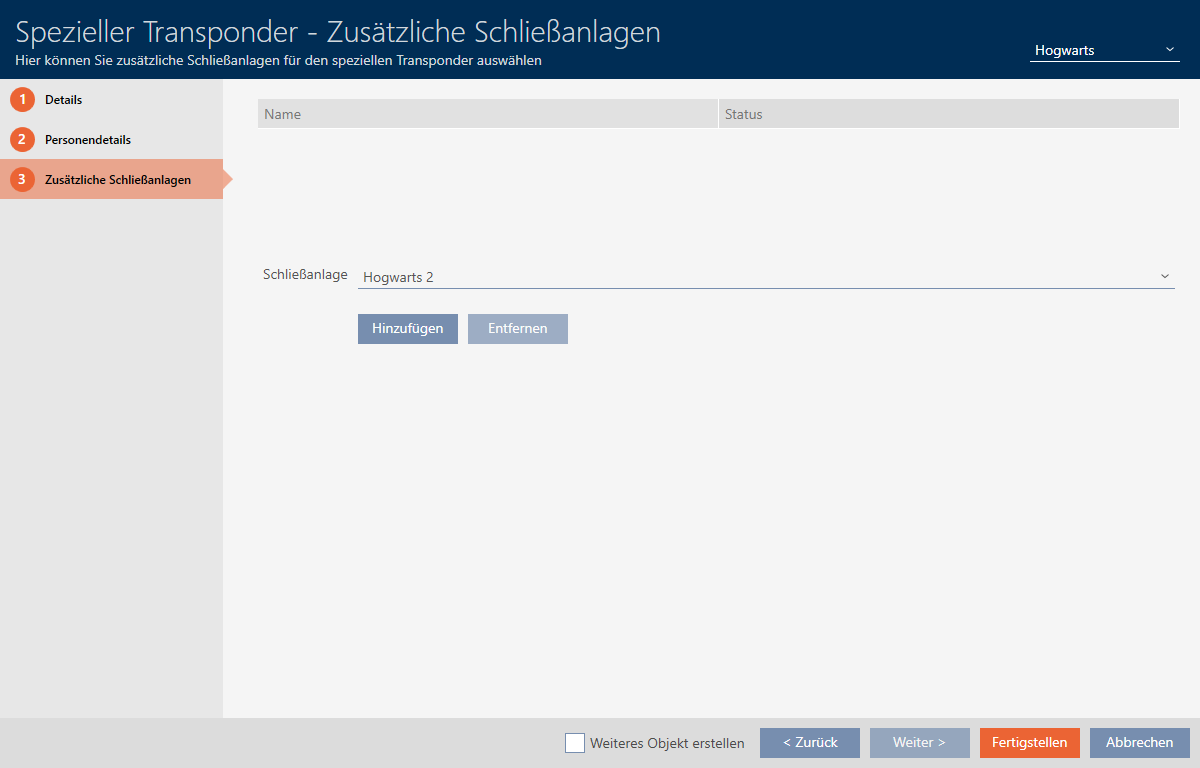
- Hvis du vil bruge dette særlige identifikationsmedie i andre låsesystemer: Brug knappen for at tilføje yderligere låsesystemer.
BEMÆRK
Begrænsninger for Transponder - flere låseanlæg
Afhængigt af identifikationsmediets type står forskelligt meget hukommelsesplads til rådighed til flere låse (eksempel: G2-transpondere kan lagre fire G2-låseanlæg). Derudover skal låseanlægget understøtte identifikationsmediet (eksempel: Transpondere kan ikke anvendes i rene kort-låseanlæg).
- Sørg for, at der er tilstrækkeligt med hukommelsesplads på identifikationsmediet.
- Sørg for, at det ønskede låseanlæg understøtter identifikationsmediet. Udvid eventuelt låseanlægget (se Frigivelse af kort og transpondere).
- Sørg for ved kort, at låseanlæggets hukommelsespladser ikke overlapper hinanden.
- Klik på knappen .
- Vindue lukker.
- Nyoprettede identifikationsmedier med særlig funktion er nu anført.
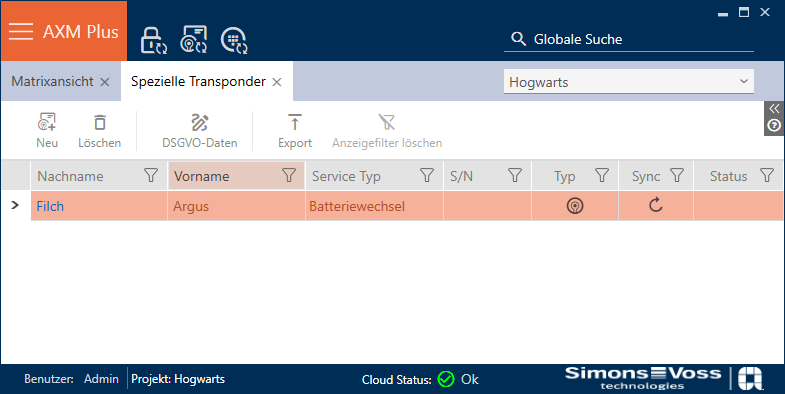
Identifikationsmedier med særlige funktioner vises ikke i matrixen.