Skapa speciella identifikationsmedier - AXM Classic
Du kan tilldela ett speciellt identifikationsmedium en enda funktion nämligen Batteribyte eller Låsaktivering (se Speciella identifikationsmedier och deras funktioner). Detta identifikationsmedium kan därefter inte användas till något annat i det här projektet.
- AXM Classic öppet.
- Klicka på den orangefärgade AXM-symbolen.
 .
. - AXM-fältet öppnas.
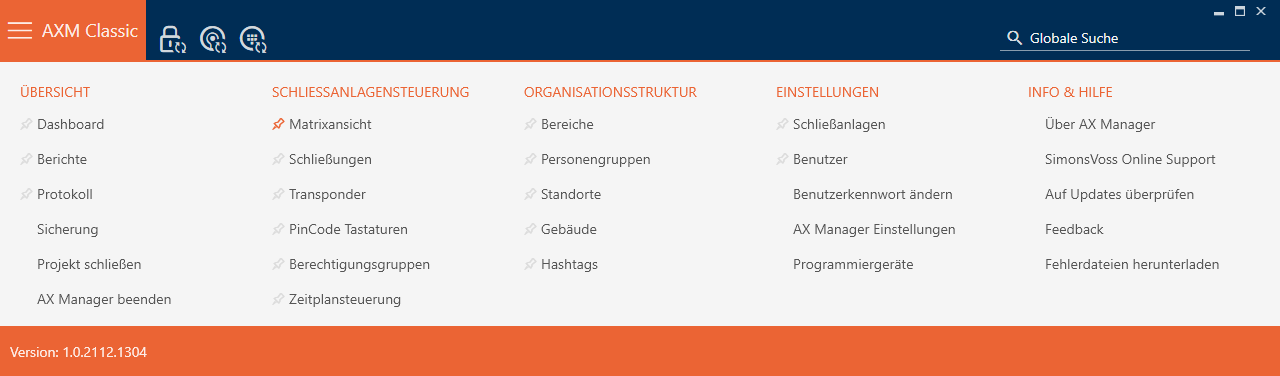
- I gruppen väljer du posten .
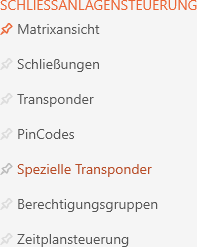
- Fliken öppnas.
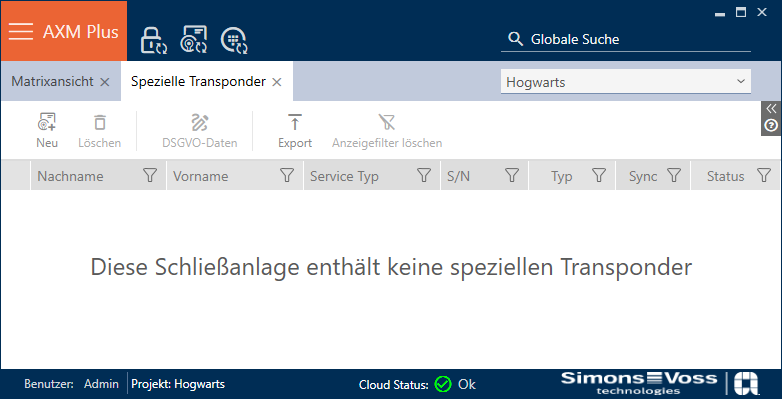
- Klicka på knappen
 .
. - Fönstret öppnas.
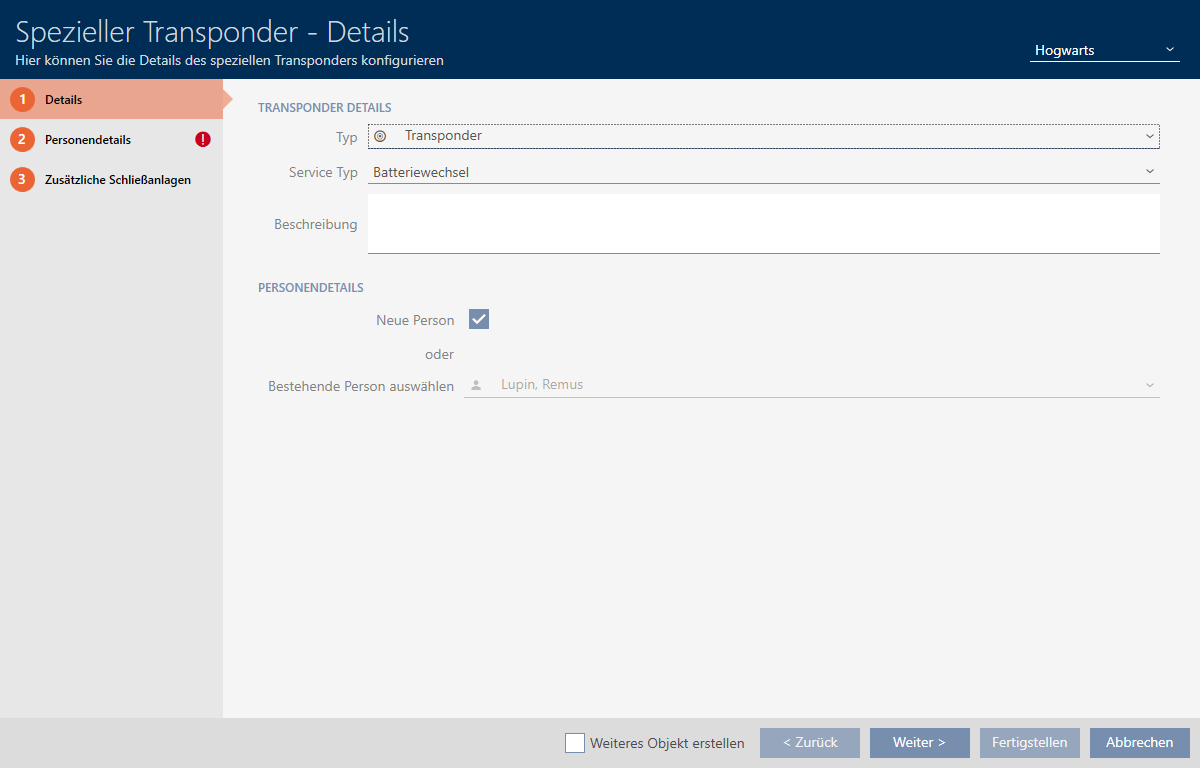
- I listrutan väljer du vilken typ av identifikationsmedium du vill göra till ett speciellt identifikationsmedium.
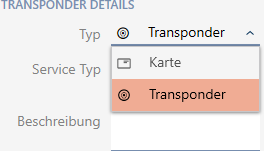
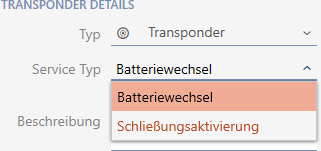
- I listrutan väljer du vilken funktion det här identifikationsmediet ska ha ( eller ).
- Ange eventuellt en beskrivning.
- Markera kryssrutan
 Ny person.
 - I AXM Classic skapas en ny person automatiskt till det nya identifikationsmediet. Avaktivera den här kryssrutan för att välja en redan befintlig person (t.ex. som behöver ett andra identifikationsmedium eller ett nytt som ersättning).
- Fliken visas.
- Klicka på fliken .

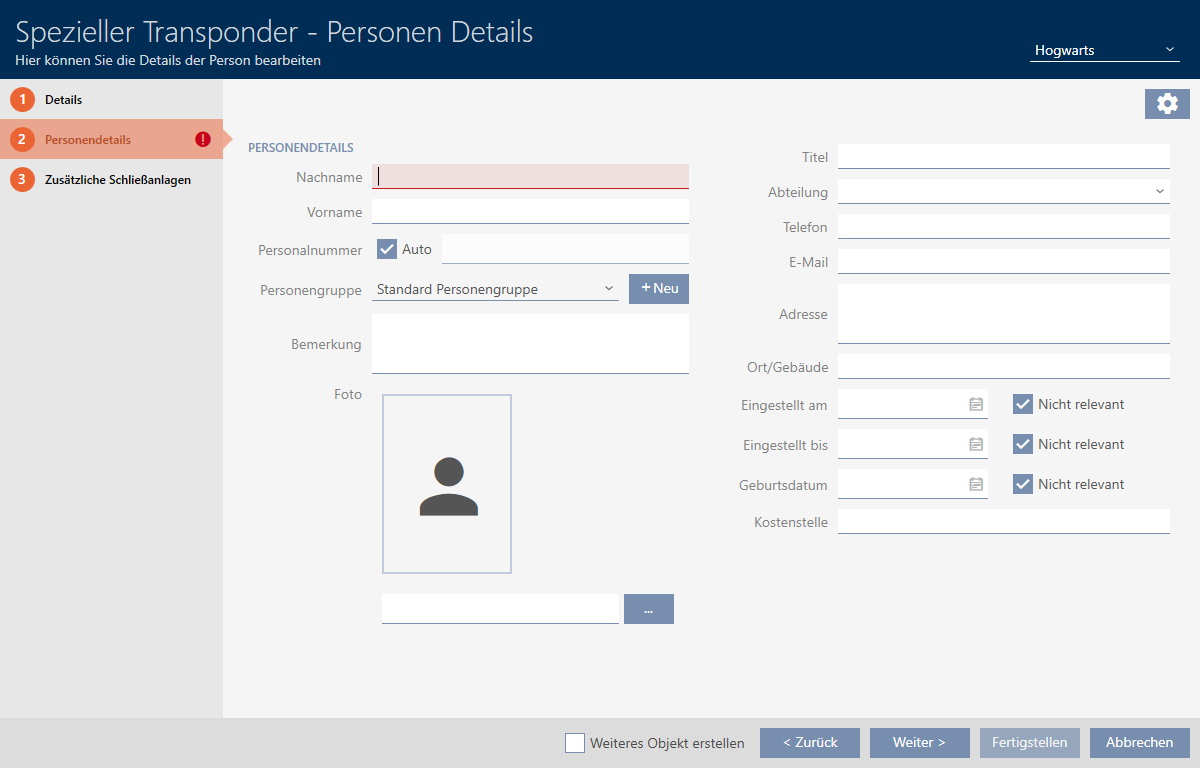
- I fälten och anger du efternamn och förnamn på den person som ska använda identifikationsmediet.
- Personalnumret genereras automatiskt.
INFO

Personalnummerschema eller manuell inmatning
I AXM Classic genereras personalnumren enligt följande schema: PN-1, PN-2, PN-X. Förkortningen PN kan vid behov ändras (se Ändra automatisk numrering).
Alternativt kan du även ange personalnumren manuellt:
- Avmarkera kryssrutan
 Auto.
Auto. - Fält aktiveras.
- I fältet anger du personalnumret.
- Avmarkera kryssrutan
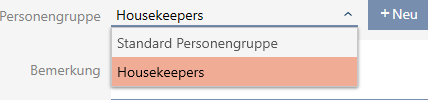
- Om du vill allokera den här personen till en persongrupp: I listrutan väljer du den persongrupp som den här personen tillhör.
- Ange vid behov ytterligare uppgifter om personen.
- Uppgifter som du anger i fältet kan du sedan enkelt välja ur en lista även för andra personer.
- Om du vill redigera fälten , eller : Avmarkera respektive kryssruta Ej relevant.
- Med knappen växlar du till nästa flik eller så avslutar du inmatningarna genom att trycka på .
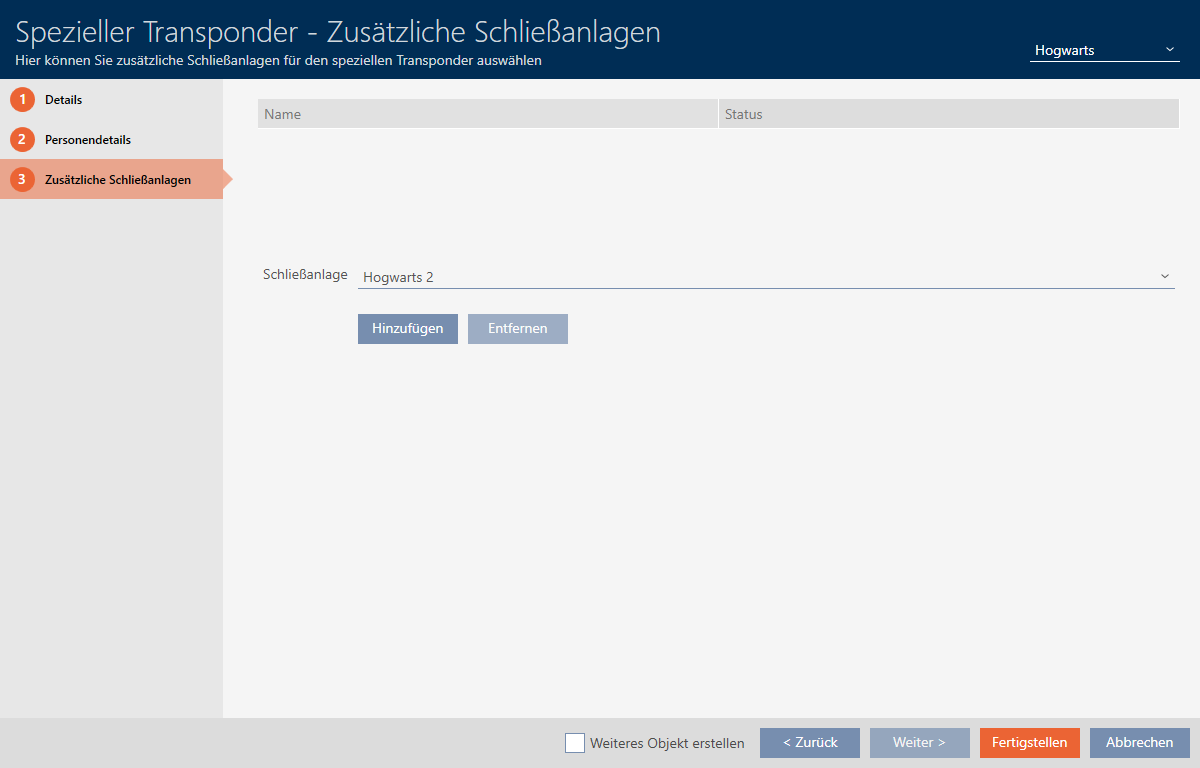
- Om du vill använda detta speciella identifikationsmedium i flera låssystem: Lägg till ytterligare låssystem med knappen .
INFO
Begränsningar för Transponder – ytterligare låssystem
Beroende på identifikationsmedium är olika mycket lagringskapacitet för ytterligare lås tillgänglig (exempel: G2-transpondrar kan lagra fyra G2-låssystem). Dessutom måste låssystemet ha stöd för identifikationsmediet (exempel: Det går inte att använda transpondrar i rena kortlåssystem).
- Säkerställ att det finns tillräckligt mycket lagringsutrymme på identifikationsmediet.
- Säkerställ att det önskade låssystemet har stöd för identifikationsmediet. Utöka låssystemet vid behov (se Aktivera kort och transpondrar).
- Säkerställ vid användning av kort att låssystemens lagringsplatser inte överlappar varandra.
- Klicka på knappen .
- Fönstret stängs.
- Det nya identifikationsmediet med speciell funktion visas i listan.
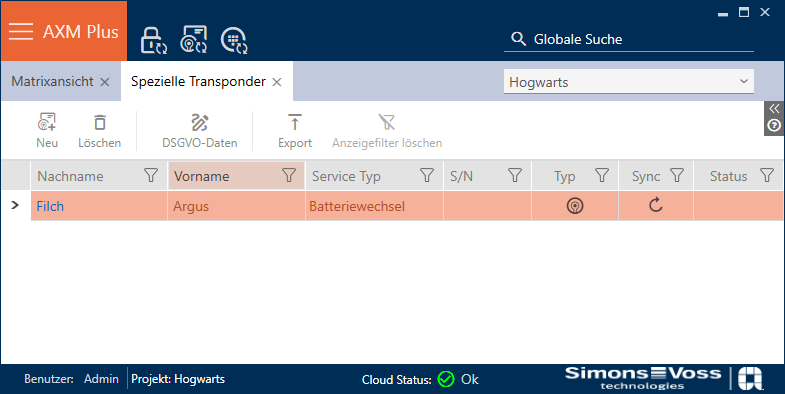
Identifikationsmedier med speciella funktioner visas inte i matrisen.