Opsætning af TLS med standardcertifikat i software - LSM 3.6 SP1 Business + Prof.
I dette kapitel beskrives opsætningen ved hjælp af LSM Business med WaveNet-Manager som eksempel. I eksemplet anvendes en allerede eksisterende RouterNode 3 skiftet til TLS. Opsætningen består af følgende dele:
- Konfiguration af TLSConnector (Windows Stifinder: Mappe: C:\Program Files (x86)\SimonsVoss\TLSConnector)
- Genstart CommNode-servertjenesten (Windows-tjenester)
- RouterNode 3 (WaveNet-Manager)
- Overførsel af konfigurationsfiler (LSM)
Hvis du endnu ikke har en RouterNode 3 i din WaveNet-Manager, så er fremgangsmåden næsten den samme. I stedet for at erstatte den eksisterende RouterNode 3 med den samme konfiguration ( Replace with ...) skal du blot tilføje den igen (Add: IP or USB router eller Find IP or USB router).
- LSM 3.6 SP1 inkl. tillægsapplikationer er installeret.
- LSM åbnet.
- RouterNode 3 konfigureret til TLS med standardcertifikat (se Opsæt standardcertifikat på RouterNode 3).
- RouterNode 3 på samme netværk.
- Kopiér filen TLSConnector.cfg.json fra installationsmappen for din LSM eller din WaveNet-Manager til en midlertidig placering.
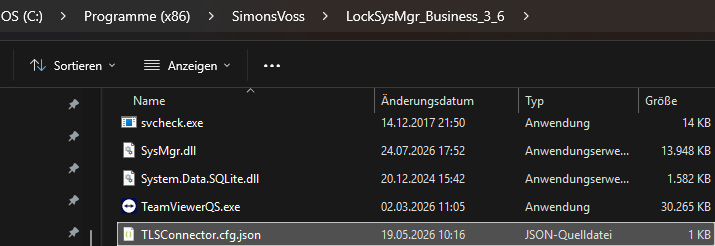
- Åbn filen TLSConnector.cfg.json med et egnet redigeringsprogram.
- Redigér filen (se indholdet i TLSConnector.cfg.json for standardcertifikat) og gem den.
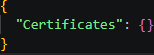
- Intet eget certifikat angivet = Softwarekomponenterne bruger standardcertifikater til TLS-forbindelser.
- Kopiér filen TLSConnector.cfg.json til mappen C:\Program Files (x86)\SimonsVoss\TLSConnector.

BEMÆRK

TLSConnector-mappe for alle softwarekomponenter
Da flere softwarekomponenter (WaveNet-Manager, CommNode-Server...) opretter en TLS-forbindelse, findes TLSConnector.cfg.json i en neutral mappe. Alle softwarekomponenter, der opretter en TLS-forbindelse, har adgang til denne fil (og eventuelt certifikater, der er gemt i denne mappe).
- TLS-konfigurationsfil TLSConnector.cfg.json er tilgængelig for alle softwarekomponenter.
- Åbn Windows-tjenesterne, og søg efter tjenesten SimonsVoss CommNode Server.
- Genstart denne tjeneste.
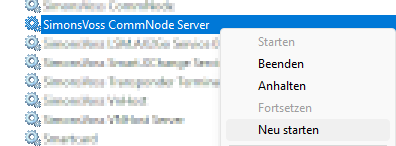
- Ved genstarten indlæser tjenesten SimonsVoss CommNode Server ㅤ TLSConnector.cfg.json og anvender også de indstillinger, der er gemt der.
- Åbn WaveNet Manager via Netværk - .
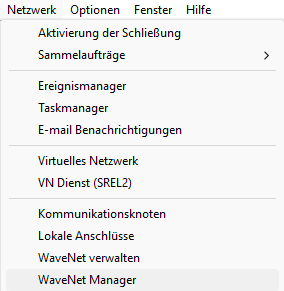
- Der åbnes et vindue med stioplysningerne til WaveNet Manager.
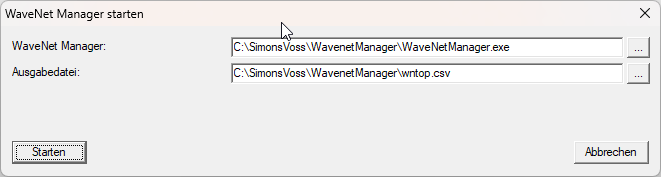
- Sørg for, at stierne til WaveNet Manager-filerne er korrekte (WaveNetManager.exe og wntop.csv).
BEMÆRK
Ændret standardinstallationssti for WaveNet Manager fra LSM 3.6 SP1
Indtil nu var WaveNet Manager og WaveNet-filerne installeret i følgende mappe: C:\Program Files (x86)\SimonsVoss\WavenetManager. Denne mappe befinder sig i den beskyttede programmappe, og der kan opstå problemer, hvis programmet ikke startes med administratorrettigheder.
Fra og med LSM 3.6 SP1 installeres WaveNet-Manager derfor i følgende mappe: C:\SimonsVoss\Wavenet Manager (se også Release Notes LSM 3.6 SP1).
De nødvendige filer kopieres normalt enten fra LSM til den nye mappe eller oprettes af WaveNet-Manager selv. De vises automatisk efter den første opstart fra LSM.
- Justér stierne, hvis det er nødvendigt.
- Overfør filen
WNManager.inifra det gamle installationsbibliotek, og tag en sikkerhedskopi af den. Den indeholder WaveNet-adgangskoden.
- Klik på knappen Start.
- WaveNet-Manager beder om adgangskoden til WaveNet-konfigurationen.
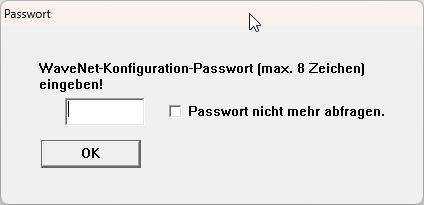
- Indtast adgangskoden til WaveNet-konfigurationen.
- Klik på ikonet OK.
- WaveNet-Manager åbnes.

- RouterNode 3 er i øjeblikket ikke tilknyttet via TLS.
- Højreklik på RouterNode 3 for at åbne kontekstmenuen.
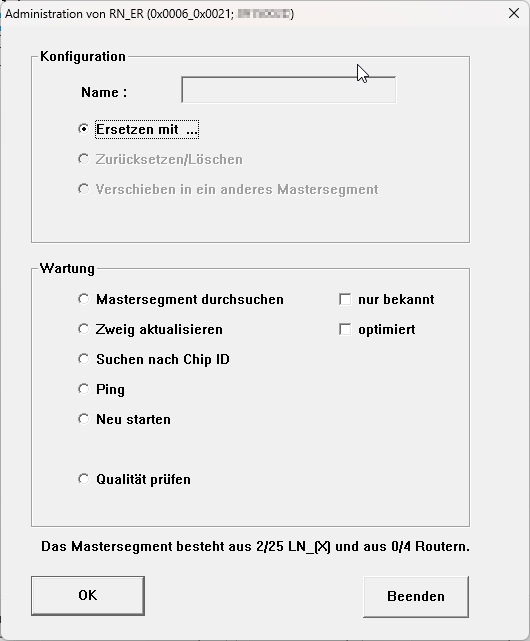
- Vælg indstillingen Replace with ....
- Klik på ikonet OK.
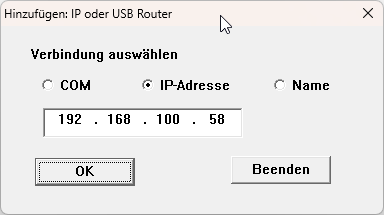
- WaveNet-Manager beder om IP-adressen eller værtsnavnet på RouterNode 3.
BEMÆRK
Tilføjelse af TLS-beskyttet RouterNode 3 kun med IP
TLS-beskyttet RouterNode 3 kan ikke tilknyttes via værtsnavnet.
- Find om nødvendigt IP-adressen til RouterNode 3 (se håndbogen til RouterNode 3).
- Vælg IP address og angiv IP-adressen.
- Klik på ikonet OK.
- WaveNet-Manager gemmer konfigurationen igen på RouterNode 3.
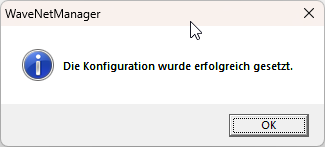
- Ved en vellykket TLS-forbindelse vises dette i WaveNet-Manager med forkortelsen TLS ved RouterNode 3 .

- Klik på knappen GEM.
- Klik på ikonet Afslut.
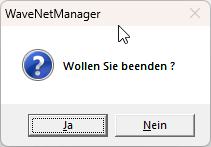
- Klik på ikonet Ja.
- WaveNet-Manager lukkes, og importdialogen åbnes.
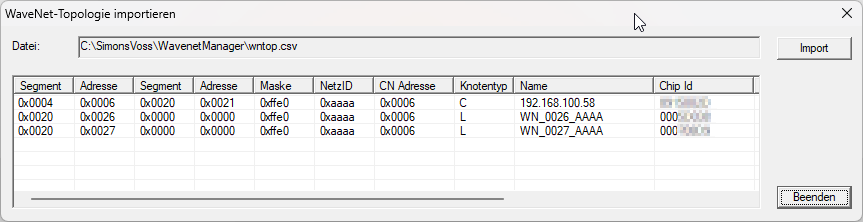
- Klik på knappen Import.
- Resultatoversigten åbnes.
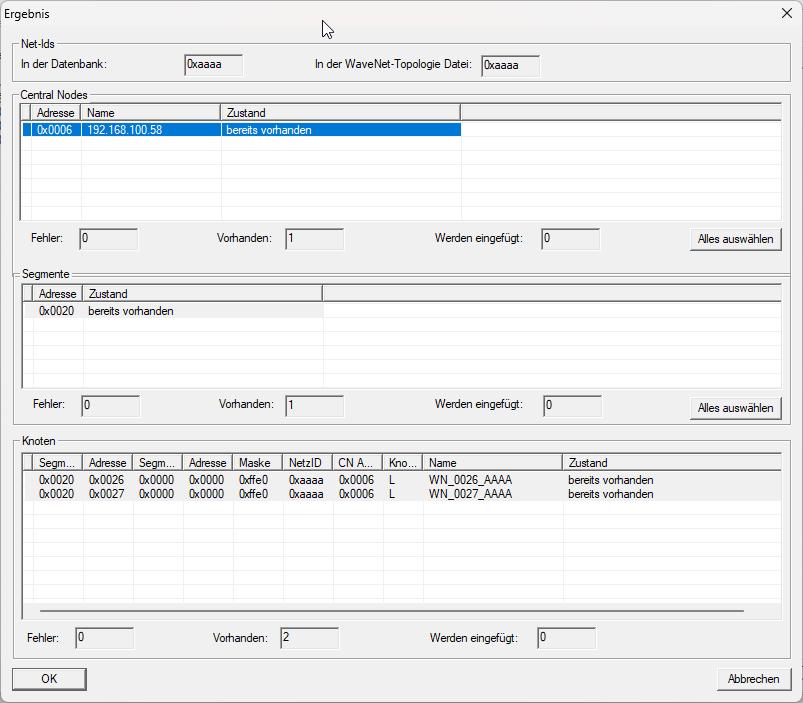
- Klik på ikonet OK.
- Resultatoversigten lukkes, og importen udføres.
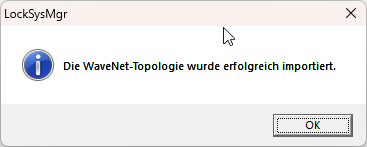
- RouterNode 3 er tilknyttet TLS.
- Vælg Netværk/.
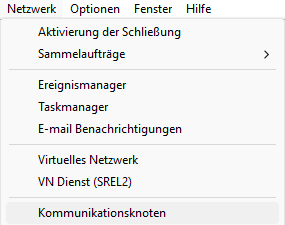
- Sørg for, at du kan se det kommunikationsknudepunkt, der bruges til dit WaveNet.
I området Tilslutninger skal din RouterNode 3 være vist.
Skift om nødvendigt til det rigtige kommunikationsknudepunkt ved hjælp af piletasterne ( og
og  ).
). 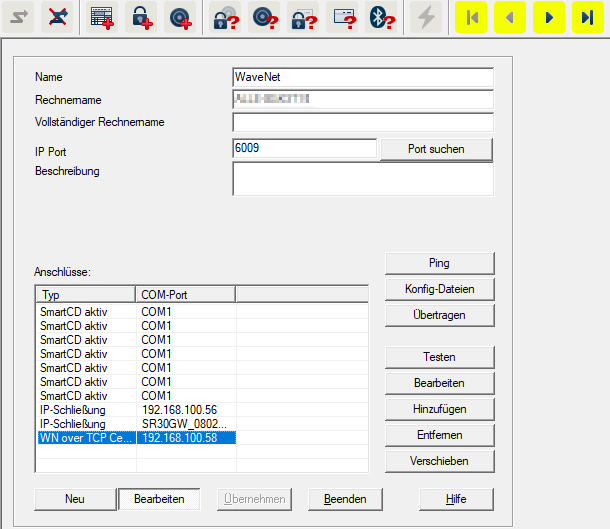
- Klik på ikonet Config filer.
- Explorer-vinduet åbnes.
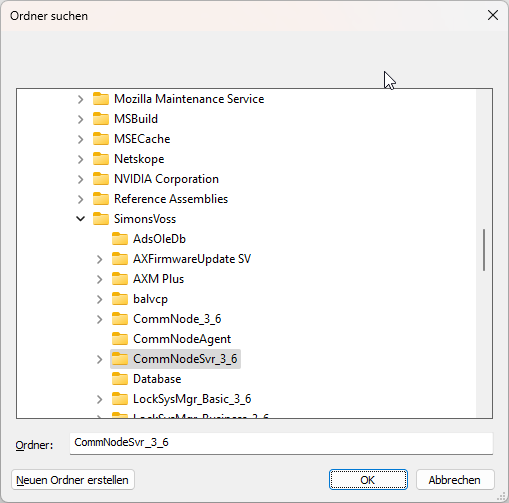
- Vælg den mappe, hvor din CommNode-server befinder sig (standard: %ProgramFiles(x86)%\SimonsVoss\\CommNodeSvr_3_x).
- Klik på ikonet OK.
- Der vises en forespørgsel om den knudespecifikke sti.
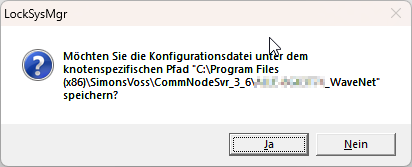
- Klik på knappen No.
- Konfigurationsfilerne gemmes i tjenestens mappe.
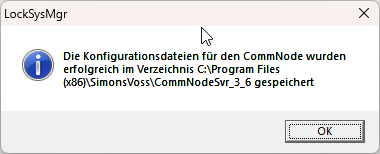
- Klik på knappen Overføre.
- Konfigurationsfilerne overføres til tjenesten.
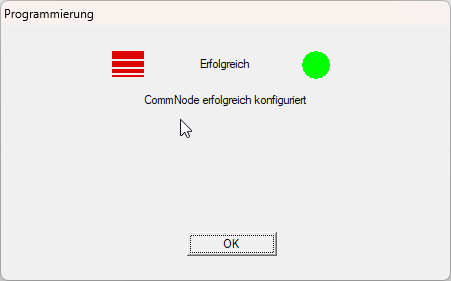
- Tjenesten ved nu ikke kun, hvilke TLS-indstillinger der skal bruges, men også hvilke routere der skal kontaktes via TLS.
- RouterNode 3 er forbundet via TLS.
- RouterNode 3 lyser turkis.