Opret AX2Go-nøgle - LSM 3.6 SP1 Business + Prof.
- LSM.AX2Go-Client er installeret og registreret med SimonsVoss-ID (se Idriftsættelse og registrering).
- Klik på knappen
 for at oprette et nyt identifikationsmedie.
 - Vinduet Ny transponder åbnes.
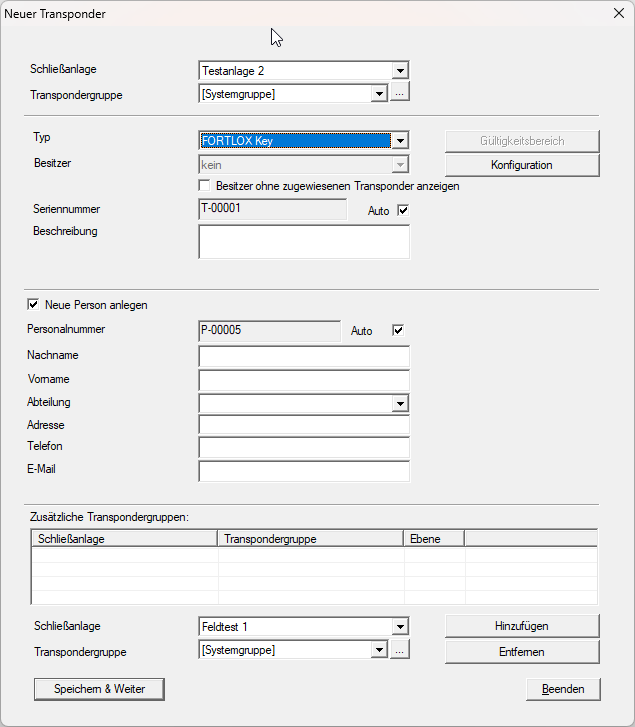
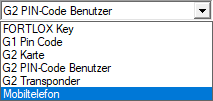
- Vælg i rullemenuen menupunktet .
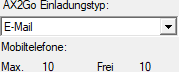
- Området for AX2Go vises.
BEMÆRK

Visning af maks. ledige mobiltelefoner i forhold til databasen
Her kan du se det maksimale antal AX2Go-nøgler, du kan oprette i henhold til din licens, og hvor mange du allerede har oprettet. Licensen refererer dog til databasen, ikke låsesystemet. Hvis andre låsesystemer i din database også bruger AX2Go, kan du ikke oprette det maksimalt mulige antal AX2Go-nøgler i dette låsesystem.
Et eksempel: Din licens indeholder 10 AX2Go-nøgler. Hvis der allerede er oprettet 5 AX2Go-Keys i låsesystem A, kan du kun oprette 5 AX2Go-Keys i låsesystem B.
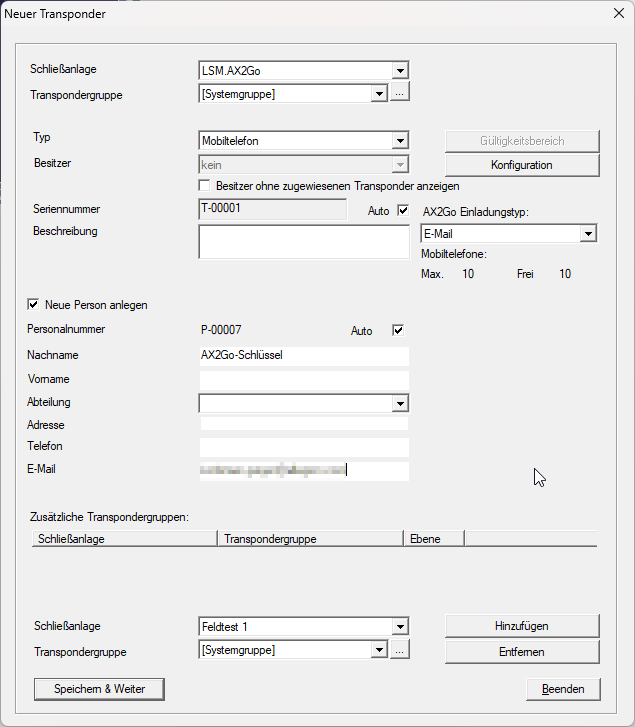
- Vælg i rullemenuen Vælg invitationstype (f.eks: ).
- Udfyld de øvrige oplysninger.
BEMÆRK
Nødvendige oplysninger afhængigt af invitationstypen
Afhængigt af invitationstypen (SMS eller E-mail) skal du indtaste et telefonnummer eller en e-mailadresse.
- Klik på knappen Gem & Fortsæt.
- Klik på ikonet Afslut.
- Den nyoprettede nøgle vises i matrixen med programmeringskrav.
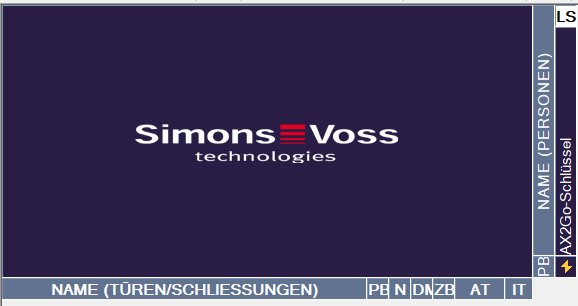
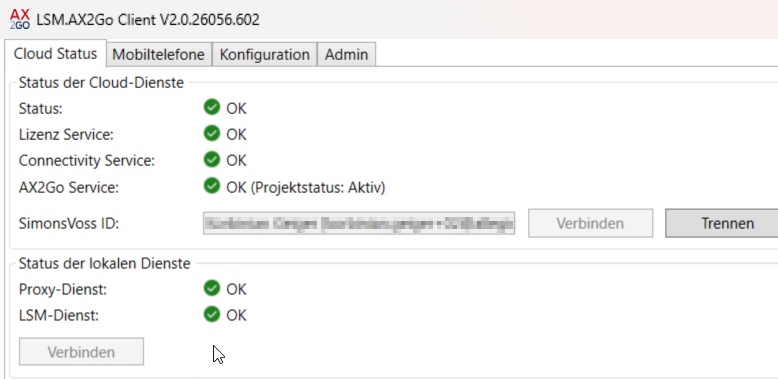
Hvis databasen ikke tidligere er blevet brugt til LSM.AX2Go, skifter AX2Go-tjenesten nu fra "Ingen aktiviteter" til "Aktiv". Årsag: Du har brugt tjenesten for første gang til at sende AX2Go-invitationen.
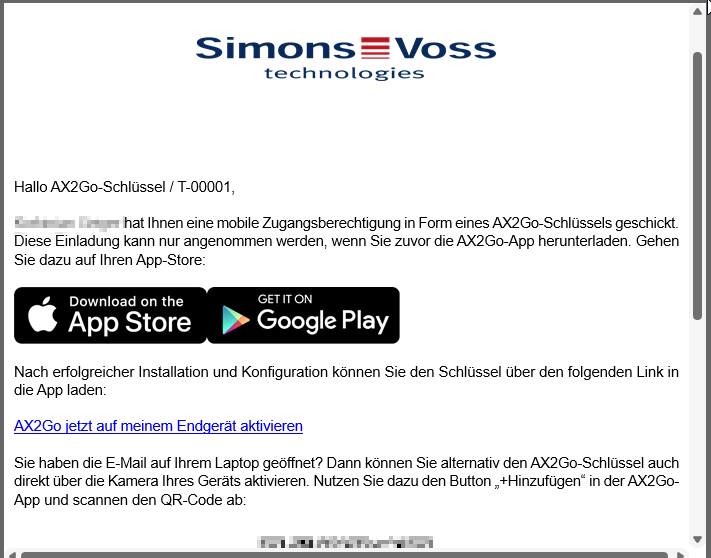
Den inviterede person modtager en e-mail med et link, der er gyldigt i en begrænset periode (for indstilling af gyldighedsperiode, se Konfigurér AX2Go):
Når invitationen er accepteret, forsvinder programmeringskravet fra matrixen:
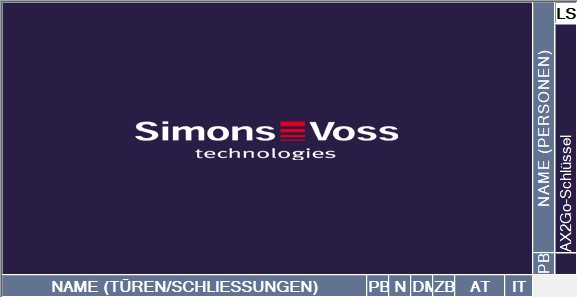
Fra dette tidspunkt bliver AX2Go-nøglen automatisk omprogrammeret via clouden på kortest mulig tid, når der er en eksisterende cloud-forbindelse.