Transponders en kaarten aanmaken - AXM Classic
OPMERKING

Transponders of kaarten voor sluitsysteem vrijschakelen
U beschikt alleen over de types identificatiemedia die in uw sluitsysteem zijn vrijgeschakeld.
- Schakel indien nodig kaarten of transponders in de eigenschappen van het sluitsysteem vrij (zie Kaarten of transponders vrijschakelen).
In het kader van de Best Practice (zie Best practice: sluitsysteem opbouwen) adviseert SimonsVoss om eerst autorisatiegroepen, personengroepen en tijdschema's/tijdgroepen in te richten:
- Autorisatiegroepen (Voor achtergrondinformatie zie Autorisatiegroepen)
- Groep personen aanmaken (Voor achtergrondinformatie zie Groepen personen)
- Tijdschema aanmaken resp. Tijdgroep aanmaken (Voor achtergrondinformatie zie Tijdgroepen en tijdschema's)
- AXM Classic geopend.
- Klik op de button
 .
. - Het venster voor het aanmaken van een identificatiemedium gaat open.
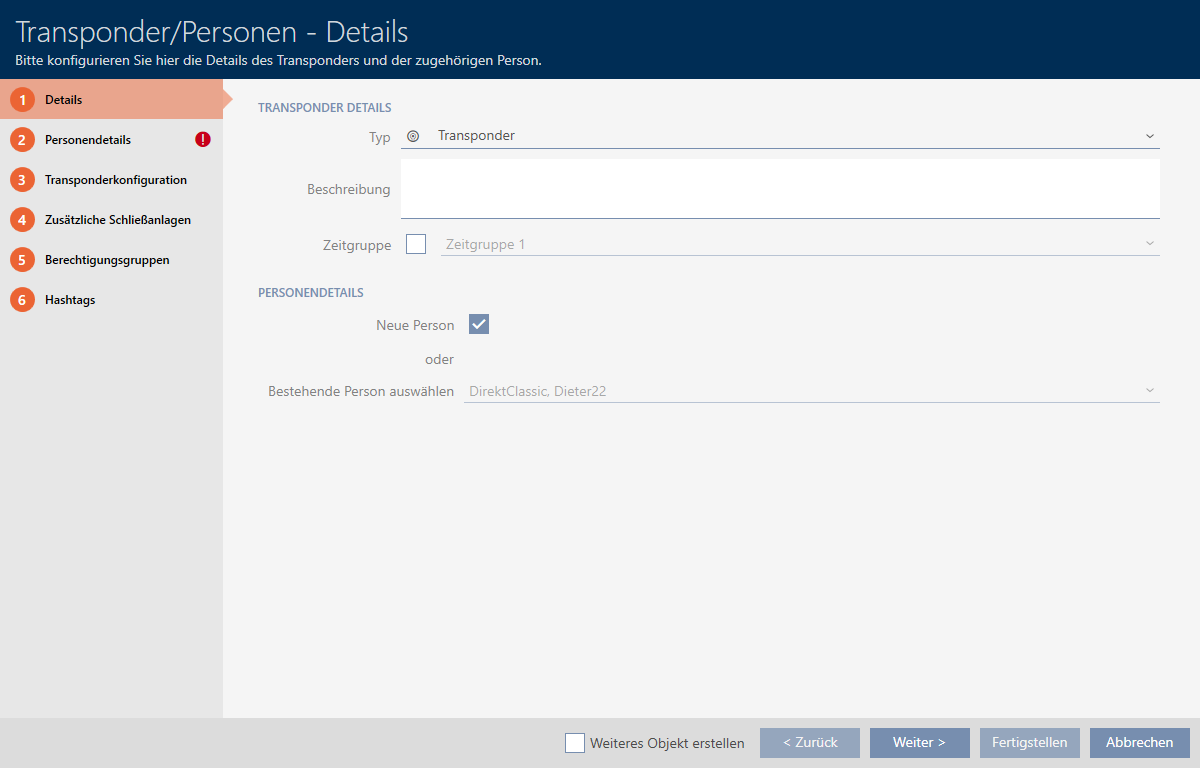
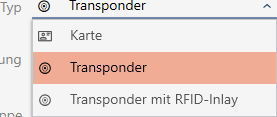
- Selecteer in het dropdownmenu het identificatiemedium dat u wilt aanmaken.
- Voer desgewenst een beschrijving in.
- Als het identificatiemedium tijdgestuurde rechten moet hebben, vinkt u het selectievakje
 Tijdgroep aan.
 - Selecteer in het dropdownmenu de tijdgroep (bijv. ).
- Vink het hokje Nieuwe persoon aan.
- De AXM Classic maakt voor het nieuwe identificatiemedium automatisch een nieuwe persoon aan. Vink dit hokje af om een reeds bestaande persoon te selecteren (bijv. voor een tweede identificatiemedium of een vervangend identificatiemedium).
- Tabblad wordt weergegeven.
- Klik op het tabblad .
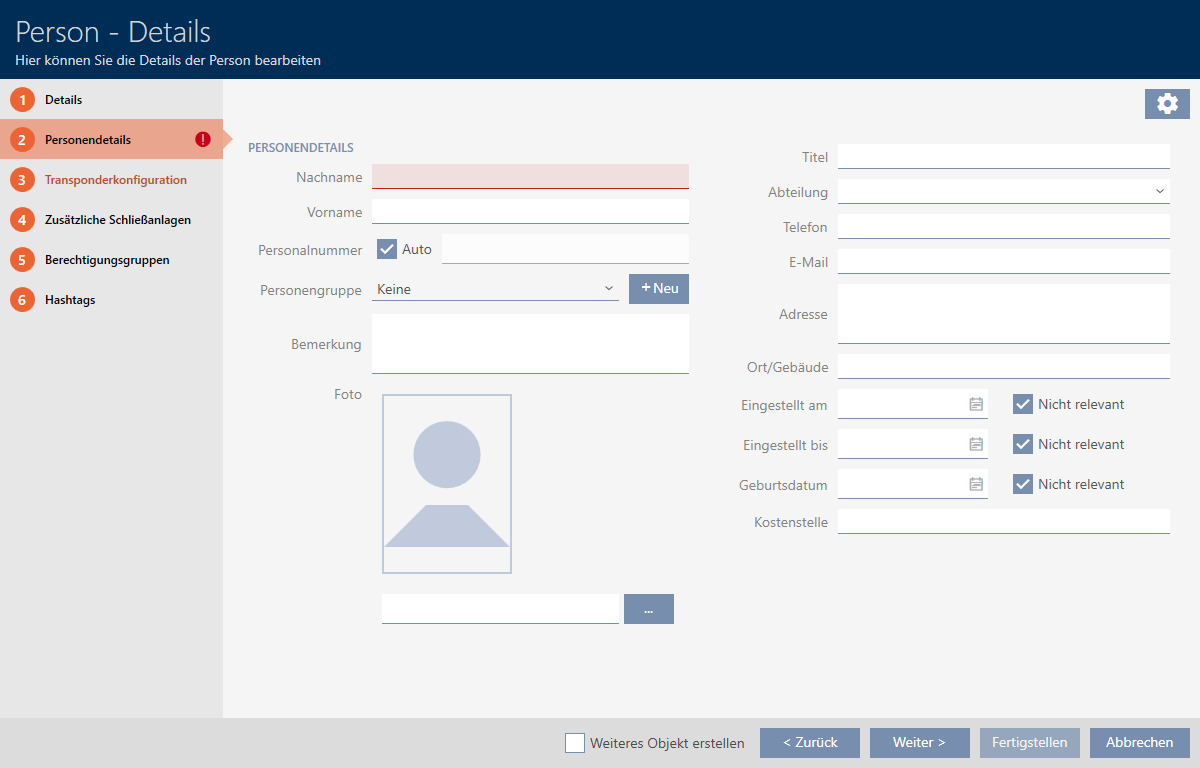
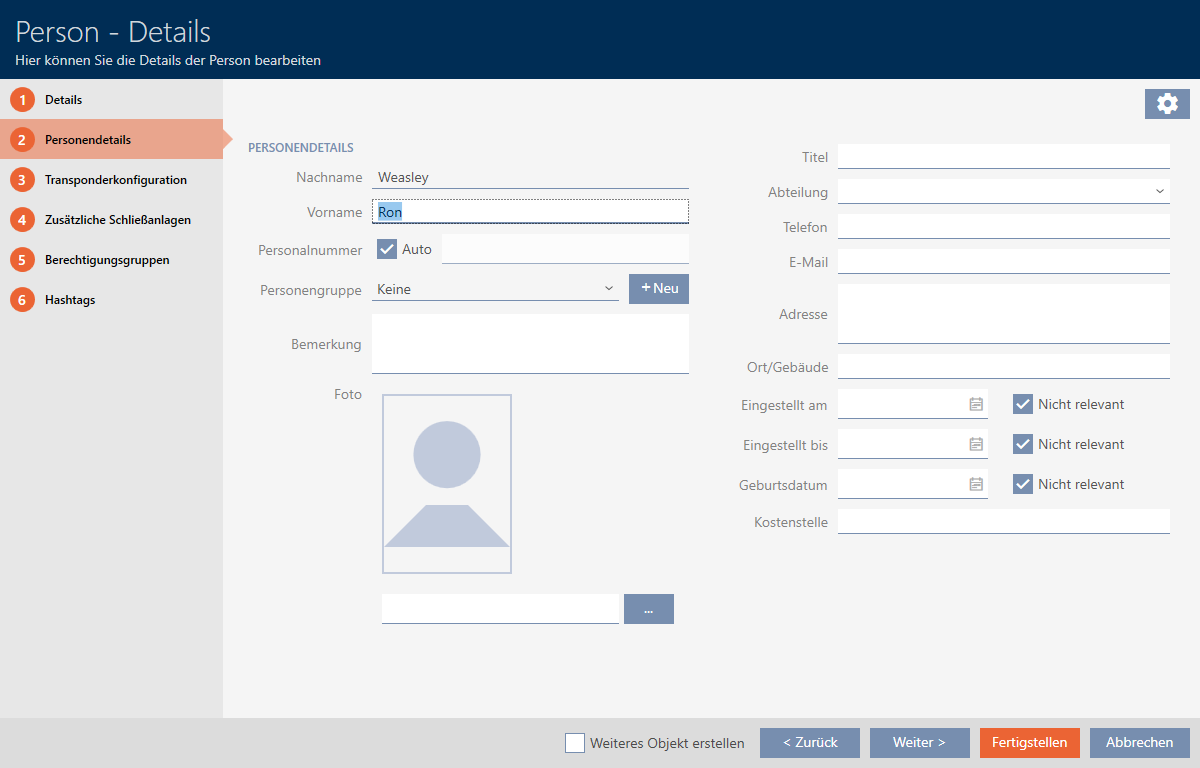
- Voer in de velden en de achter- en voornaam in van de persoon die het identificatiemedium zal bezitten.
- De achternaam en voornaam worden later in de matrix weergegeven.
- Het personeelsnummer wordt automatisch aangemaakt.
OPMERKING
Schema van de personeelsnummers of handmatige invoer
De AXM Classic genereert de personeelsnummers volgens het volgende schema: PN-1, PN-2, PN-X De afkorting PN kan desgewenst worden gewijzigd (zie Automatische nummering wijzigen).
U kunt de personeelsnummers ook handmatig invoeren:
- vink het hokje
 Auto af.
 - Het veld wordt vrijgeschakeld.
- Voer in het veld het personeelsnummer in.
- vink het hokje
- Als u deze persoon aan een groep personen wilt toewijzen: selecteer dan in het dropdownmenu de groep personen waartoe deze persoon behoort.
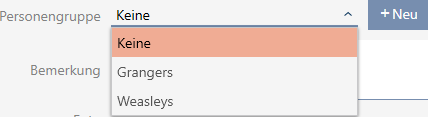
- Indien nodig vult u verdere persoonsgegevens in.
- Gegevens die u in het veld invoert, kunt u vervolgens bij andere personen eenvoudig uit een lijst selecteren.
- Als u de velden , of wilt bewerken: vink dan het betreffende hokje Niet relevant af.
- Ga met de button naar het volgende tabblad of sluit de invoer af met de button .
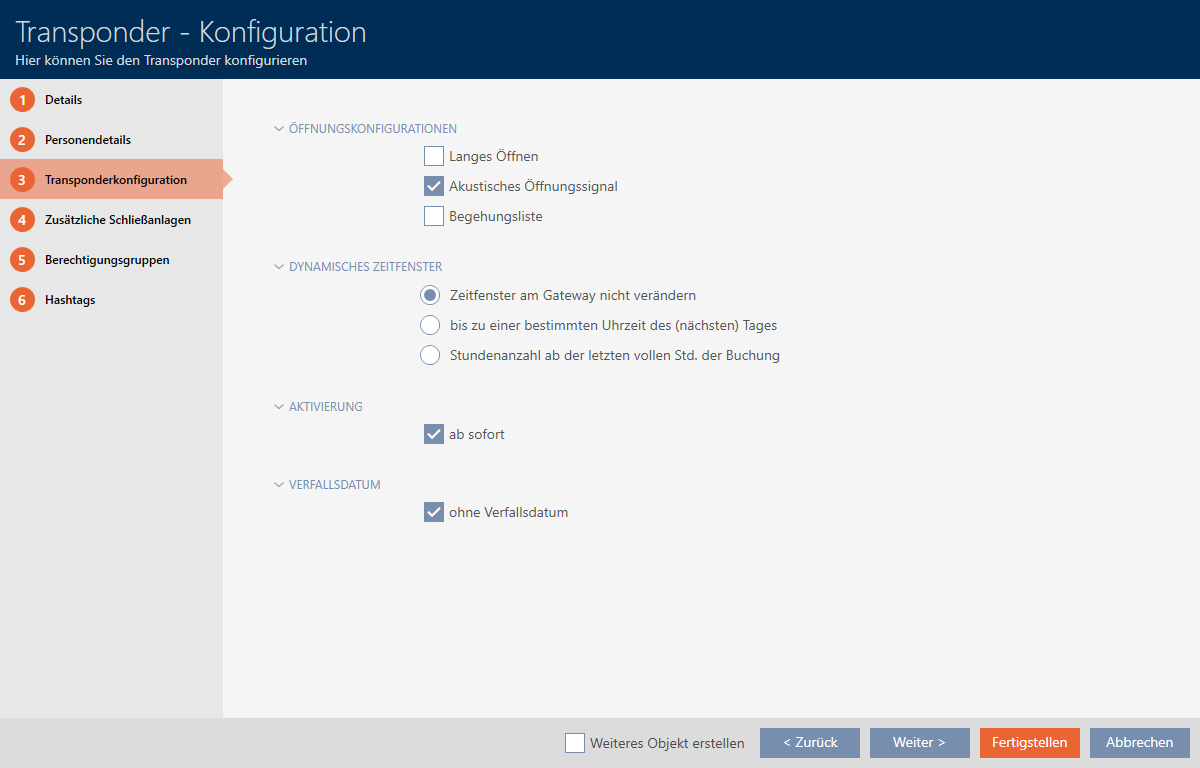
- Wanneer sluitelementen voor dit identificatiemedium dubbel zolang moeten openen (verdubbeling tot max. 25 s), activeert u het selectievakje: Lang openstaand.
- Wanneer sluitelementen voor dit identificatiemedium niet hoeven te piepen, deactiveert u het selectievakje Geen akoestisch signaal bij openen.
- Wanneer op het identificatiemedium moet worden opgeslagen bij welke sluitelementen het werd gebruikt, activeert u het selectievakje Persoonlijke toegangslijst.
- Wanneer de transponder niet onmiddellijk bruikbaar moet zijn, deactiveert u het selectievakje per direct. Voer vervolgens een activeringsdatum in.
- Wanneer de transponder slechts voor bepaalde tijd moet kunnen worden gebruikt, deactiveert u het selectievakje zonder afloopdatum. Voer vervolgens een afloopdatum in.
- Ga met de button naar het volgende tabblad of sluit de invoer af met de button .
- Wanneer u het identificatiemedium in andere sluitsystemen van dit project wilt gebruiken: voeg dan met de button meer sluitsystemen toe (zie Identificatiemedium in meerdere sluitsystemen gebruiken).
OPMERKING
Beperkingen voor Transponder – Extra sluitsystemen
Afhankelijk van het type identificatiemedium is er verschillende geheugenruimte beschikbaar voor andere sluitelementen (bijv.: G2-transponders kunnen vier G2-sluitsystemen opslaan). Bovendien moet het sluitsysteem het identificatiemedium ondersteunen (bijv.: transponders kunnen niet in een puur kaartsluitsysteem worden gebruikt).
- Controleer of er voldoende geheugenruimte op uw identificatiemedium aanwezig is.
- Controleer of het gewenste sluitsysteem uw identificatiemedium ondersteunt. Breid indien nodig het sluitsysteem uit (zie Kaarten of transponders vrijschakelen).
- Zorg er bij kaarten voor dat de geheugenruimten van de sluitsystemen elkaar niet overlappen.
- Ga met de button naar het volgende tabblad of sluit de invoer af met de button .
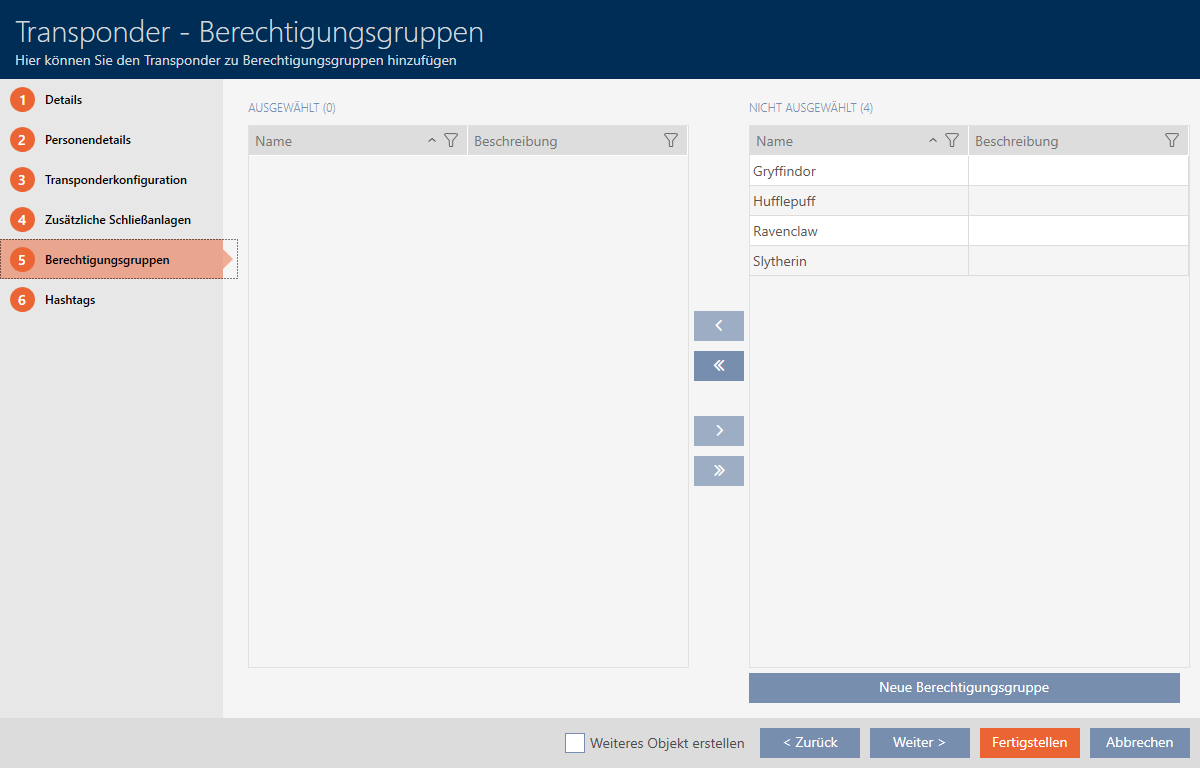
- Sorteer/filter desgewenst de weergegeven gegevens met
 (zie ). Sorteren en filteren
 - Markeer de gewenste autorisatiegroepen in de rechterkolom (Ctrl+muisklik voor een enkele of Shift+muisklik voor meerdere).
- Verschuif met
 alleen de geselecteerde autorisatiegroepen of verschuif met
  alle weergegeven autorisatiegroepen.
 - Het identificatiemedium wordt toegewezen aan de gemarkeerde autorisatiegroepen.
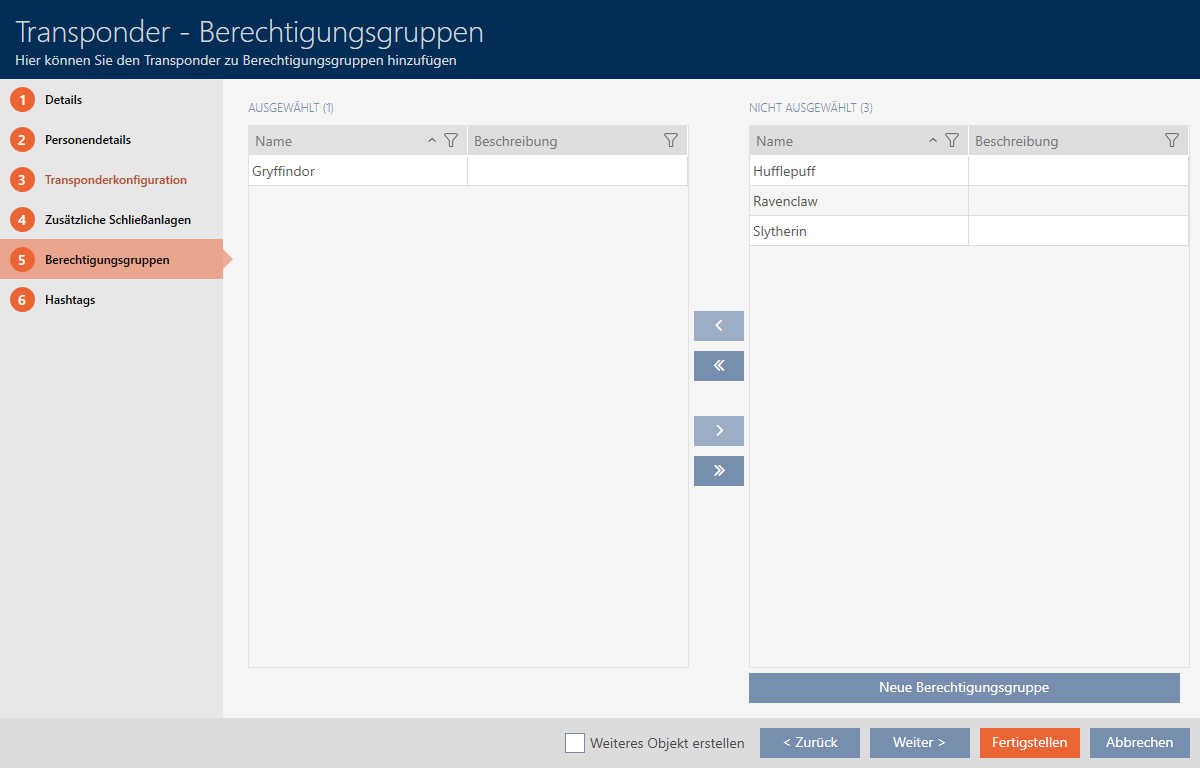
OPMERKING
Dubbelklikken als alternatief voor pijltoetsen
Door te dubbelklikken op een notitie in de lijst verschuift u deze invoer eveneens naar de andere kolom.
- Ga met de button naar het volgende tabblad of sluit de invoer af met de button .
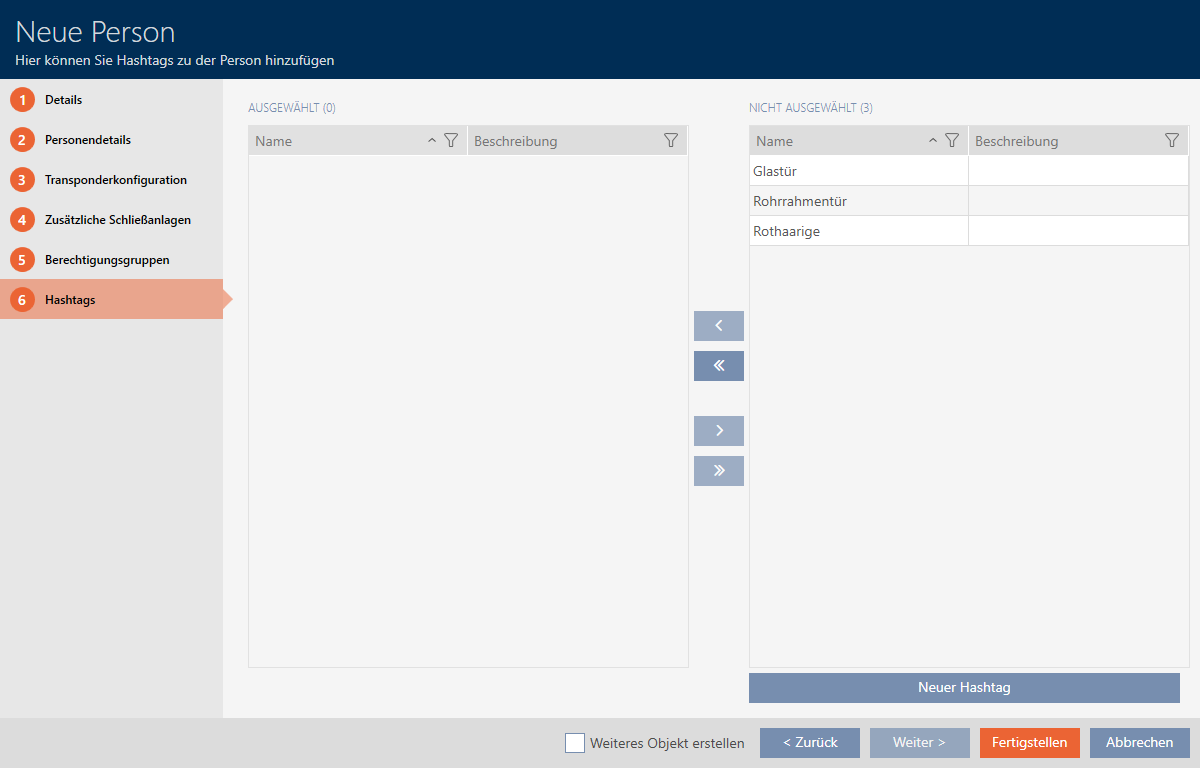
- Sorteer/filter desgewenst de weergegeven gegevens met (zie ). Sorteren en filteren
- Markeer de gewenste hashtags in de rechterkolom (Ctrl+muisklik voor enkele of Shift+muisklik voor meerdere).
- Verplaats met alleen de geselecteerde hashtags of verschuif met alle hashtags.
OPMERKING
Dubbelklikken als alternatief voor pijltoetsen
Door te dubbelklikken op een notitie in de lijst verschuift u deze invoer eveneens naar de andere kolom.
- De gemarkeerde hashtags in de linkerkolom worden voor dit identificatiemedium gebruikt.
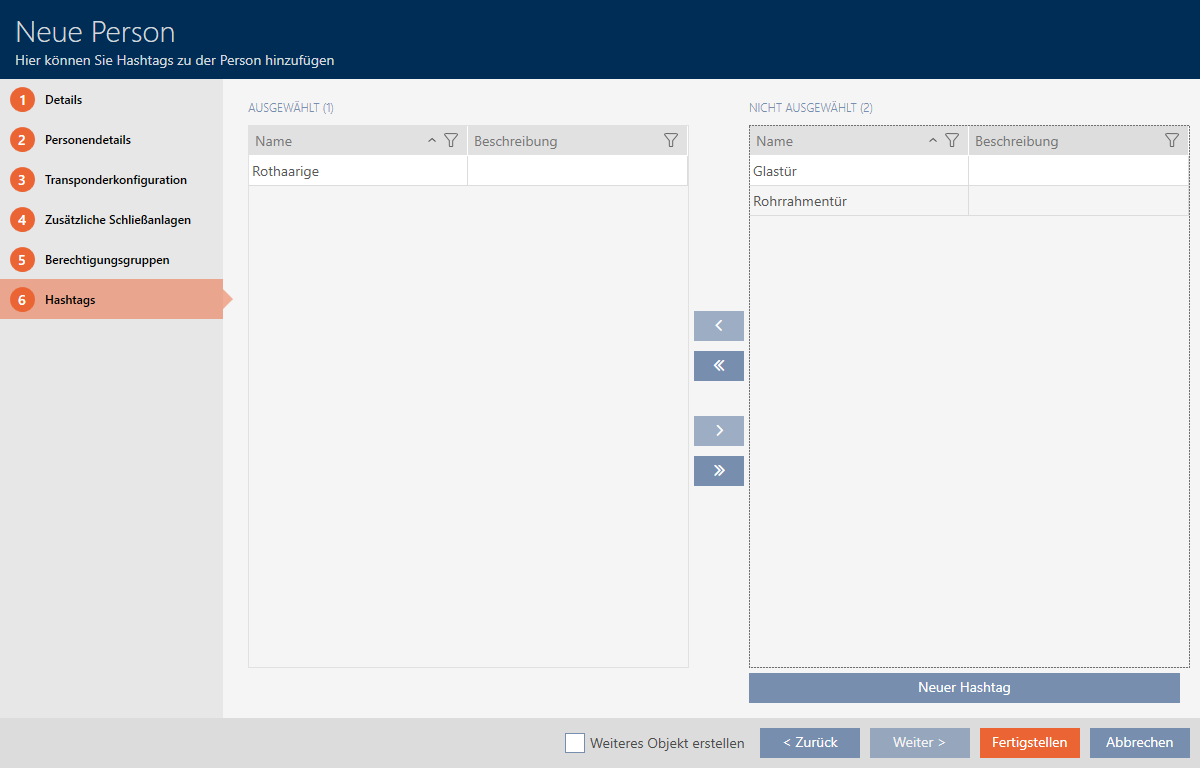
- Activeer het selectievakje Ander object aanmaken aan om voor het volgende identificatiemedium dat u wilt aanmaken het venster met dezelfde instellingen open te laten staan.
- Klik op de button om het identificatiemedium aan te maken.
- Het venster voor het aanmaken van een nieuw identificatiemedium gaat dicht.
- Nieuw aangemaakt identificatiemedium wordt opgesomd of in de matrix weergegeven.
Zie hiervoor ook
- Identificatiemedia, sluitelementen en het sluitschema
- Autorisatiegroepen
- Best practice: sluitsysteem opbouwen
- Autorisatiegroepen
- Tijdschema aanmaken
- Tijdgroep aanmaken
- Automatische nummering wijzigen
- Sorteren en filteren
- Tijdgroepen en tijdschema's
- Identificatiemedium in meerdere sluitsystemen gebruiken
- Kaarten of transponders vrijschakelen