Opret transpondere og kort - AXM Classic
BEMÆRK

Aktivér transpondere eller kort til låsesystemet
Du har kun adgang til de typer af identifikationsmedier, der er godkendt i dit låsesystem.
- Aktivér om nødvendigt kort eller transpondere i låsesystemets egenskaber (se Frigivelse af kort og transpondere).
I overensstemmelse med Best Practice (se Best Practice: Opbygning af låseanlæg) anbefaler SimonsVossat du først opretter autorisationsgrupper, persongrupper og tidsplaner/tidsgrupper:
- Rettighedsgrupper (For baggrundsinformation se Rettighedsgrupper)
- Oprettelse af persongruppe (For baggrundsinformation se Persongrupper)
- Oprettelse af tidsplan hhv. Oprettelse af tidsgruppe (For baggrundsinformation se Tidsgrupper og tidsplaner)
- AXM Classic åbner.
- Klik på knappen
 .
. - Vinduet til oprettelse af et identifikationsmedie åbnes.
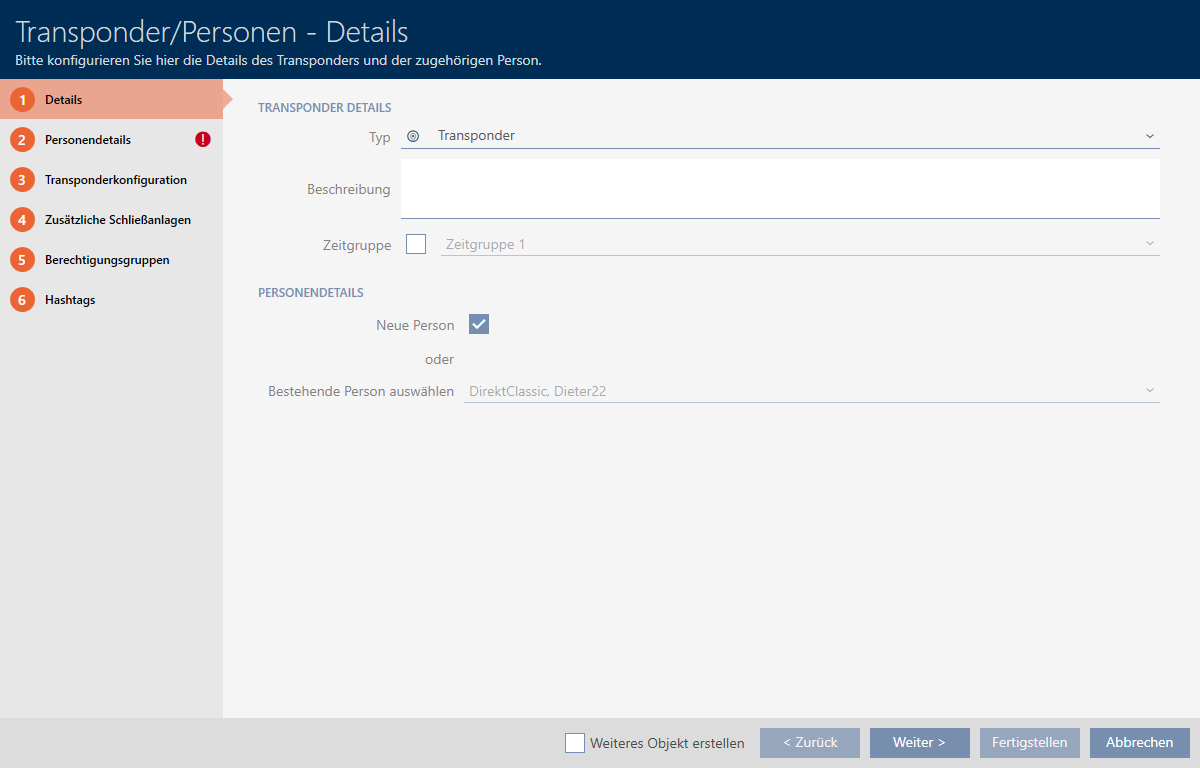
- I dropdown-menuen vælges identifikationsmediet, som du vil oprette.
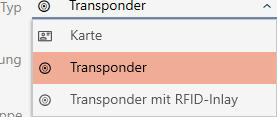
- Indtast en beskrivelse, hvis ønsket.
- Hvis identifikationsmediet skal have tidsstyrede autorisationer: Aktivér afkrydsningsfeltet
 Tidsgrupper.
 - Vælg i rullemenuen tidsgruppen (f.eks. ).
- Aktivér afkrydsningsfeltet Ny person.
- Kaffemaskinen AXM Classic opretter automatisk en ny person for det nye identifikationsmedium. Dette afkrydsningsfelt deaktiveres for at vælge en allerede eksisterende person (f.eks. for et andet identifikationsmedium eller et reserve-identifikationsmedium).
- Fanen vises.
- Klik på fanen .
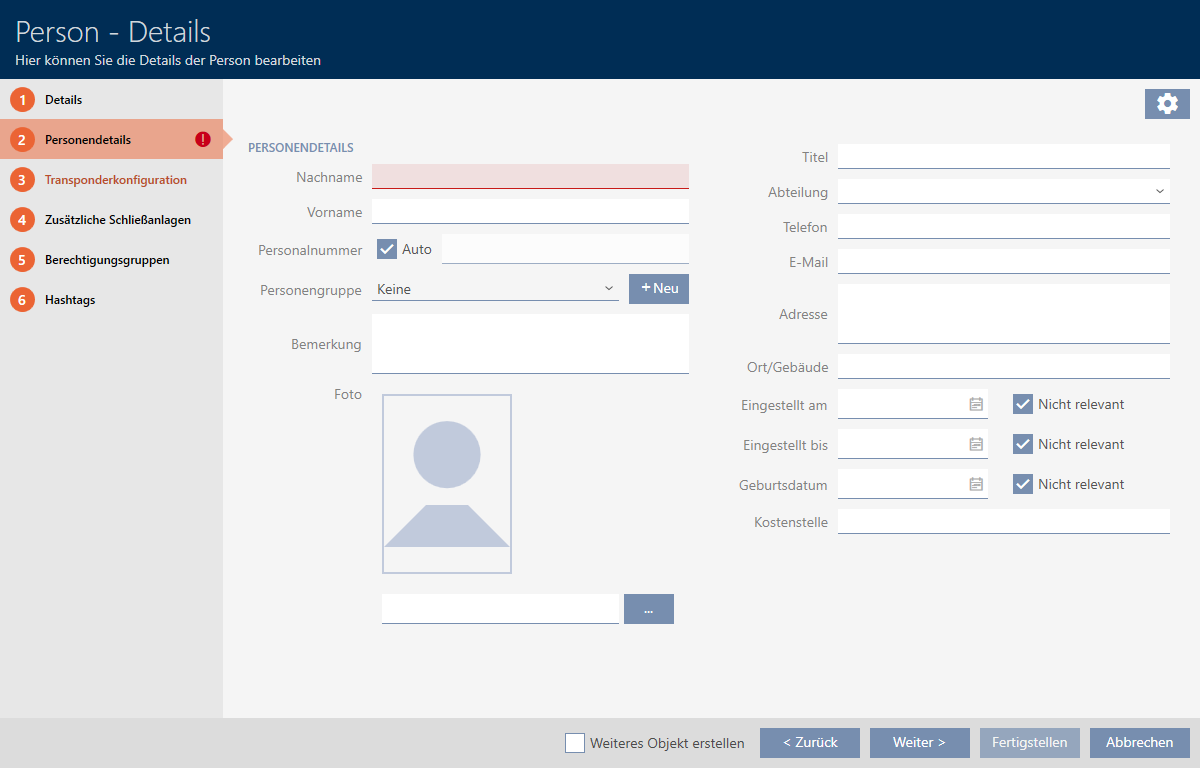
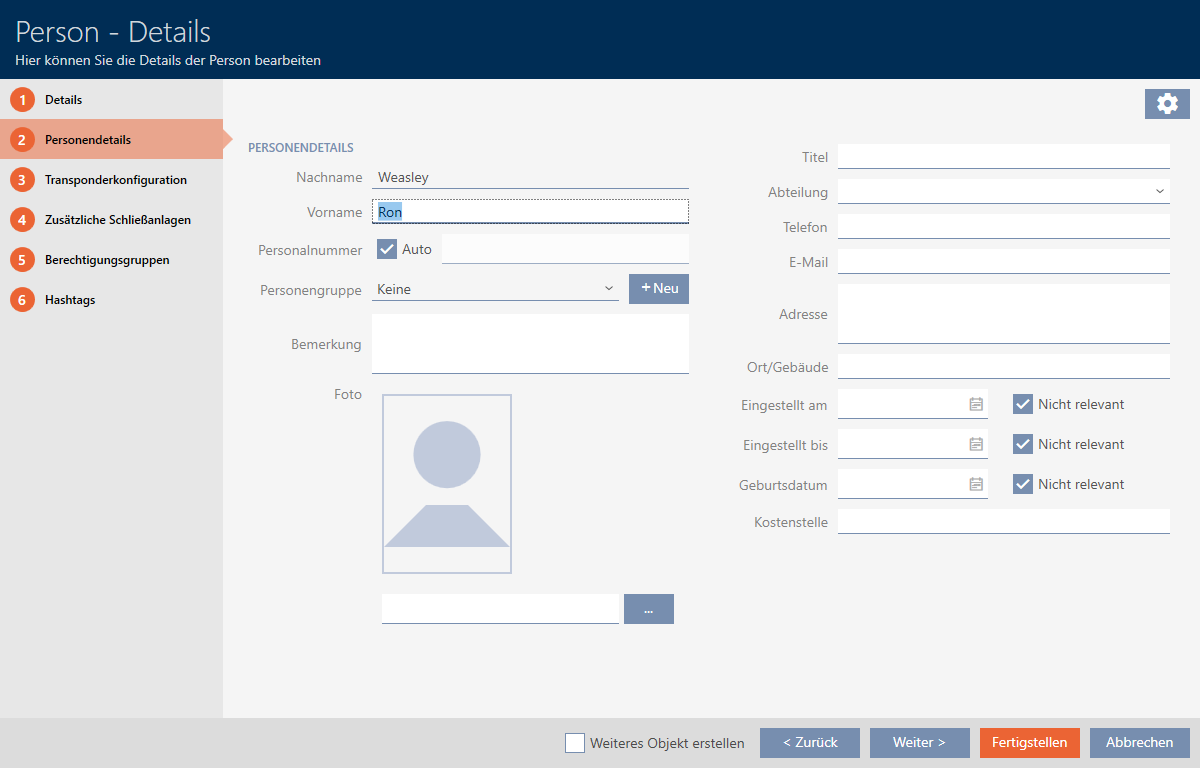
- Indtast i felterne og Indtast efternavn og fornavn på den person, der skal eje identifikationsmediet.
- Efternavn og fornavn vil blive vist senere i matrixen.
- Personnummeret genereres automatisk.
BEMÆRK
Skema over personalenumre eller manuel indtastning
Kaffemaskinen AXM Classic opretter personalenumre efter følgende skema: PN-1, PN-2, PN-X. Forkortelsen PN kan ændres (se Ændring af automatisk nummerering).
Alternativt kan personalenumrene også indtastes manuelt:
- Deaktivér afkrydsningsfeltet
 Auto.
Auto. - Feltet frigives.
- I feltet indtastes personalenummeret.
- Deaktivér afkrydsningsfeltet
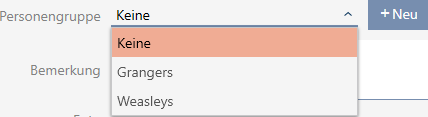
- Hvis denne person skal tildeles en persongruppe: I dropdown-menuen vælges den persongruppe, som denne person tilhører.
- Lav eventuelt flere angivelser om personen.
- Angivelser, der laves i feltet , kan efterfølgende nemt vælges fra en liste ved andre personer.
- Hvis felterne , eller skal redigeres: Deaktivér det pågældende afkrydsningsfelt Ikke relevant.
- Med knappen skiftes til næste fane, eller indtastningerne lukkes med knappen .
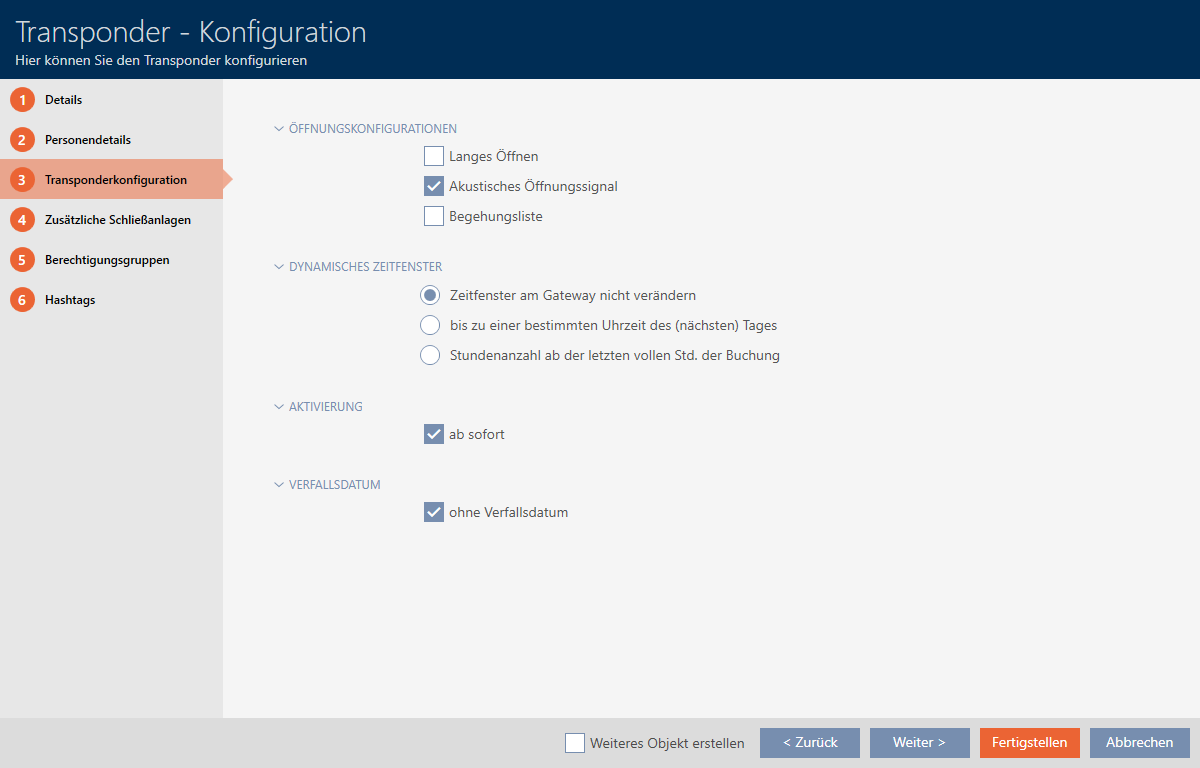
- Hvis låsene skal åbne dobbelt så længe for dette identifikationsmedie (fordobling til maks. 25 sek.): Aktivér afkrydsningsfeltet Lang åbnetid.
- Hvis låsene ikke skal bippe for dette identifikationsmedie: Deaktivér afkrydsningsfeltet Intet akustisk åbningssignal.
- Hvis det skal gemmes på identifikationsmediet, hvilke låse, som det blev brugt på: Aktivér afkrydsningsfeltet Hændelseslog.
- Hvis transponderen ikke skal kunne bruges med det samme: Deaktivér afkrydsningsfeltet straks. Indtast derefter en aktiveringsdato.
- Hvis transponderen kun skal kunne bruges i en begrænset periode: Deaktivér afkrydsningsfeltet ingen udløbsdato. Indtast derefter en udløbsdato.
- Med knappen skiftes til næste fane, eller indtastningerne lukkes med knappen .
- Hvis identifikationsmediet skal anvendes i flere låseanlæg i dette projekt: Med knappen tilføjes flere låseanlæg (se Anvendelse af identifikationsmedium i flere låseanlæg).
BEMÆRK
Begrænsninger for Transponder - flere låseanlæg
Afhængigt af identifikationsmediets type står forskelligt meget hukommelsesplads til rådighed til flere låse (eksempel: G2-transpondere kan lagre fire G2-låseanlæg). Derudover skal låseanlægget understøtte identifikationsmediet (eksempel: Transpondere kan ikke anvendes i rene kort-låseanlæg).
- Sørg for, at der er tilstrækkeligt med hukommelsesplads på identifikationsmediet.
- Sørg for, at det ønskede låseanlæg understøtter identifikationsmediet. Udvid eventuelt låseanlægget (se Frigivelse af kort og transpondere).
- Sørg for ved kort, at låseanlæggets hukommelsespladser ikke overlapper hinanden.
- Med knappen skiftes til næste fane, eller indtastningerne lukkes med knappen .
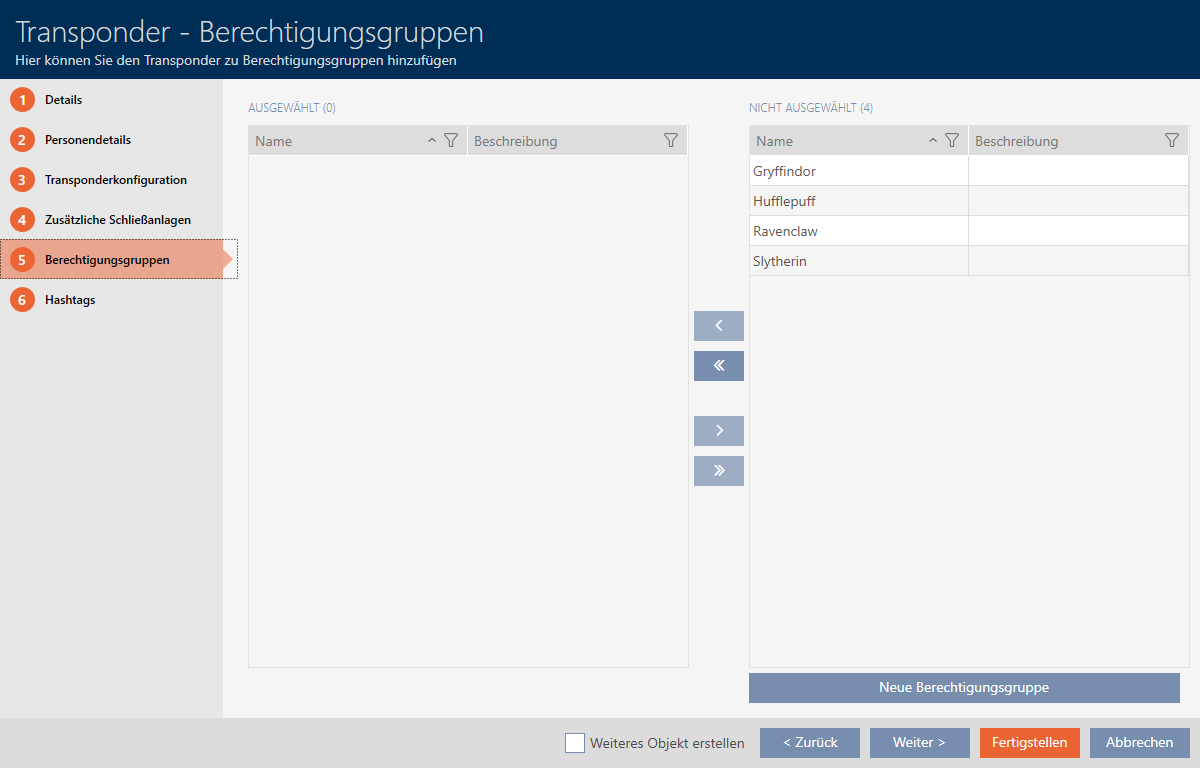
- Sortér/filtrer eventuelt de viste poster med
 (se Sortering og filtrering).
 - Vælg de ønskede autorisationsgrupper i højre kolonne (Ctrl+museklik for en enkelt eller Shift+museklik for flere).
- Flyt nu med
 kun de valgte autorisationsgrupper eller flyt med
  alle viste autorisationsgrupper.
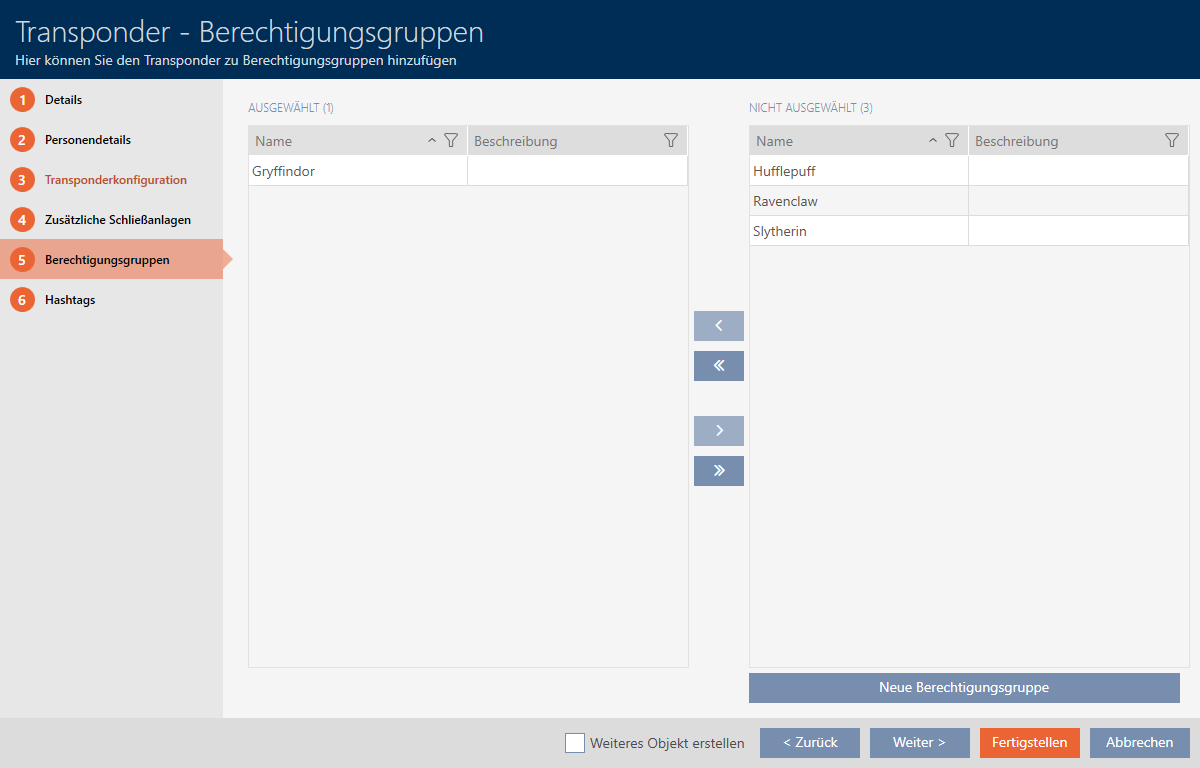
 - Identifikationsmediet tildeles de valgte autorisationsgrupper.
BEMÆRK
Dobbeltklik som alternativ til piletaster
Med et dobbeltklik på en post i listen flyttes denne post ligeledes til en anden spalte.
- Med knappen skiftes til næste fane, eller indtastningerne lukkes med knappen .
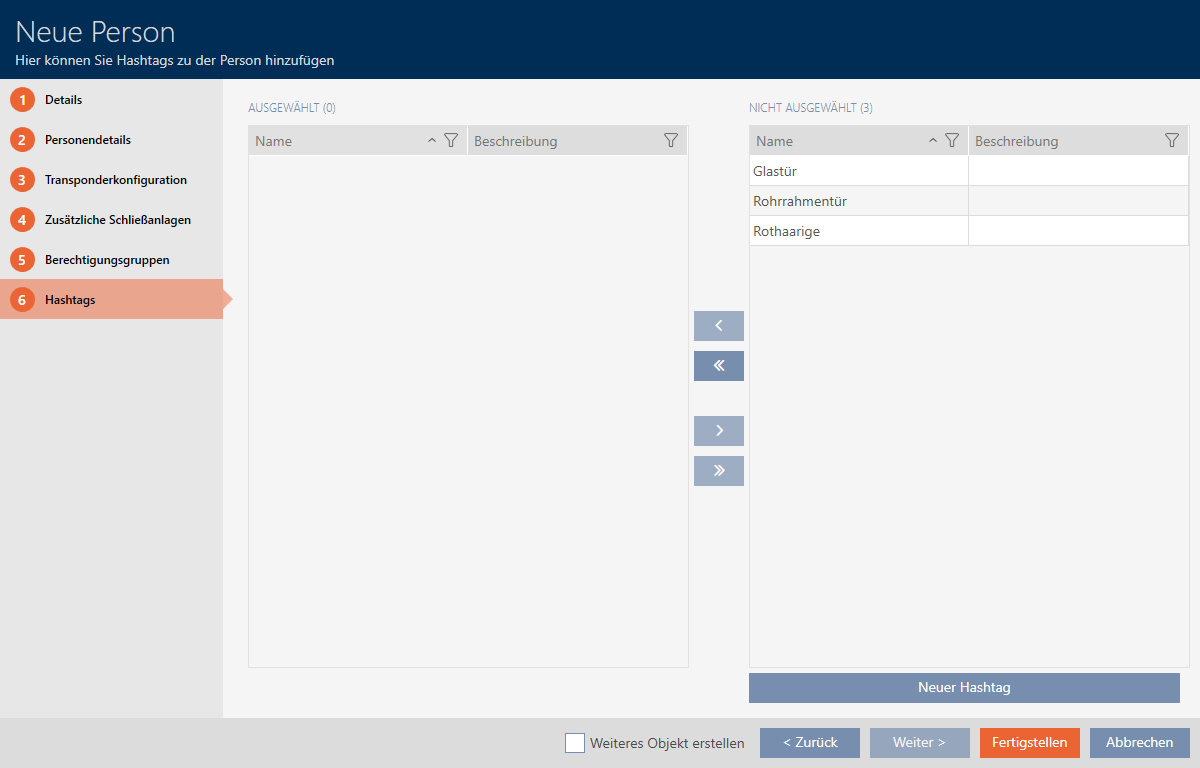
- Sortér/filtrer eventuelt de viste poster med (se Sortering og filtrering).
- Vælg de ønskede hashtags i højre kolonne (Ctrl+museklik for et enkelt eller Shift+museklik for flere).
- Flyt nu med kun de valgte hashtags eller flyt med alle hashtags.
BEMÆRK
Dobbeltklik som alternativ til piletaster
Med et dobbeltklik på en post i listen flyttes denne post ligeledes til en anden spalte.
- De valgte hashtags i venstre kolonne bruges til dette identifikationsmedie.
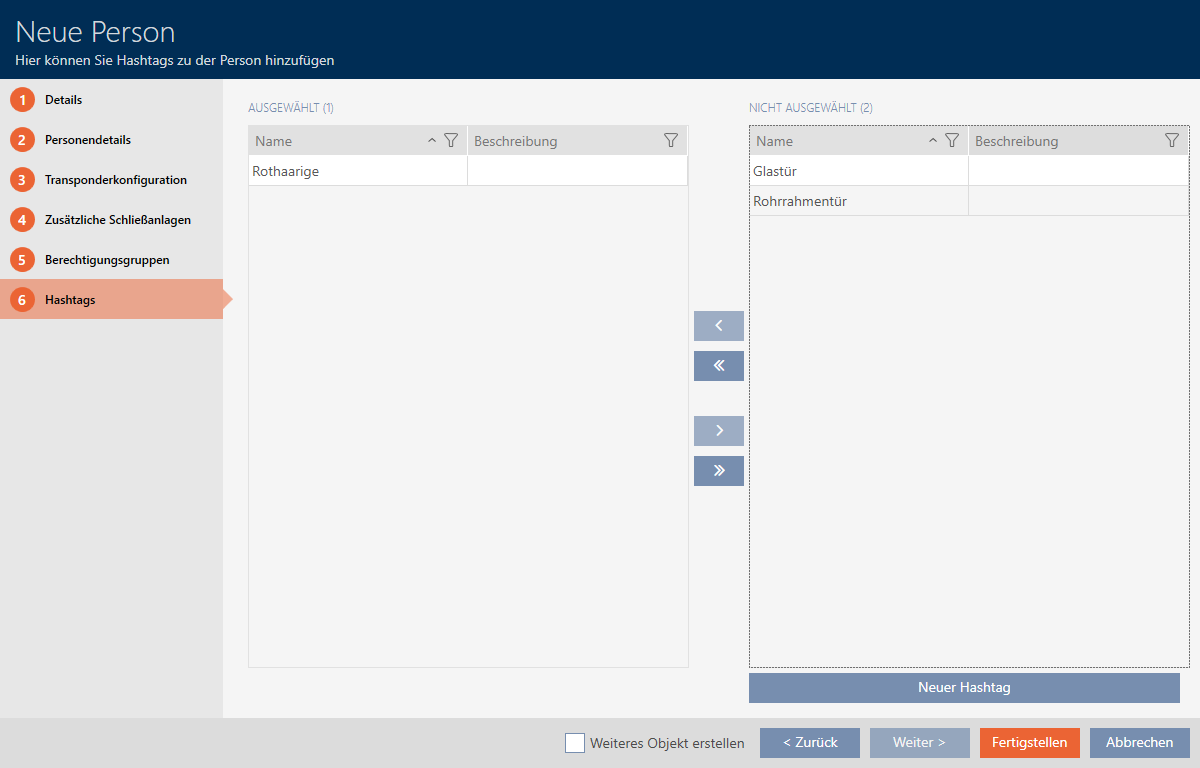
- Aktivér afkrydsningsfeltet Oprettelse af genstandfor at holde vinduet åbent med de samme indstillinger for det næste identifikationsmedie, der skal oprettes.
- Klik på knappen for at oprette identifikationsmediet.
- Vinduet til oprettelse af et nyt identifikationsmedie lukkes.
- Nyoprettede identifikationsmedier vises på listen eller i matrixen.
Læs desuden
- Identifikationsmedier, låse og låseplan
- Rettighedsgrupper
- Best Practice: Opbygning af låseanlæg
- Rettighedsgrupper
- Oprettelse af tidsplan
- Oprettelse af tidsgruppe
- Ændring af automatisk nummerering
- Sortering og filtrering
- Tidsgrupper og tidsplaner
- Anvendelse af identifikationsmedium i flere låseanlæg
- Frigivelse af kort og transpondere