Creazione di transponder e schede - AXM Classic
NOTA

Abilitazione di schede o transponder per il sistema di chiusura
Potete usare solo i mezzi di identificazione che sono abilitati nel vostro sistema di chiusura.
- Abilitate, se necessario, schede o transponder nelle proprietà del sistema di chiusura (vedere Abilitazione di schede o transponder).
Nell’ambito delle migliori pratiche (vedere Best Practice: Realizzazione dell’impianto di chiusura) SimonsVoss consiglia di configurare innanzitutto i gruppi di autorizzazioni, i gruppi di persone e i programmi di fasce orarie/le fasce orarie:
- Gruppi di autorizzazioni (per informazioni di base, vedere Gruppi di autorizzazioni)
- Creazione di un gruppo di persone (per informazioni di base vedere Gruppi di persone)
- Creazione di un programma delle fasce orarie o Creazione di una fascia oraria (per informazioni di base, vedere Fasce orarie e programmi delle fasce orarie)
- AXM Classic aperto.
- Fate clic sul tasto
 .
. - Si apre la finestra per la creazione di un mezzo di identificazione.
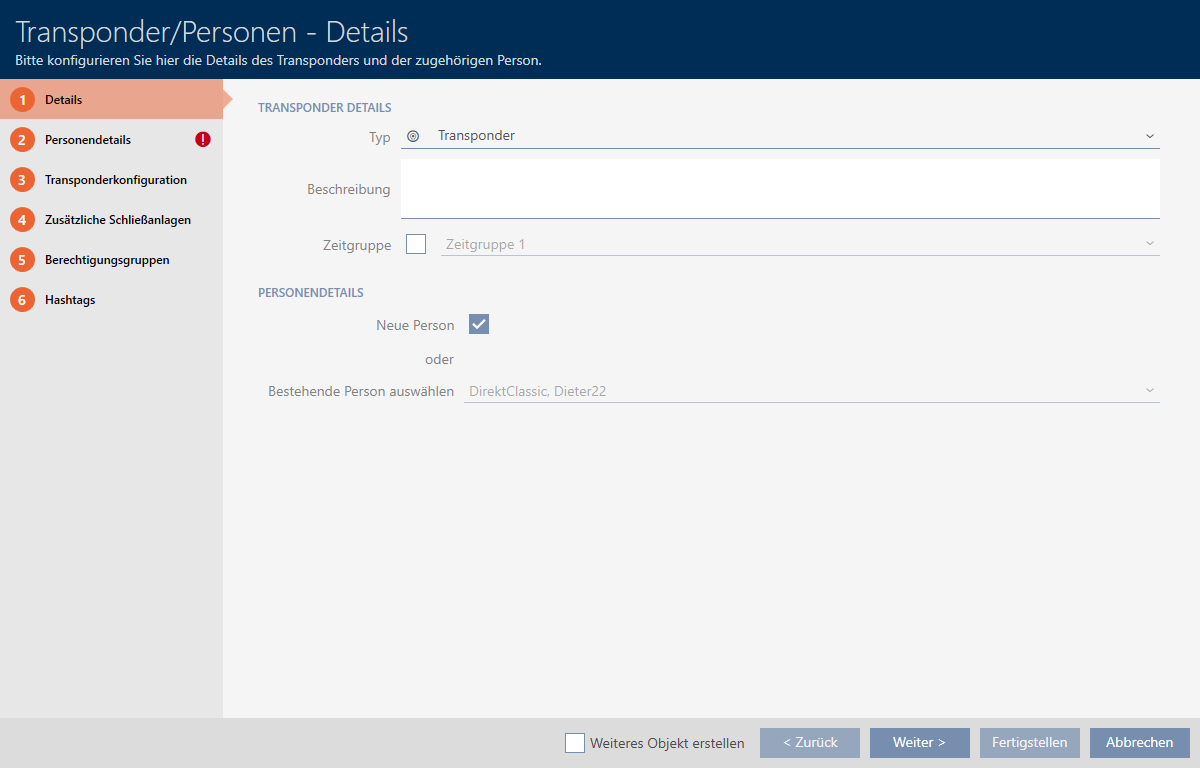
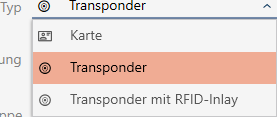
- Scegliete nel menu a discesa il mezzo di identificazione che desiderate creare.
- Eventualmente inserire una descrizione.
- Se il mezzo di identificazione deve avere autorizzazioni temporizzate: attivate la casella di controllo
 Gruppo fascia oraria.
 - Selezionate dal menu a discesa la fascia oraria (ad es. ).
- Attivate la casella di controllo Nuova persona.
- L’ AXM Classic crea automaticamente una nuova persona per il nuovo mezzo di identificazione. Disattivate questa casella di controllo per selezionare una persona già esistente (ad esempio per un secondo mezzo di identificazione o un mezzo di identificazione sostitutivo).
- La scheda viene visualizzata.
- Fate clic sulla scheda .
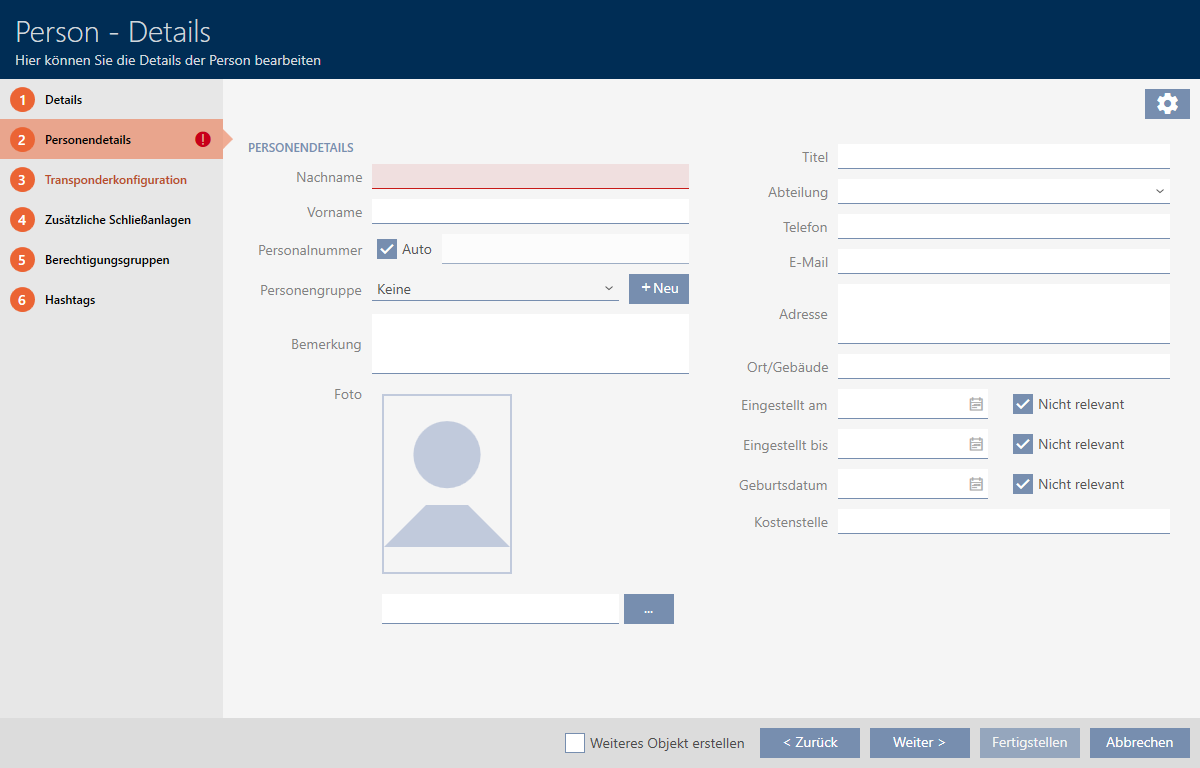
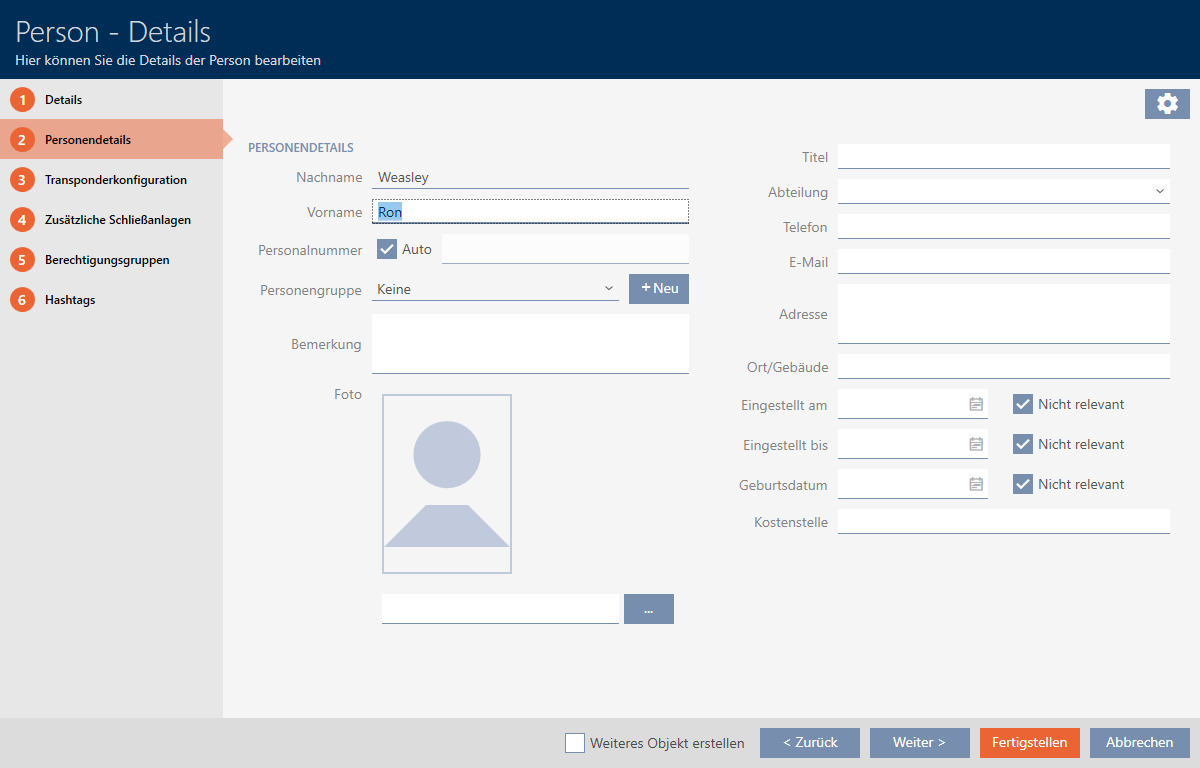
- Nei campi e inserite il cognome e il nome della persona che possiederà il mezzo di identificazione.
- Il cognome e il nome saranno visualizzati più avanti nella matrice.
- Il codice dipendente viene generato automaticamente.
NOTA
Schema dei codici dipendente o inserimento manuale
L’ AXM Classic genera i codici dipendente secondo il seguente schema: PN-1, PN-2, PN-X. L’abbreviazione PN può essere all’occorrenza modificata (vedere Modifica della numerazione automatica).
In alternativa i codici dipendente possono essere inseriti manualmente:
- Disattivate la casella di controllo
 Auto.
Auto. - Il campo viene abilitato.
- Inserite nel campo il codice personale.
- Disattivate la casella di controllo
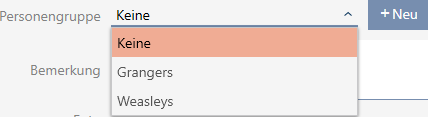
- Se desiderate assegnare questa persona a un gruppo di persone: Selezionate dal menu a discesa il gruppo di persone di cui fa parte questa persona.
- Se necessario, fornite ulteriori informazioni sulla persona.
- Le informazioni inserite nel campo possono poi essere semplicemente selezionate da un elenco per altre persone.
- Se desiderate modificare i campi , o : disattivate la rispettiva casella di controllo Non rilevante.
- Con il tasto passate alla scheda successiva oppure concludete le immissioni con il tasto .
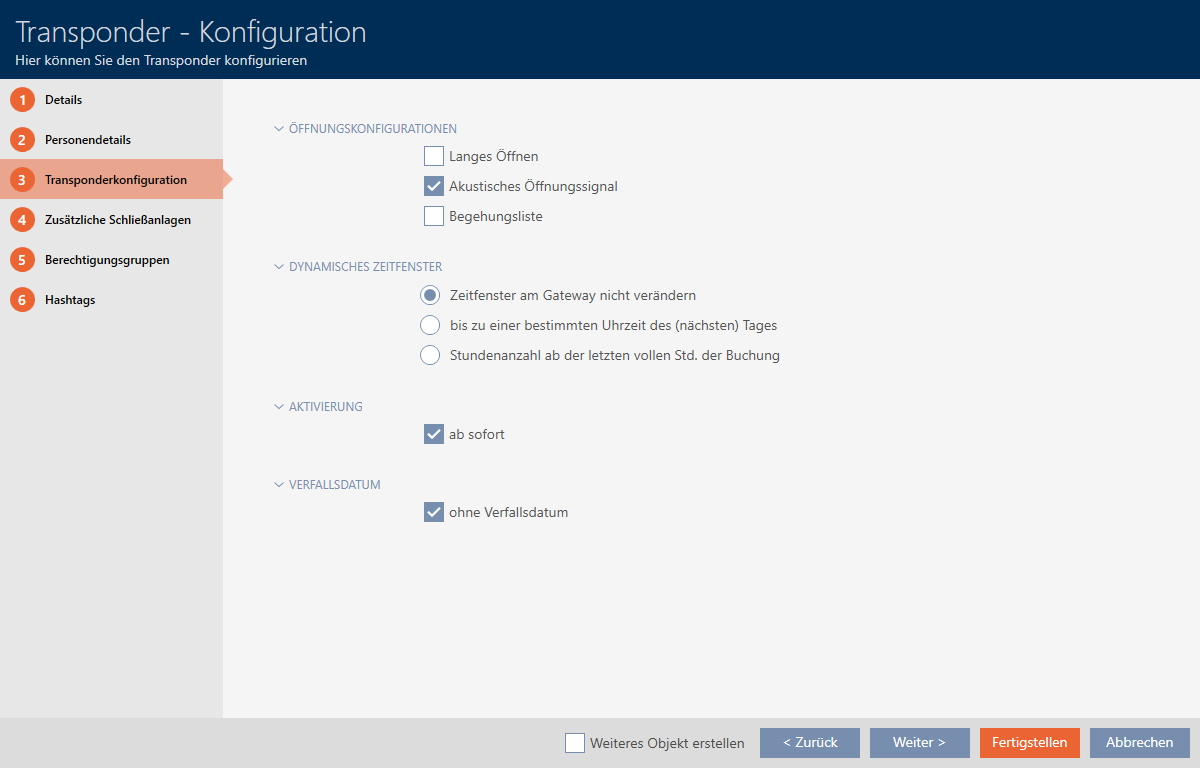
- Se le chiusure per questo mezzo di identificazione devono aprirsi per il doppio del tempo (raddoppio a max. 25 s): attivate la casella di controllo Apertura prolungata.
- Se le chiusure per questo mezzo di identificazione non devono suonare: disattivate la casella di controllo Nessun segnale acustico di apertura.
- Se sul mezzo di identificazione è necessario memorizzare su quali chiusure è stato utilizzato: attivare la casella di controllo Elenco accessi personale.
- Se il transponder non deve essere utilizzabile immediatamente: disattivate la casella di controllo da subito. Inserite quindi la data di attivazione.
- Se il transponder deve essere utilizzabile solo per un periodo limitato: disattivate la casella di controllo senza data scadenza. Inserite quindi la data di scadenza.
- Passate con il tasto alla scheda successiva e concludete le immissioni con il tasto .
- Se desiderate usare il mezzo di identificazione in altri sistemi di chiusura di questo progetto: Inserite con il tasto altri sistemi di chiusura (vedere Utilizzo del mezzo di identificazione in più sistemi di chiusura).
NOTA
Limitazioni per Transponder - Impianti di chiusura aggiuntivi
A seconda del tipo di mezzo di identificazione sono disponibili diversi spazi di memoria per ulteriori chiusure (es.: i transponder G2 possono memorizzare quattro sistemi di chiusura G2). Inoltre, il sistema di chiusura deve supportare il mezzo di identificazione (es.: i transponder non possono essere utilizzati nei sistemi di chiusura solo a schede).
- Assicuratevi che vi sia sufficiente spazio di archiviazione sul vostro mezzo di identificazione.
- Assicuratevi che il sistema di chiusura desiderato supporti il vostro mezzo di identificazione. Se necessario espandete il vostro sistema di chiusura (vedere Abilitazione di schede o transponder).
- Per le schede, assicuratevi che le posizioni di memoria dei sistemi di chiusura non si sovrappongano.
- Con il tasto passate alla scheda successiva oppure concludete le immissioni con il tasto .
- Ordinate/filtrate se necessario le voci visualizzate con
 (vedere Ordinare e filtrare).
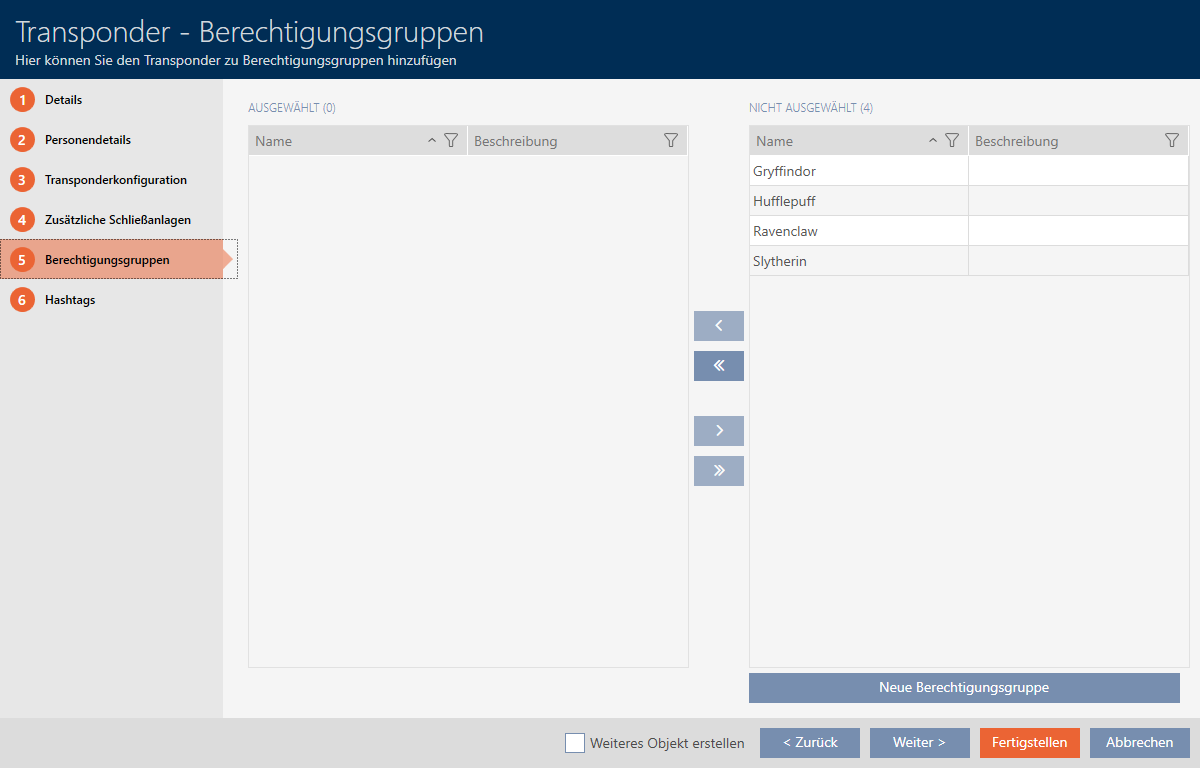
 - Contrassegnate i gruppi di autorizzazioni desiderati nella colonna destra (Strg+clic del mouse per un solo gruppo o Shift+clic del mouse per più gruppi).
- Spostate con
 solo i gruppi di autorizzazioni selezionati oppure spostate con
  tutti i gruppi di autorizzazioni visualizzati.
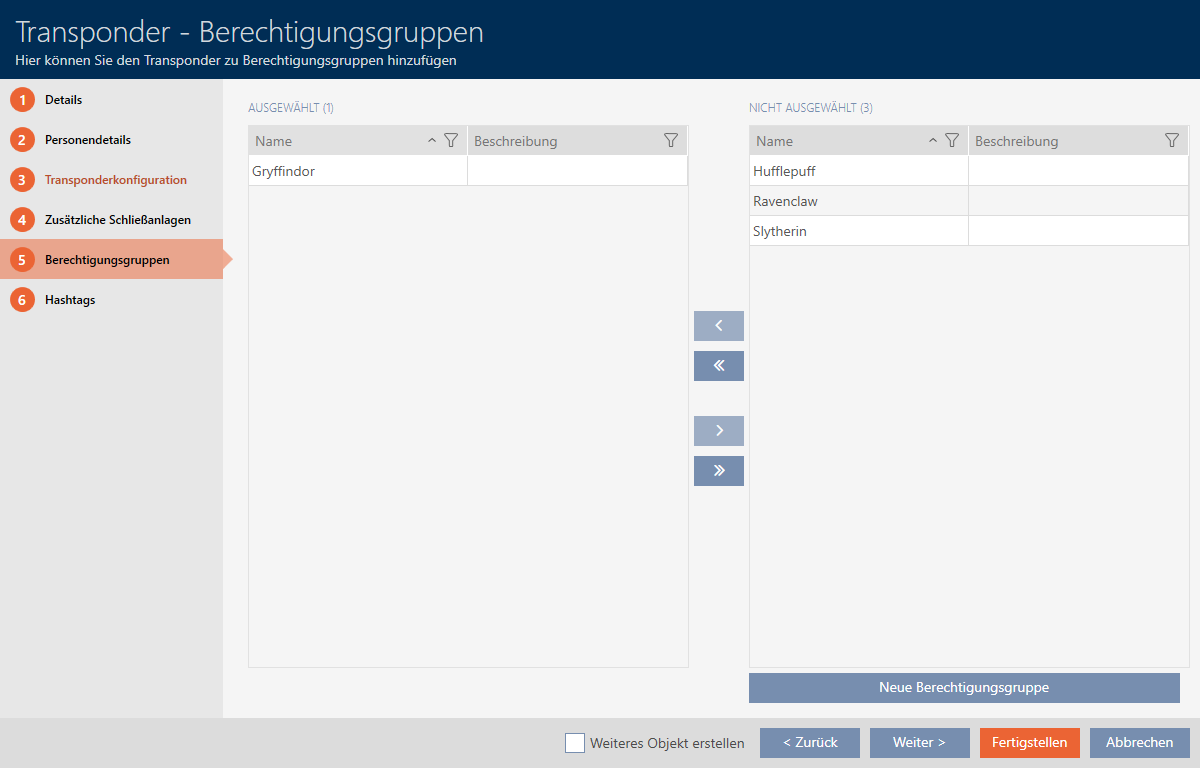
 - Il mezzo di identificazione viene assegnato ai gruppi di autorizzazioni evidenziati.
NOTA
Doppio clic in alternativa ai tasti freccia
Fate doppio clic su una voce dell'elenco per spostare anche questa voce nell'altra colonna.
- Con il tasto passate alla scheda successiva oppure concludete le immissioni con il tasto .
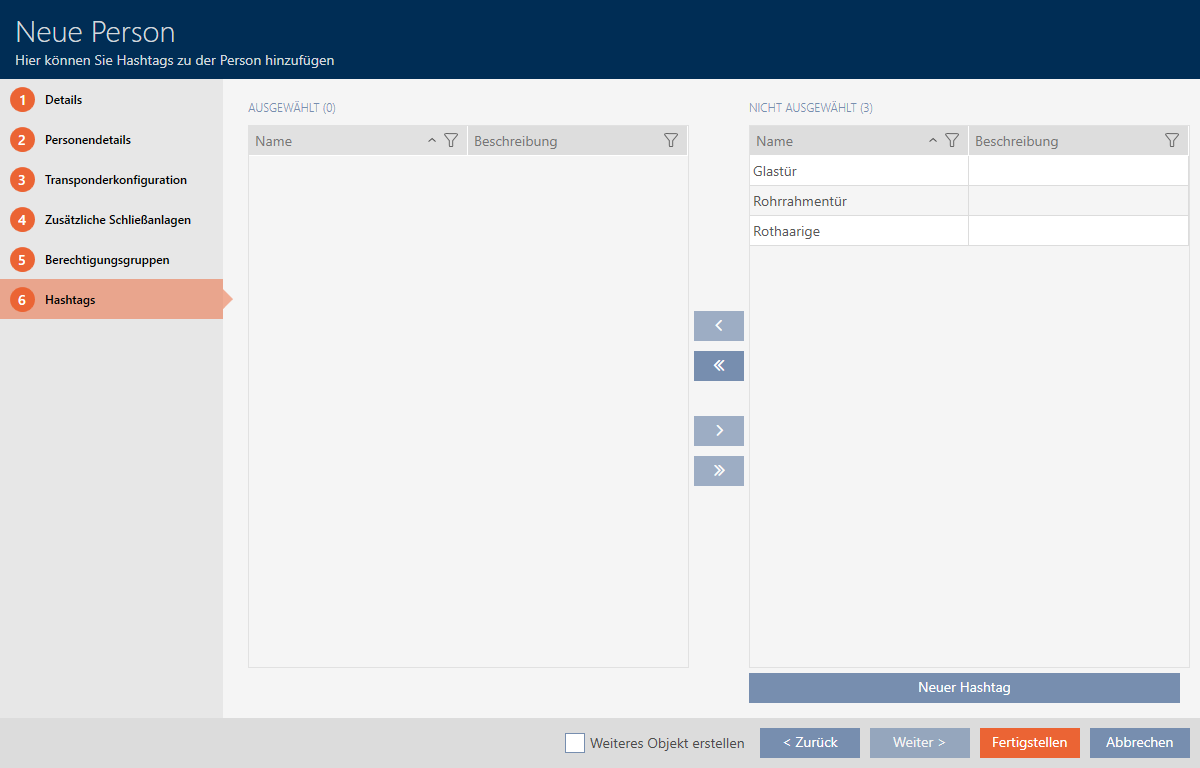
- Ordinate/filtrate se necessario le voci visualizzate con (vedere Ordinare e filtrare).
- Contrassegnate gli hashtag desiderati nella colonna destra (Strg+clic del mouse per un solo hashtag o Shift+clic del mouse per più hashtag).
- Spostate con solo gli hashtag selezionati oppure spostate con tutti gli hashtag.
NOTA
Doppio clic in alternativa ai tasti freccia
Fate doppio clic su una voce dell'elenco per spostare anche questa voce nell'altra colonna.
- Gli hashtag evidenziati nella colonna di sinistra vengono utilizzati per questo mezzo di identificazione.

- Attivate la casella di controllo Creare altro oggetto, per mantenere la finestra aperta con le stesse impostazioni per il successivo mezzo di identificazione da creare.
- Fate clic sul tasto per creare il mezzo di identificazione.
- Si chiude la finestra per la creazione di un nuovo mezzo di identificazione.
- Il mezzo di identificazione appena creato è elencato o visualizzato nella matrice.
Vedere a riguardo anche
- Mezzi di identificazione, chiusure e piano di chiusura
- Gruppi di autorizzazioni
- Best Practice: Realizzazione dell’impianto di chiusura
- Gruppi di autorizzazioni
- Creazione di un programma delle fasce orarie
- Creazione di una fascia oraria
- Modifica della numerazione automatica
- Ordinare e filtrare
- Fasce orarie e programmi delle fasce orarie
- Utilizzo del mezzo di identificazione in più sistemi di chiusura
- Abilitazione di schede o transponder