Redundanzen im RingCast - WaveNet
Redundanz durch Übertragungsmedien
Wenn Sie Ethernet-RouterNodes der zweiten Generation (=RN2) verwenden, dann verwenden die RouterNodes zuerst die Ethernetverbindung und als Backup die kabellose Verbindung.
Wenn der WaveNet-Manager bei der Berechnung des RingCasts feststellt, dass sich mehrere RouterNodes gleichzeitig kabellos erreichen (im Beispiel "Initiator", 1, 2, 3, 4, 5 bzw. 4a, 4b und 4c), dann ordnet er innerhalb dieser "Funkwolke" jedem RouterNode genau einen Zielpartner zu.
RouterNode | 1. Übertragungsmedium im RingCast | 2. Übertragungsmedium |
|---|---|---|
RN2.ER.IO (Ethernet und Radio) | Ethernet | Radio (868 MHz) |
RN.CR.IO (RS-485 und Radio) | Radio (868 MHz) | |
RN.R.IO (Radio) | Radio (868 MHz) |
HINWEIS

Sendereichweite
Die Reichweite der Funkverbindung beträgt bis zu 30 m (abhängig von der Gebäudestruktur).
Wenn der Ethernet-RouterNode bei einem RingCast über die Ethernetverbindung seinen Zielpartner nach fünf Sekunden nicht erreicht, dann versucht er den Zielpartner über die kabellose Verbindung zu erreichen. Da der RouterNode bei einer kabellosen Verbindung physikalisch bedingt nicht gezielt seine Zielpartner ansprechen kann, empfangen alle RouterNodes in Reichweite das Datenpaket. Anschließend prüfen alle RouterNodes, die das Datenpaket empfangen haben, ob die Bedingung Ist Zielpartner erfüllt ist. Wenn die Bedingung nicht erfüllt ist, dann verwerfen die RouterNodes, die nicht Zielpartner des sendenden RouterNodes sind, das Paket wieder.
Wenn der RouterNode auch über die kabellose Verbindung seinen Zielpartner nicht erreicht, dann wird der RingCast an dieser Stelle unterbrochen.
Redundanz durch Verzweigungen
Unabhängig vom Übertragungsmedium ist es möglich, dass der WaveNet-Manager bei der Berechnung des RingCasts mehrere Verbindungen zwischen zwei RouterNodes aufbaut. Wenn eine diese Verbindungen ausfällt oder gestört ist, dann kann der RingCast über die intakten Verbindungen teilweise weiterlaufen. Das Datenpaket mit dem gleichen Input-Zählerstand wie dem im Initiator gespeicherten Input-Zählerstand kommt wieder am Initiator an und der RingCast wird als abgeschlossen erkannt.
Redundanz der Stromversorgung
HINWEIS
Unterbrechung des RingCasts durch Ausfall der Stromversorgung
Die Stromversorgung in Gebäuden kann ausfallen. Wenn RouterNodes nicht mit Strom versorgt sind, dann können Sie ihre Datenpakete nicht weiterleiten und der RingCast ist unterbrochen.
- Setzen Sie eine unterbrechungsfreie Stromversorgung (USV) ein, um die RouterNodes vor einem Ausfall der Stromversorgung zu schützen.
Redundanz durch Events in der LSM
HINWEIS
Ereignismanagement nur in LSM Business
Dieses Kapitel beschreibt die Verwendung des Ereignismanagers. Der Ereignismanager ist nur in der LSM Business/Professional verfügbar.
Verschiedene Einflüsse können die Funkübertragung (temporär) stören (siehe Funknetzwerk und Signalqualität). Falls die Störung während eines Broadcasts auftritt, dann werden möglicherweise nicht alle LockNodes und damit nicht alle Schließungen erreicht.
Sie können eine zusätzliche Übertragung mithilfe der LSM nachschalten. Da Sie Inputereignisse bei bestehender Verbindung zur LSM auch an die LSM weiterleiten können (siehe RouterNode: Digitaler Ausgang), können Sie auch in der LSM darauf reagieren (Netzwerk - ). Aktivieren Sie dazu im Fenster I/O Konfiguration die Checkbox  Ja.
Ja.

Diese zusätzliche Übertragung setzt Folgendes voraus:
- Initiator und zentraler Output-Router sind dasselbe Gerät
- Im RingCast sind nur Ethernet-RouterNodes beteiligt
Wenn Sie einen zentralen Output-Router verwenden und dessen Inputquittung an die LSM weiterleiten, dann können Sie die zusätzliche Übertragung auch abbrechen (In der LSM als Reaktion den Timer abbrechen). Verbinden Sie dazu den Ausgang der Inputquittung (z.B. 1) mit einem freien Eingang (z.B. 2).
Das Ereignis in der LSM wird in drei Teilen verarbeitet.
- WaveNet-Input startet Timer-Ereignis.
- Timer-Ereignis startet nach Ablauf Ereignis und startet Reaktion.
- Reaktion sendet den Befehl des RingCasts an alle angegebenen Schließungen.
Broadcast wiederholen
- LSM geöffnet.
- Wählen Sie über Netzwerk den Eintrag .
- Fenster Netzwerkereignis Manager öffnet sich.
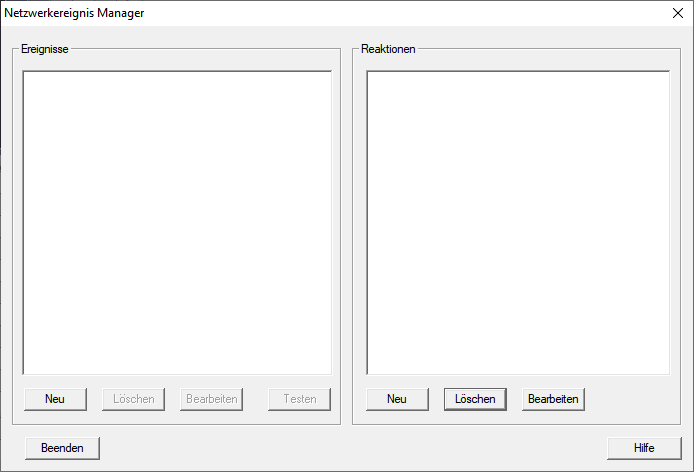
- Klicken Sie im Bereich Reaktionen auf die Schaltfläche Neu.
- Fenster Neue Reaktion öffnet sich.
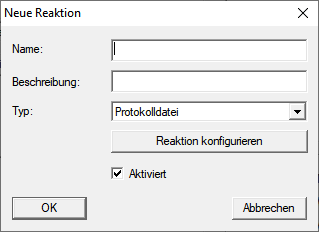
- Geben Sie einen Namen (z.B. "Broadcast") und eine Beschreibung ein.
- Wählen Sie im Dropdown-Menü den Eintrag Netzwerkaufgabe.
- Klicken Sie auf die Schaltfläche Reaktion konfigurieren.
- Fenster Task öffnet sich.
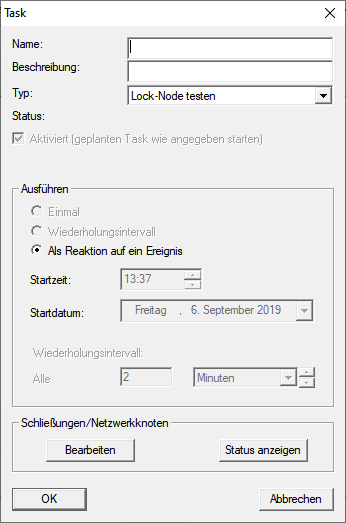
- Geben Sie einen Namen und eine Beschreibung ein.
- Wählen Sie im Dropdown-Menü den Befehl aus, den Ihr RingCast sendet.
- Klicken Sie im Bereich Schließungen/Netzwerkknoten auf die Schaltfläche Bearbeiten.
- Fenster Verwaltung öffnet sich.
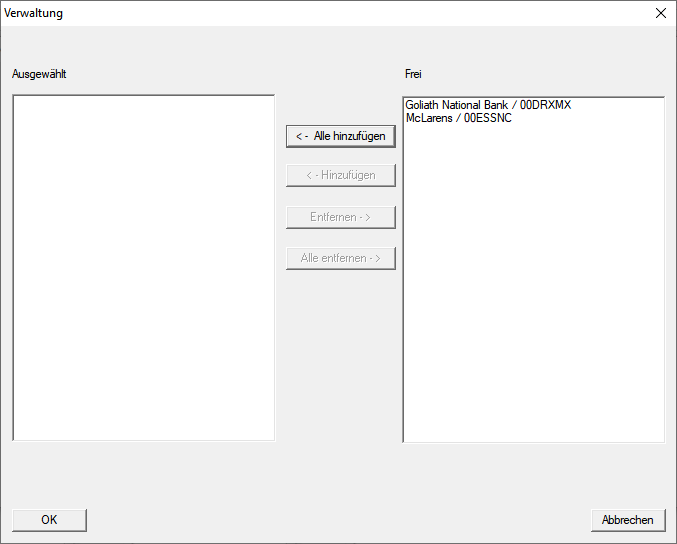
- Markieren Sie alle Schließungen, die durch den RingCast gesteuert werden.
- Klicken Sie auf die Schaltfläche ← Hinzufügen.
- Klicken Sie auf die Schaltfläche OK.
- Fenster Verwaltung schließt sich.
- Klicken Sie auf die Schaltfläche OK.
- Fenster Task schließt sich.
- Klicken Sie auf die Schaltfläche OK.
- Fenster Neue Reaktion schließt sich.
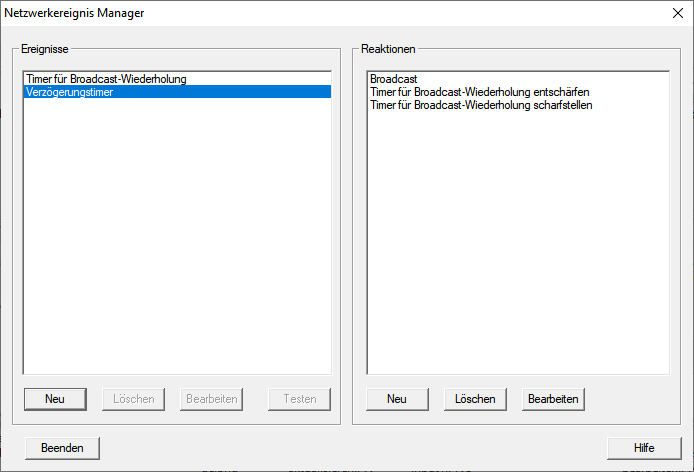
- Reaktion ist im Bereich Reaktionen gelistet.
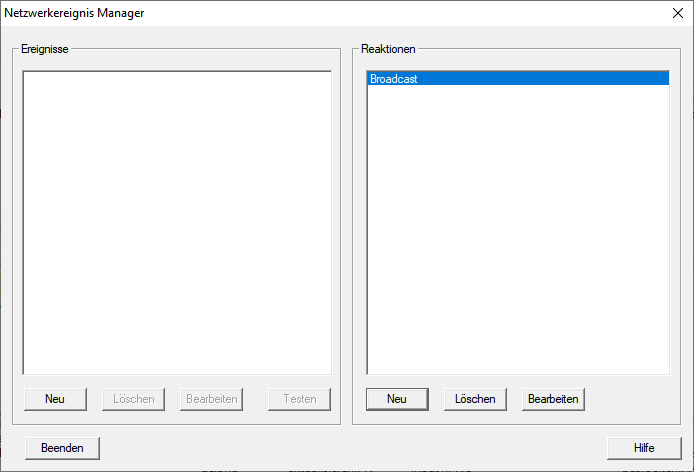
Timer abwarten
- Klicken Sie im Bereich Ereignisse auf die Schaltfläche Neu.
- Fenster Neues Ereignis öffnet sich.
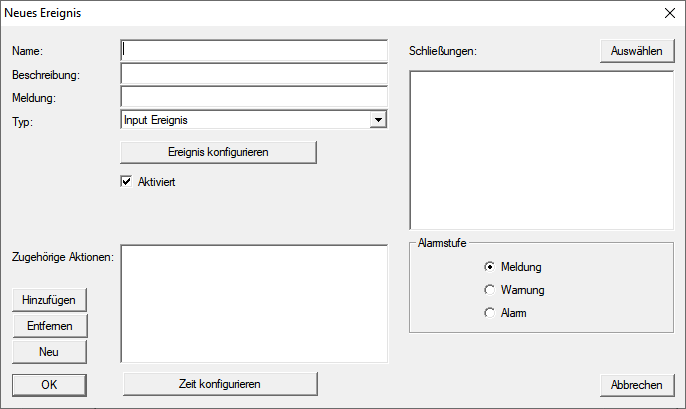
- Geben Sie einen Namen (z.B. Timer für Broadcast-Wiederholung") und eine Beschreibung (z.B. "Wartet die nötige Verzögerung ab") ein.
- Wählen Sie im Dropdown-Menü den Eintrag Zeitintervall.
- Klicken Sie auf die Schaltfläche Ereignis konfigurieren.
- Fenster Zeitintervallereignis öffnet sich.
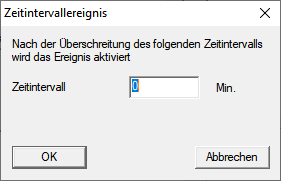
- Geben Sie die Zeitverzögerung zwischen RingCast-Start und LSM-Backupstart an.
HINWEIS
Störung des RingCasts durch Parallelsendung
Wenn die LSM die Reaktion sofort ausführt, dann senden die betroffenen RouterNodes schon, während der RingCast noch nicht abgeschlossen ist. Dadurch kann der RingCast unterbrochen werden.
- Stellen Sie eine Verzögerung ein, die eine Minute länger als die maximale Übertragungsdauer des RingCasts ist (siehe Maximale Übertragungsdauer im RingCast).
- Klicken Sie auf die Schaltfläche OK.
- Fenster Zeitintervallereignis schließt sich.
- Klicken Sie auf die Schaltfläche Hinzufügen.
- Fenster Verwaltung öffnet sich.
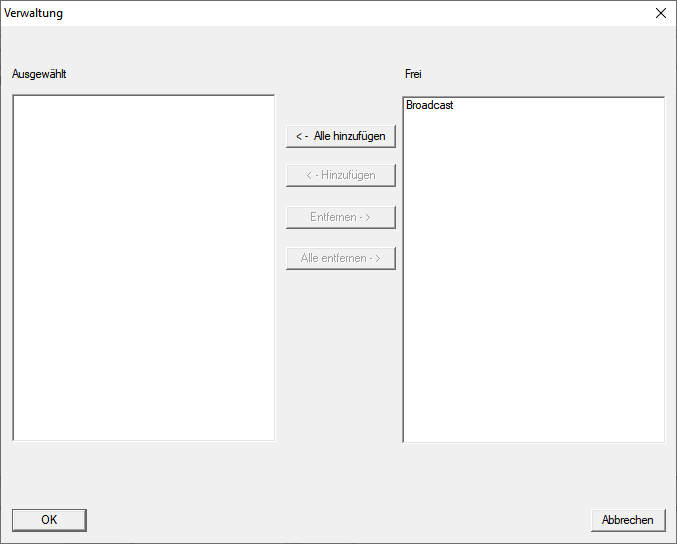
- Markieren Sie die Reaktion, die Sie vorhin erstellt haben und die ausgelöst werden soll, wenn das Timer-Ereignis abläuft, ohne unterbrochen zu werden.
- Klicken Sie auf die Schaltfläche ← Hinzufügen.
- Klicken Sie auf die Schaltfläche OK.
- Fenster Verwaltung schließt sich.
- Aktion wird in der Liste der zum Ereignis gehörenden Aktionen angezeigt.
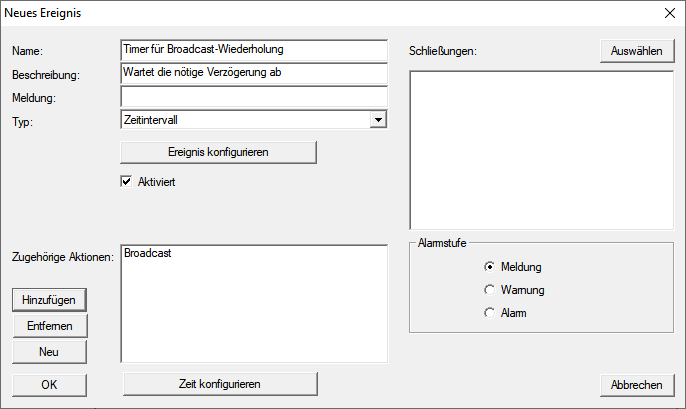
- Klicken Sie auf die Schaltfläche OK.
- Fenster Neues Ereignis schließt sich.
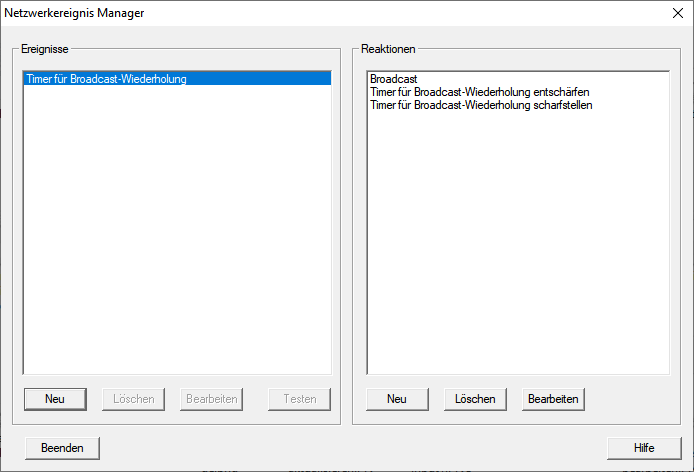
- Reaktionen erhält zwei Zusatzeinträge mit den Endungen "entschärfen" und "scharfstellen".
Timer starten
- Klicken Sie im Bereich Ereignisse auf die Schaltfläche Neu.
- Fenster Neues Ereignis öffnet sich.
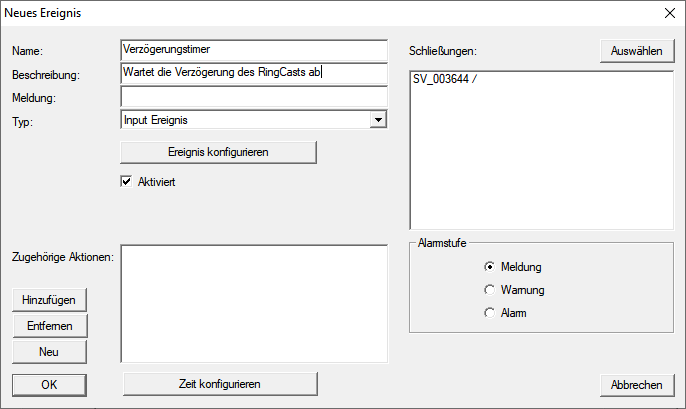
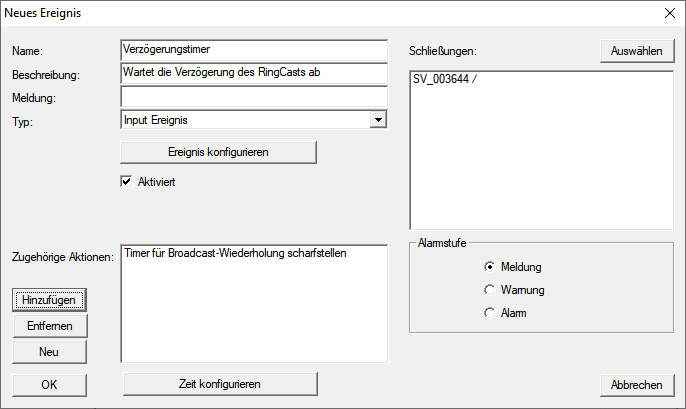
- Geben Sie einen Namen (z.B. "Verzögerungstimer") und eine Beschreibung (z.B. "Wartet die Verzögerung des RingCasts ab") ein.
- Wählen Sie im Dropdown-Menü den Eintrag Input Ereignis.
- Klicken Sie auf die Schaltfläche Ereignis konfigurieren.
- Fenster Input Ereignis öffnet sich.
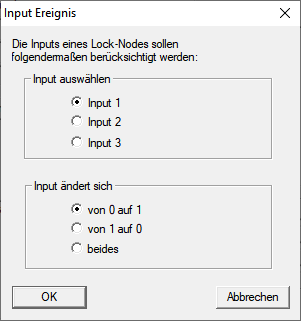
- Wählen Sie im Bereich Input auswählen den Input aus, der Ihren RingCast auslöst.
- Wählen Sie im Bereich Input ändert sich aus, wann Ihr Input Ihren RingCast startet.
 Von 0 auf 1: RingCast startet, wenn das Signal anliegt.Von 1 auf 0: RingCast startet, wenn das Signal nicht mehr anliegt.beides: RingCast startet, wenn das Signal anliegt und wenn es nicht mehr anliegt.
 - Klicken Sie auf die Schaltfläche OK.
- Fenster Input Ereignis schließt sich.
- Klicken Sie auf die Schaltfläche Auswählen.
- Fenster Verwaltung öffnet sich.
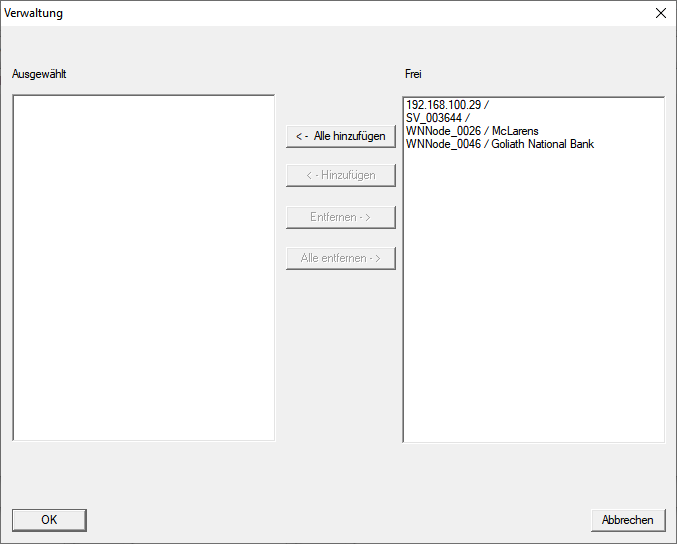
- Markieren Sie den Router, der in Ihrem RingCast der Initiator ist (den RouterNode, der den Input als erstes bekommt).
- Klicken Sie auf die Schaltfläche ← Hinzufügen.
- Fenster Verwaltung schließt sich.
- RouterNode wird in der Liste der zum Ereignis gehörenden Schließungen angezeigt.
- Klicken Sie auf die Schaltfläche Hinzufügen.
- Fenster Verwaltung öffnet sich.
- Markieren Sie aus den vorhin erstellten Reaktionen diejenige mit der Endung "scharfstellen".
- Klicken Sie auf die Schaltfläche ← Hinzufügen.
- Klicken Sie auf die Schaltfläche OK.
- Fenster Verwaltung schließt sich.
- Aktion wird in der Liste der zum Ereignis gehörenden Aktionen angezeigt.
- Klicken Sie auf die Schaltfläche OK.
- Fenster Neues Ereignis schließt sich.
- LSM-Backup ist eingerichtet.
Timer abbrechen
- Am zentralen Output-Router ist mindestens ein digitaler Ausgang auf Input Quittung kurz oder Input Quittung statisch eingestellt (siehe RouterNode: Digitaler Ausgang).
- Verbinden Sie am zentralen Output-Router einen freien Input-Eingang mit einem digitalen Ausgang mit Inputquittung (siehe Zentraler Output-Router).
- Wählen Sie über Netzwerk den Eintrag .
- Fenster Netzwerkereignis Manager öffnet sich.
- Klicken Sie im Bereich Ereignisse auf die Schaltfläche Neu.
- Fenster Neues Ereignis öffnet sich.
- Geben Sie einen Namen für das Ereignis ein, z.B. "Backup Abbruch".
- Wählen Sie im Dropdown-Menü den Eintrag Input Ereignis.
- Klicken Sie auf die Schaltfläche Ereignis konfigurieren.
- Fenster Input Ereignis öffnet sich.
- Wählen Sie im Bereich Input auswählen den Input aus, an den die Quittung des zentralen Output-Routers angelegt wird.
- Wählen Sie im Bereich Input ändert sich die Option Von 1 auf 0 aus.
- Klicken Sie auf die Schaltfläche OK.
- Fenster Input Ereignis schließt sich.
- Klicken Sie auf die Schaltfläche Hinzufügen.
- Fenster Verwaltung öffnet sich.
- Markieren Sie aus den vorhin erstellten Reaktionen diejenige mit der Endung "entschärfen".
- Klicken Sie auf die Schaltfläche ← Hinzufügen.
- Reaktion wird
- Klicken Sie auf die Schaltfläche OK.
- Fenster Verwaltung schließt sich.
- Aktion wird in der Liste der zum Ereignis gehörenden Aktionen angezeigt.
- Klicken Sie auf die Schaltfläche OK.
- Fenster Netzwerkereignis Manager schließt sich.
- LSM-Backup-Abbruch ist eingerichtet.
Übertragen Sie die Änderungen an den Kommunikationsknoten, der Ihrem RouterNode zugeordnet ist (siehe LSM-Import).
Weitere Informationen zur Einrichtung eines Ereignisses und einer Reaktion finden Sie im LSM-Handbuch.