Zentraler Output-Router - WaveNet
Die Verfügbarkeit dieser Funktion ist firmwareabhängig (siehe Firmware-Informationen).
Sie können die Firmwareversion Ihres RouterNodes über die Browserschnittstelle (siehe Browserschnittstelle) oder das OAM-Tool (siehe Firmware aktualisieren) auslesen.
Zentralen Output-Router hinzufügen
Sie können im RingCast einen beliebigen RouterNode der zweiten Generation (mit Ethernet-Schnittstelle, WNM.RN2.ER.IO ab Firmwareversion 40.10) als zentralen Output-Router konfigurieren. Der zentrale Output-Router sammelt zunächst die empfangenen Input-Quittungen aller anderen im RingCast beteiligten Ethernet-RouterNodes (ER) und setzt erst dann seine eigene Input-Quittung ab bzw. setzt den Output, wie er bei RouterNode: Digitaler Ausgang eingestellt wurde. Alle anderen RouterNodes setzen die Input-Quittung / den Output wie vorher eingestellt.
Die Übertragung erfolgt über Ethernet. Sein Output wird also immer als letzter Output des gesamten RingCasts geschalten und zeigt an, dass alle via Ethernet-RouterNodes am RingCast beteiligten Schließungen den Befehl erhalten haben.
HINWEIS
Zentraler Output-Router im RingCast mit R/CR-RouterNodes
Der zentrale Output-Router erhält die Inputquittung der beteiligten RouterNodes ausschließlich über eine Ethernetverbindung. Der zentrale Output-Router ignoriert deshalb den Status von RouterNodes, die keine Ethernet-RouterNodes (.ER) sind. Wenn Sie den zentralen Output-Router verwenden und Ihr RingCast auch RouterNodes ohne Ethernetschnittstelle enthält, dann bedeutet die Inputquittung des zentralen Output-Routers nur, dass alle Schließungen, die einem Ethernet-RouterNode zugewiesen sind, den Befehl empfangen haben.
- Prüfen Sie den Status von anderen RouterNodes R/CR) unabhängig vom zentralen Output-Router manuell (siehe Erreichbarkeit testen (LSM) und RouterNodes bzw. IO-Status und LockNode-Reaktionsfähigkeit).
Wenn der zentrale Output-Router seine Input-Quittung nicht setzt bzw. sein Output nicht schaltet, dann kann dies unter anderem diese Gründe haben:
- Ein oder mehrere RouterNodes haben das Datenpaket nicht empfangen.
- Ein oder mehrere RouterNodes haben einen oder mehrere LockNodes nicht erreicht.
- Ethernetverbindung zu einem oder mehreren RouterNodes ist unterbrochen. Die RouterNodes könnten das Datenpaket zwar kabellos empfangen haben, aber ihre Inputquittungen wegen der unterbrochenen Ethernetverbindung nicht mehr zurückmelden.
- Klicken Sie mit der rechten Maustaste auf den Eintrag "WaveNet_xx_x" im Wavenet-Manager.
- Fenster Administration öffnet sich.
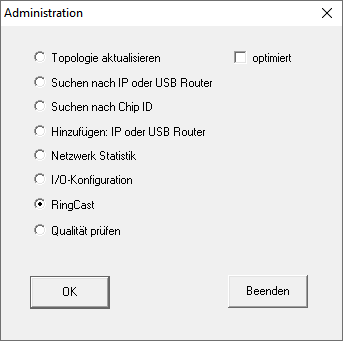
- Wählen Sie die Option
 RingCast.
 - Klicken Sie auf die Schaltfläche OK.
- Fenster Administration schließt sich.
- Fenster Funkdomänen bearbeiten öffnet sich.
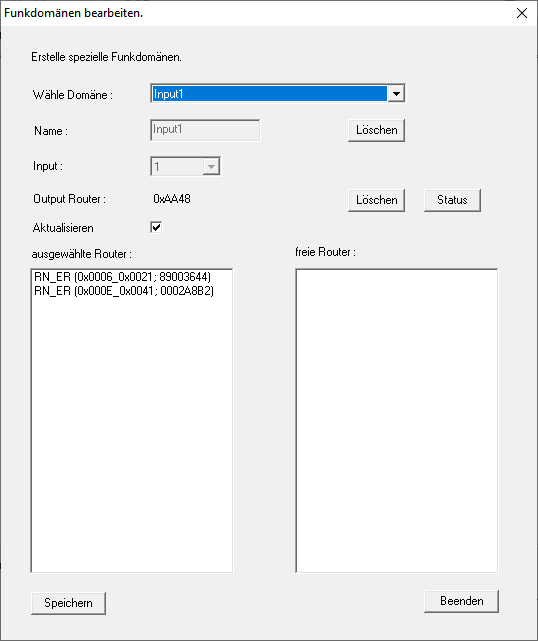
- Wählen Sie in der Dropdown-Liste den Namen der Domäne aus, deren zentralen Output-Router Sie festlegen wollen.
- Markieren Sie den RouterNode, den Sie als zentralen Output-Router festlegen wollen.
- Klicken Sie auf die Schaltfläche Setzen.
- Klicken Sie auf die Schaltfläche Save.
- Klicken Sie auf die Schaltfläche Beenden.
- Zentraler Output-Router ist festgelegt.
Zentralen Output-Router löschen
Ohne zentralen Output-Router setzen alle RouterNodes (einschließlich dem ehemaligen zentralen Output-Router) die Inputquittung / den Output wie vorher eingestellt.
- Klicken Sie mit der rechten Maustaste auf den Eintrag "WaveNet_xx_x" im Wavenet-Manager.
- Fenster Administration öffnet sich.
- Wählen Sie die Option RingCast.
- Klicken Sie auf die Schaltfläche OK.
- Fenster Administration schließt sich.
- Fenster Funkdomänen bearbeiten öffnet sich.
- Klicken Sie auf die untere Schaltfläche Löschen.
- Zentraler Output-Router ist zur Löschung vorgemerkt.
- Klicken Sie auf die Schaltfläche Save.
- Klicken Sie auf die Schaltfläche Beenden.
- Zentraler Output-Router ist gelöscht. Der Abschluss des RingCasts wird nicht mehr angezeigt.
Abschluss des RingCasts an die LSM melden
RouterNodes können die Input-Quittung (bzw. das Schalten eines Ausgangs) nicht direkt an die LSM melden. Verwenden Sie dazu einen digitalen Eingang und leiten Sie dessen Status an die LSM weiter (siehe RouterNode: Digitaler Eingang). Damit können Sie im Ereignismanager auf den erfolgreichen Abschluss eines RingCasts reagieren.
Diese Grafik zeigt die Beschaltung, wenn die Input-Quittung auf O3 oder O2 ausgegeben wird. Verbinden Sie O3/O2 wie gezeigt mit einem freien digitalen Eingang und leiten Sie diesen an die LSM weiter. Das Schaltverhalten ist durch den Pull-Up-Widerstand invertiert:
- Inputquittung aktiv: Pegel am digitalen Eingang 0 (Low)
- Inputquittung nicht aktiv: Pegel am digitalen Eingang 1 (High)
Diese Grafik zeigt die Beschaltung, wenn die Input-Quittung auf O1 ausgegeben wird. Verbinden Sie O1 wie gezeigt mit einem freien digitalen Eingang und leiten Sie diesen an die LSM weiter.