LSM-Import - WaveNet
Sie müssen die erstellte WaveNet-Topologie in die LSM importieren, damit Sie die WaveNet-Topologie dort verwenden können.
- WaveNet-Manager über LSM geöffnet (siehe Best Practice: Aus der LSM-Software).
- Freier Kommunikationsknoten in der LSM verfügbar (bzw. lokaler Anschluss beim Betrieb ohne Kommunikationsknoten).
- WaveNet-Topologie angelegt und gespeichert (siehe RouterNode dem WaveNet hinzufügen und LockNodes dem WaveNet hinzufügen).
- Klicken Sie auf die Schaltfläche Beenden.
- Fenster WaveNetManager öffnet sich.
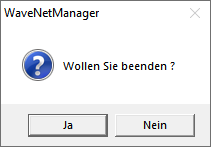
- Klicken Sie auf die Schaltfläche Ja.
- Fenster WaveNetManager schließt sich.
- Fenster WaveNet-Topologie importieren öffnet sich. Sie sehen eine Liste der zu importierenden Geräte.
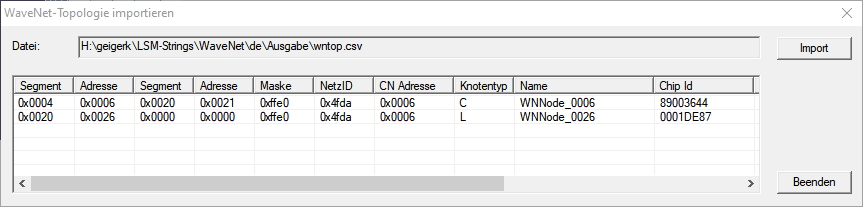
- Klicken Sie auf die Schaltfläche Import.
- Fenster Zuordnung öffnet sich.
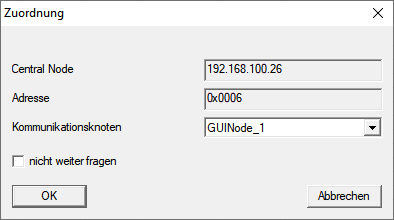
- Wählen Sie im Dropdown-Menü den Kommunikationsknoten in der LSM aus, den Sie für den RouterNode verwenden wollen (zur Erstellung siehe Geräte finden und hinzufügen oder LSM-Handbuch).
- Klicken Sie auf die Schaltfläche OK.
- Fenster Zuordnung schließt sich.
- Fenster Ergebnis öffnet sich.
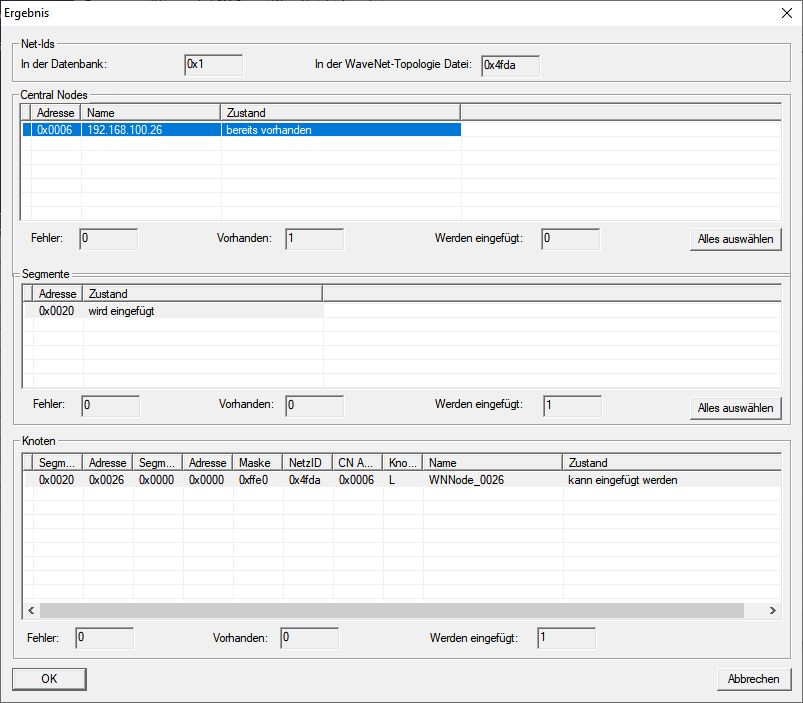
- Klicken Sie auf die Schaltfläche OK.
- Fenster Ergebnis schließt sich.
- Fenster LockSysMgr öffnet sich.
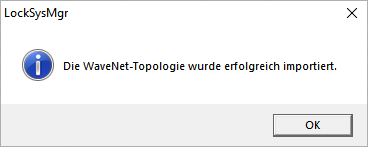
- Klicken Sie auf die Schaltfläche OK.
- Fenster LockSysMgr schließt sich.
- WaveNet-Manager schließt sich.
- WaveNet-Topologie ist importiert und RouterNode wird beim Kommunikationsknoten in der Liste der Anschlüsse aufgelistet.
An Kommunikationsknoten übertragen
- LSM geöffnet.
- Wählen Sie über Netzwerk den Eintrag aus.
- Wählen Sie mit den Schaltflächen
 oder
oder  den Kommunikationsknoten aus, den Sie eben verwendet haben.
 - Klicken Sie auf die Schaltfläche Konfig-Dateien.
- Fenster Ordner suchen öffnet sich.
- Stellen Sie sicher, dass das Installationsverzeichnis des CommNode-Servers ausgewählt ist.
- Klicken Sie auf die Schaltfläche OK.
- Fenster Ordner suchen schließt sich.
- Klicken Sie auf die Schaltfläche Nein, um nicht in einen knotenspezifischen Ordner zu speichern.
- XML-Konfigurationsdateien sind gespeichert.
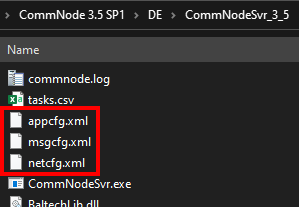
- Klicken Sie auf die Schaltfläche Übertragen.
- Fenster LockSysMgr öffnet sich.
- Klicken Sie auf die Schaltfläche OK.
- Fenster LockSysMgr schließt sich.
- Daten sind an Kommunikationsknoten übertragen.