Browserschnittstelle - WaveNet
Sie können für RouterNodes, GatewayNodes und SmartBridges mit Ethernet-Schnittstelle über den Browser unter anderem einstellen:
- Änderungen über das OAM-Tool erlauben
- Passwort für die Weboberfläche
- IP-Adresse/DHCP-Betrieb
- SNMP-Port öffnen und schließen
Aufruf
Sie erhalten das Gerät mit folgender werkseitiger Konfiguration:
IP-Adresse | 192.168.100.100 (falls kein DHCP-Server gefunden wird) |
Subnetz-Maske | 255.255.0.0 |
Benutzername | SimonsVoss |
Passwort | SimonsVoss |
Der Ablauf ist für RouterNodes beschrieben. Verfahren Sie für SmartIntego-GatewayNodes und MobileKey-SmartBridges ebenso.
Ändern Sie nach dem ersten Aufruf das Standardpasswort.
- IP des RouterNodes bekannt (siehe IP-Adresse ermitteln und einstellen).
- Browser geöffnet.
- Zugangsdaten zur Browserschnittstelle (Name und Passwort ) bekannt.
- Geben Sie in das Adressfeld Ihres Browsers die IP-Adresse ein.
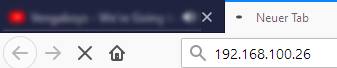
- Bestätigen Sie die Eingabe mit der Enter-Taste.
- Fenster Authentifizierung erforderlich öffnet sich.
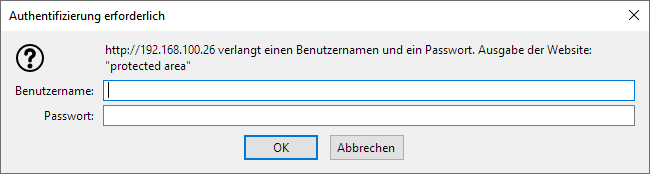
- Geben Sie die Zugangsdaten ein.
- Klicken Sie auf die Schaltfläche OK.
- Systemübersicht der Browserschnittstelle ist sichtbar.
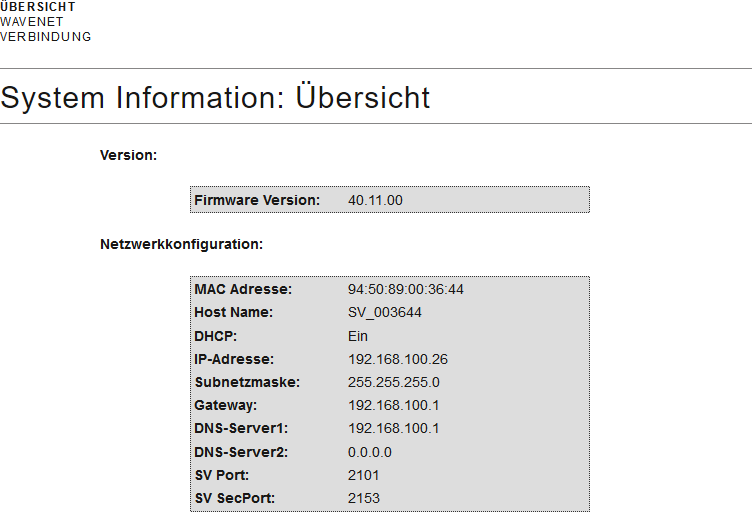
HINWEIS

Weboberfläche ab Firmware 40.12 nicht mehr mit Standardpasswort nutzbar
Ab Firmwareversion 40.12 bleibt die Browserschnittstelle solange gesperrt, bis das Standardpasswort geändert wurde.
- Ändern Sie das Standardpasswort.
- Browserschnittstelle wird entsperrt und Einstellungen können geändert werden.
HINWEIS
Unbefugter Zugriff mit Standard-Zugangsdaten
- Ändern Sie das frei einsehbare Webserver-Standardpasswort. Unbefugte können zwar keinen Zutritt erlangen, aber die Konfiguration ändern. In diesem Fall erreichen Sie das Gerät nicht mehr und müssen es zurücksetzen.
- Verwenden Sie keine Leerzeichen am Anfang oder am Ende (werden von manchen Browsern nicht übertragen).
Änderung der IP-Adresse über das OAM-Tool sperren/erlauben
Solange Sie die nicht erlauben, können Sie auch keine Updates über das OAM-Tool einspielen.
- Browserschnittstelle geöffnet.
- Öffnen Sie über KONFIGURATION die Registerkarte PORT.
- Sie sehen die Übersicht der TCP-Port-Einstellungen des RouterNode 2.
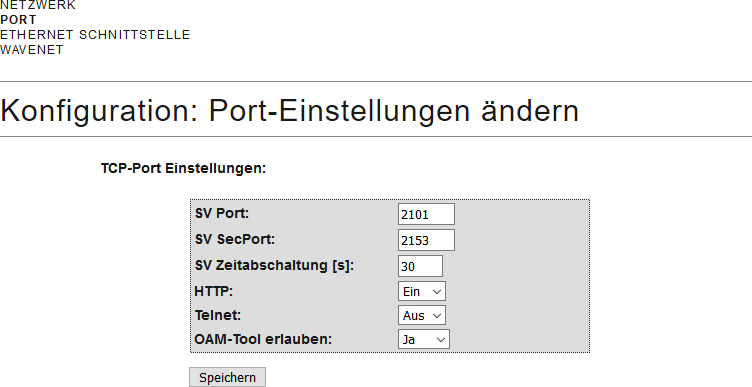
- Wählen Sie im Dropdown-Menü den Eintrag Ja (Änderung der IP durch OAM-Tool erlauben) bzw. Nein (Änderung der IP durch OAM-Tool sperren) aus.
- Klicken Sie auf die Schaltfläche Save.
- Änderung der IP-Adresse über das OAM-Tool ist gesperrt/erlaubt.
Passwort ändern
Einige Browser übertragen keine Leerzeichen, die am Anfang des Passworts stehen. Beginnen Sie das Passwort deshalb nicht mit Leerzeichen.
- Browserschnittstelle geöffnet.
- Öffnen Sie über ADMINISTRATION die Registerkarte PASSWORT.
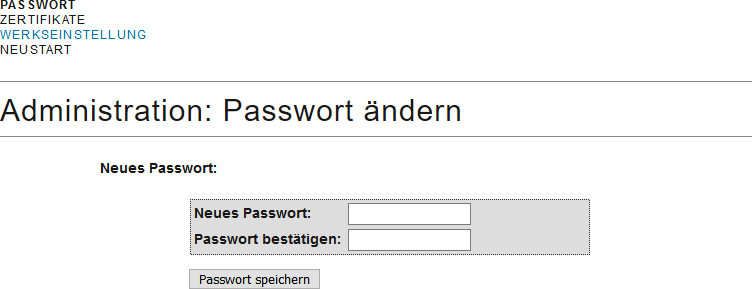
- Geben Sie Ihr neues Passwort ein.
- Wiederholen Sie Ihr neues Passwort.
- Klicken Sie auf die Schaltfläche Passwort speichern.
- Passwort ist geändert.
SNMP-Port schließen und öffnen
Der SNMP-Port ist ab Werk und nach jedem Zurücksetzen geöffnet. Nicht benötigte Ports sollten generell geschlossen werden. Wenn Sie den SNMP-Port schließen, dann findet das OAM-Tool den RouterNode 2 nicht mehr.
- Browserschnittstelle geöffnet.
- Öffnen Sie über KONFIGURATION die Registerkarte PORT.
- Sie sehen die Übersicht der TCP-Port-Einstellungen des RouterNode 2.
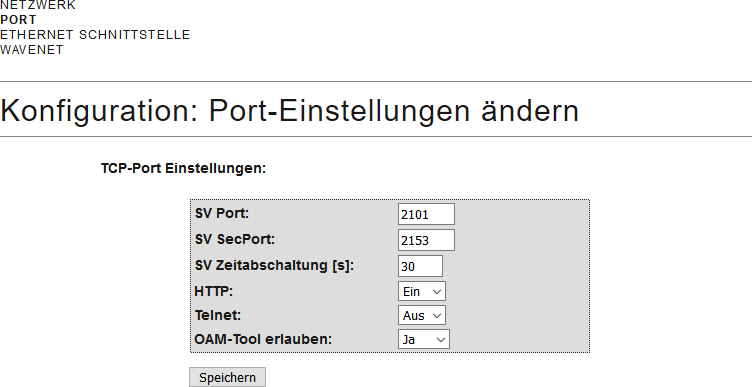
- Wählen Sie im Dropdown-Menü den Eintrag Ja (SNMP-Port öffnen) bzw. Nein (SNMP-Port schließen) aus.
- Klicken Sie auf die Schaltfläche Save.
- SNMP-Port ist geöffnet bzw. geschlossen.