LockNodes - WaveNet
Sie erkennen ein Kommunikationsproblem (fehlgeschlagener Verbindungsversuch) an einem roten W in der LSM (siehe Überwachung der Geräte im Netzwerk). Wenn das Kommunikationsproblem auch nach wiederholten Verbindungsversuchen besteht, dann kann dies eine Reihe von Ursachen haben:
- Funkschatten durch geöffnete Tür
- Routingproblem zwischen CommNode-Server und RouterNode
- Kommunikationsproblem zwischen CommNode-Server und RouterNode, z.B. durch blockierten Port 2101
- (Teilweiser) Netzwerkausfall, z.B. durch defekte Switche
- Temporär ausgesetzte IP-Vergabe, z.B. durch Wartungsarbeiten im Netzwerk
- Schwache Batterien
Den Batteriezustand können Sie einfach selbst prüfen.
Signalisierung
Die Signalisierung des Batteriezustands hängt vom verwendeten LockNode ab (siehe Signalisierung des Betriebszustands).
Warnungsmonitor (LSM)
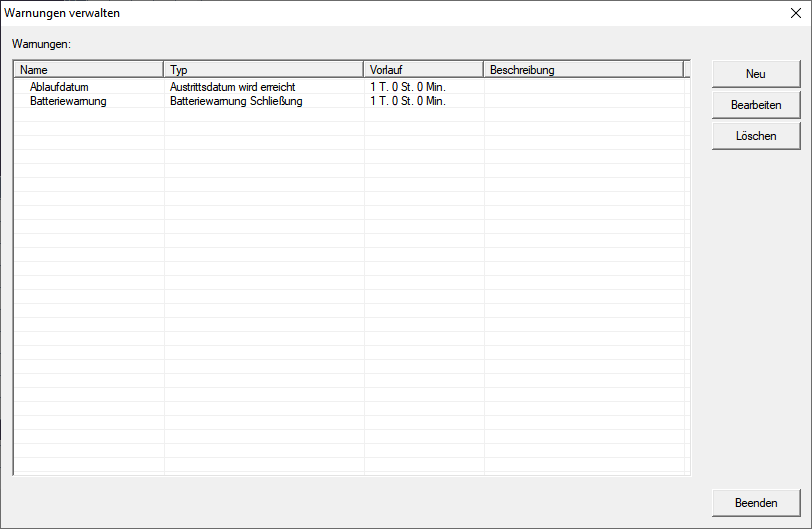
Die LSM bringt einen Warnungsmonitor (Berichte, Eintrag mit. Sie sehen dort Batteriewarnungen aller in der Schließanlage verwendeten Schließungen. Zur sinnvollen Nutzung dieser Funktion brauchen Sie einen Task, der regelmäßig den Batteriezustand Ihrer vernetzten LockNodes testet.
Task in LSM einrichten
- Wählen Sie über Netzwerk den Eintrag .
- Fenster Taskmanager öffnet sich.
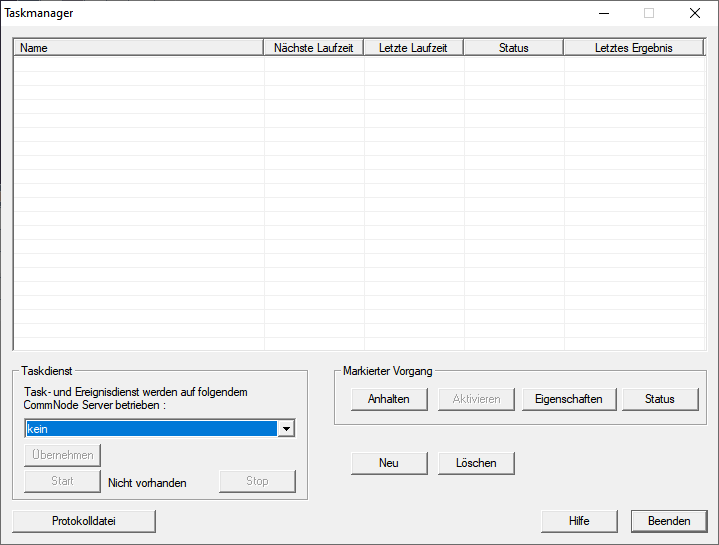
- Klicken Sie auf die Schaltfläche Neu.
- Fenster Task öffnet sich.
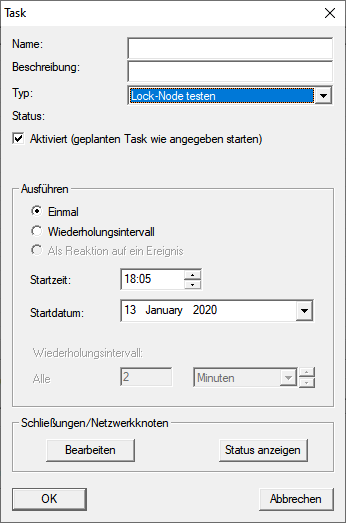
- Geben Sie einen Namen für den Task ein, z.B. "Batteriezustand testen".
- Geben Sie ggfs. eine Beschreibung ein.
- Wählen Sie im Dropdown-Menü den Eintrag LockNode testen.
- Legen Sie das Wiederholungsintervall fest (z.B. wöchentlich=168 Stunden).
- Klicken Sie im Bereich Schließungen/Netzwerkknoten auf die Schaltfläche Bearbeiten.
- Fenster Verwaltung öffnet sich.
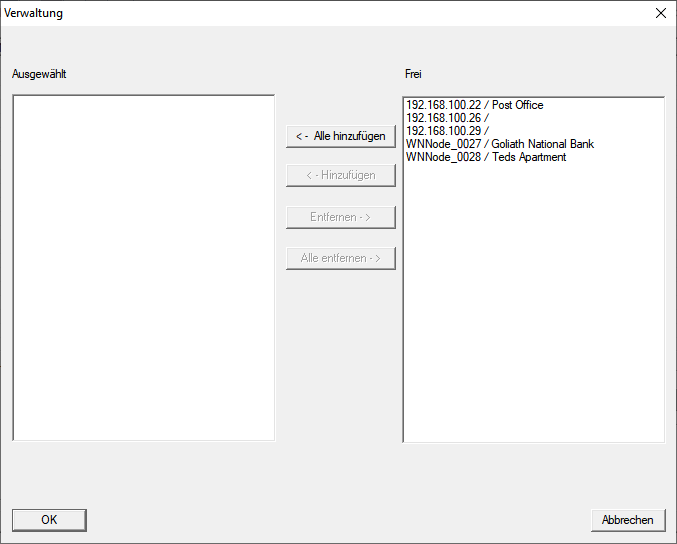
- Markieren Sie alle Schließungen, deren Batteriezustand Sie überwachen wollen (in der Regel alle Schließungen, die mit einer Batterie betrieben werden und vernetzt sind).
- Klicken Sie auf die Schaltfläche ← Hinzufügen.
- Die markierten Schließungen sind jetzt in der linken Spalte.
- Klicken Sie auf die Schaltfläche OK.
- Fenster Verwaltung schließt sich.
- Klicken Sie auf die Schaltfläche OK.
- Fenster Task schließt sich.
- Wählen Sie im Bereich Taskdienst im Dropdownmenü den CommNode aus, den Sie für das Testen der LockNodes verwenden wollen.
- Klicken Sie auf die Schaltfläche Übernehmen.
- Klicken Sie auf die Schaltfläche Beenden.
- Erinnerungsfenster öffnet sich.
- Klicken Sie auf die Schaltfläche OK.
- Erinnerungsfenster schließt sich.
- Fenster Taskmanager schließt sich.
- Task in LSM eingerichtet.
Auf Kommunikationsknoten übertragen
- Wählen Sie über Netzwerk den Eintrag .
- Stellen Sie sicher, dass Ihr eben verwendeter Kommunikationsknoten ausgewählt ist.
- Klicken Sie auf die Schaltfläche Konfig-Dateien.
- Windows-Ordnersuche öffnet sich.
- Stellen Sie sicher, dass Ihr CommNode-Verzeichnis (CommNodeSvr_X_X) ausgewählt ist.
- Klicken Sie auf die Schaltfläche OK.
- Windows-Ordnersuche schließt sich.
- Fenster LockSysMgr öffnet sich.
- Klicken Sie auf die Schaltfläche Nein.
- Fenster LockSysMgr schließt sich.
- Fenster LockSysMgr öffnet sich.
- Klicken Sie auf die Schaltfläche OK.
- Fenster LockSysMgr schließt sich.
- Klicken Sie auf die Schaltfläche Übertragen.
- Daten werden zum Kommunikationsknoten übertragen.
- Fenster Programmierung öffnet sich.
- Klicken Sie auf die Schaltfläche OK.
- Fenster Programmierung schließt sich.
- Task ist auf Kommunikationsknoten übertragen.
Batteriewarnungen anzeigen
Sie müssen aber die zu überwachenden Schließungen selbst hinzufügen. Sie können die Anzeige von Batteriewarnungen überprüfen und einstellen:
- LSM geöffnet.
- Wählen Sie über Berichte den Eintrag .
- Fenster Warnungen verwalten öffnet sich.
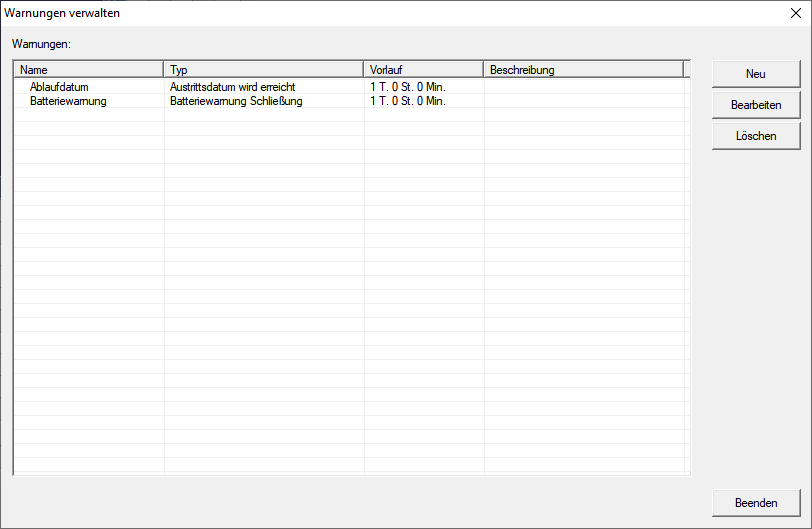
- Markieren Sie den Batteriewarnungseintrag.
- Klicken Sie auf die Schaltfläche Bearbeiten.
- Fenster Warnung Eigenschaften öffnet sich.
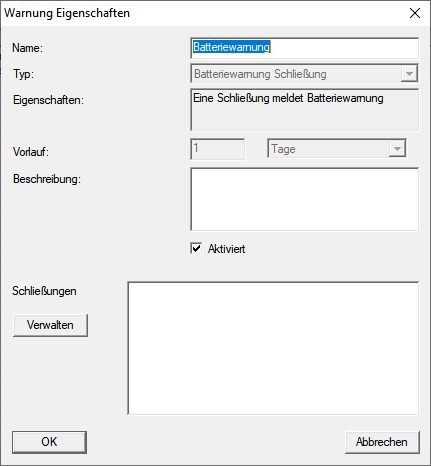
- Stellen Sie sicher, dass die Checkbox
 Aktiviert aktiviert ist.
 - Klicken Sie auf die Schaltfläche Verwalten.
- Fenster Verwaltung öffnet sich.
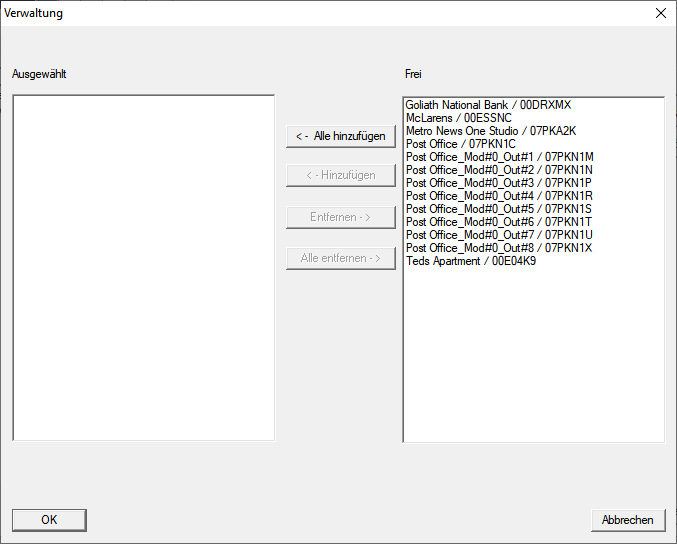
- Klicken Sie auf die Schaltfläche Alle hinzufügen.
- Alle Schließungen werden hinzugefügt.
- Klicken Sie auf die Schaltfläche OK.
- Fenster Verwaltung schließt sich.
- Klicken Sie auf die Schaltfläche OK.
- Fenster Warnung Eigenschaften schließt sich.