IP-Adresse ermitteln und einstellen - WaveNet
Mit dem Operations-, Administrations- and Maintenance-Tool (OAM-Tool) können Sie die IP-Adresse sowohl auslesen als auch einstellen. Das OAM-Tool ist kostenlos im Downloadbereich auf der SimonsVoss-Website ( https://www.simons-voss.com) verfügbar. Sie müssen das OAM-Tool nicht installieren.
ACHTUNG
Unbefugtes Ändern der IP-Adresse
Das OAM-Tool ist frei zugänglich. Das OAM-Tool kann von Unbefugten missbraucht werden, um die IP-Adresse Ihrer RouterNodes/SmartBridges/GatewayNodes zu ändern.
- Sperren Sie das Ändern der IP-Adresse im OAM-Tool über die Browserschnittstelle (siehe Browserschnittstelle).
HINWEIS

Unbefugter Zugriff mit Standard-Zugangsdaten
- Ändern Sie das frei einsehbare Webserver-Standardpasswort. Unbefugte können zwar keinen Zutritt erlangen, aber die Konfiguration ändern. In diesem Fall erreichen Sie das Gerät nicht mehr und müssen es zurücksetzen.
- Verwenden Sie keine Leerzeichen am Anfang oder am Ende (werden von manchen Browsern nicht übertragen).
IP ermitteln
HINWEIS
Fehler bei gleichzeitiger Verbindung mit mehreren Netzwerken
Das OAM-Tool durchsucht das Netzwerk nach SimonsVoss-Netzwerkgeräten. Computer können mit mehreren Netzwerken verbunden sein (z.B. Kabel und WiFi). In so einem Fall ist für das OAM-Tool nicht eindeutig, welches Netzwerk durchsucht werden soll und es werden möglicherweise nicht alle SimonsVoss-Netzwerkgeräte gefunden.
- Trennen Sie nicht benötigte Netzwerkverbindungen.
- Verbinden Sie den Computer ausschließlich mit dem Netzwerk, in dem die Netzwerkgeräte enthalten sind.
Der Ablauf ist für RouterNodes beschrieben. Verfahren Sie für SmartIntego-GatewayNodes und MobileKey-SmartBridges ebenso.
- OAM-Tool verfügbar und entpackt.
- RouterNode am Netzwerk angeschlossen.
- Subnetz bekannt.
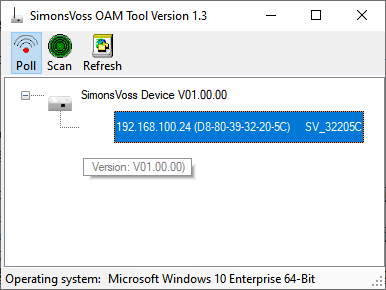
- Doppelklicken Sie auf die ausführbare Datei, um das OAM-Tool zu starten.
- OAM-Tool öffnet sich.
- Klicken Sie auf die Schaltfläche Scan.
- Fenster Scan öffnet sich.
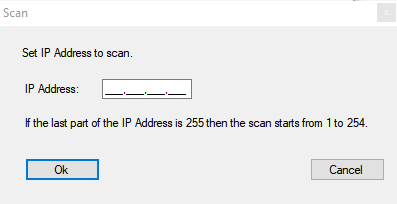
- Geben Sie eine bekannte IP-Adresse eines Geräts im (WaveNet)-Netzwerk ein (Andere oder neue Geräte werden ebenfalls gefunden. Wenn Sie keine IP-Adresse kennen, dann verwenden Sie folgende IP-Adresse: 192.168.100.255 - je nach Subnetz möglicherweise abweichend).
- Klicken Sie auf die Schaltfläche OK.
- Fenster Scan schließt sich.
- OAM-Tool scannt den Adressbereich.
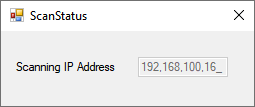
- OAM-Tool zeigt gefundene Geräte in der Liste an.
Sie haben die Wahl: DHCP-Server oder statische IP. Die nachfolgend beschriebenen Einstellungen können Sie auch in der Browserschnittstelle vornehmen (siehe Browserschnittstelle).
Der Ablauf ist für RouterNodes beschrieben. Verfahren Sie für SmartIntego-GatewayNodes und MobileKey-SmartBridges ebenso.
IP einstellen für DHCP-Betrieb (Standard)
Wenn Sie einen DHCP-Server verwenden, dann wird die IP-Adresse durch einen DHCP-Server festgelegt.
- OAM-Tool verfügbar und entpackt.
- RouterNode am Netzwerk angeschlossen.
- Doppelklicken Sie auf die ausführbare Datei, um das OAM-Tool zu starten.
- OAM-Tool öffnet sich.
- Klicken Sie auf die Schaltfläche Refresh.
- IP-Adresse des RouterNodes aktualisiert.
- Öffnen Sie mit einem Rechtklick auf den Eintrag der IP-Adresse des RouterNodes das Kontextmenü.
HINWEIS
MAC vergleichen
Wenn Sie den falschen RouterNode auswählen, dann könnten Sie dieselbe IP-Adresse mehrfach vergeben.
- Vergleichen Sie die MAC-Adresse des Eintrags mit dem Etikett auf Ihrem RouterNode.
- Klicken Sie auf den Eintrag .
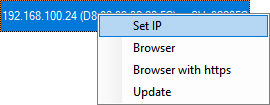
- Fenster Network configuration öffnet sich.
- Stellen Sie sicher, dass die Checkbox
 Enable DHCP aktiviert ist.
 - Falls keine Adressreservierung am DHCP-Server für diesen RouterNode vorgesehen ist, notieren Sie sich den Host name (Bsp. SV_32205C). Sie brauchen ihn später bei der Konfiguration im WaveNet-Manager (siehe WaveNet-Handbuch - RouterNode dem WaveNet hinzufügen).
- Klicken Sie auf die Schaltfläche OK.
- Fenster Network configuration schließt sich.
- RouterNode startet neu.
- Schließen Sie das Hinweisfenster über den Neustart.
- Schließen Sie das OAM-Tool.
- DHCP-Betrieb ist eingestellt.
IP einstellen für Betrieb mit statischer IP-Adresse
Wenn Sie keinen DHCP-Server verwenden, dann ist die IP-Adresse in der Werkseinstellung. Sie müssen die IP-Adresse in diesem Fall ändern, da sonst mehrere RouterNodes die gleiche IP (nämlich die Werks-IP) haben und nicht kommunizieren können.
- OAM-Tool verfügbar und entpackt.
- RouterNode am Netzwerk angeschlossen.
- Doppelklicken Sie auf die ausführbare Datei, um das OAM-Tool zu starten.
- OAM-Tool öffnet sich.
- Klicken Sie auf die Schaltfläche Refresh.
- IP-Adresse des RouterNode aktualisiert.
- Öffnen Sie mit einem Rechtklick auf den Eintrag der IP-Adresse des RouterNodes das Kontextmenü.
HINWEIS
MAC vergleichen
Wenn Sie den falschen RouterNode auswählen, dann könnten Sie dieselbe IP-Adresse mehrfach vergeben.
- Vergleichen Sie die MAC-Adresse des Eintrags mit dem Etikett auf Ihrem RouterNode.
- Klicken Sie auf den Eintrag .
- Fenster Network configuration öffnet sich.
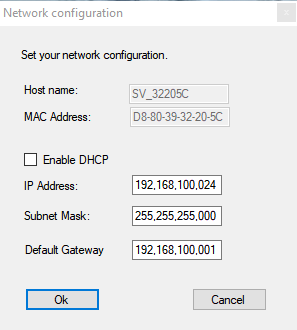
- Deaktivieren Sie die Checkbox
 Enable DHCP.
 - Tragen Sie ggfs. eine neue IP-Adresse ein.
- Klicken Sie auf die Schaltfläche OK.
- Fenster Network configuration schließt sich.
- RouterNode startet neu.
- Schließen Sie das Hinweisfenster über den Neustart.
- Schließen Sie das OAM-Tool.
- IP-Adresse ist eingestellt.