Redondances dans le RingCast - WaveNet
Redondance avec les supports de transfert
Si vous utilisez des RouterNode Ethernet de deuxième génération (=RN2), les RouterNode utilisent en priorité la connexion Ethernet, et la connexion sans fil en solution de secours.
Lorsque, lors du calcul de la structure du RingCast, le gestionnaire WaveNet établit que plusieurs RouterNode sont atteints sans fil simultanément (dans l’exemple « Initiateur », 1, 2, 3, 4, 5 ou 4a, 4b et 4c), au sein de ce nuage sans fil, il attribue exactement un partenaire cible à chaque RouterNode.
RouterNode | 1. Support de transfert dans le RingCast | 2. Support de transfert |
|---|---|---|
RN2.ER.IO (Ethernet et sans fil) | Ethernet | Sans fil (868 MHz) |
RN.CR.IO (RS-485 et sans fil) | Sans fil (868 MHz) | |
RN.R.IO (sans fil) | Sans fil (868 MHz) |
NOTE

Portée d’émission
La portée maximale de la connexion sans fil est de 30 m (selon la structure du bâtiment).
Si un RouterNode Ethernet n’atteint pas son partenaire cible au bout de cinq secondes en passant par un RingCast avec connexion Ethernet, il tente d’atteindre ce partenaire cible en passant par la connexion sans fil. Comme dans le cadre d’une connexion sans fil, pour des raisons physiques, le RouterNode ne peut pas communiquer exclusivement avec son partenaire cible, tous les RouterNode à portée reçoivent le paquet de données. Ensuite, tous les RouterNode ayant reçu le paquet de données vérifient que la condition Est le partenaire cible est bien remplie. Lorsque la condition n’est pas remplie, les RouterNode (qui ne sont pas des partenaires cibles du RouterNode émetteur) rejettent le paquet.
Lorsque le RouterNode ne parvient pas non plus à atteindre son partenaire cible avec la connexion sans fil, le RingCast est interrompu à ce stade.
Redondance du fait de ramifications
Selon le support de transfert, il est possible que le gestionnaire WaveNet établisse plusieurs connexions entre deux RouterNode lors du calcul de la structure du RingCast. Lorsqu’une connexion échoue ou est perturbée, le RingCast peut poursuivre partiellement avec les connexions intactes. Le paquet de données dont la valeur de compteur entrante est identique à celle enregistrée dans l’initiateur revient à l’initiateur et le RingCast est reconnu comme ayant terminé.
Redondance de l’alimentation électrique
NOTE
Interruption du RingCast suite à une panne de courant
L’alimentation électrique du bâtiment peut tomber en panne. Lorsque les RouterNode ne sont pas alimentés en courant, ils ne peuvent pas transmettre leur paquet de données et le RingCast est interrompu.
- Mettez en place un système d’alimentation sans interruption (USV) pour protéger les RouterNode contre les pannes de courant.
Redondance du fait d’événements au niveau du LSM
NOTE
Gestion des événements uniquement dans LSM Business
Ce chapitre décrit la manière d'utiliser le gestionnaire d’événements. Le gestionnaire d’événements n’est disponible que dans les LSM Business/Professional.
Différents facteurs peuvent perturber (temporairement) les transmissions sans fil (voir Réseau sans fil et Qualité du signal). Si une interférence survient lors d’une diffusion, il se peut que certains LockNode, et donc certaines fermetures, ne soient pas atteints.
Vous pouvez réactiver un transfert supplémentaire dans le LSM. Vous pouvez transmettre ici les événements entrants au LSM par la connexion existante avec le LSM (voir RouterNode : sortie numérique), mais aussi y réagir dans le LSM (Réseau - ). Pour cela, dans la fenêtre I/O configuration, cochez la case  Yes.
Yes.

Cette transmission supplémentaire suppose :
- L’initiateur et le routeur de sortie central sont un seul et même appareil
- Dans le RingCast, seuls les RouterNode Ethernet participent
Si vous utilisez un routeur de sortie central et que vous voulez transmettre sa confirmation d’entrée au LSM, vous pouvez aussi interrompre le transfert supplémentaire (dans le LSM, la réaction est une interruption de la minuterie). Pour ce faire, raccordez la sortie de la confirmation d’entrée (par exemple, 1) à une entrée libre (par exemple, 2).
L’événement est traité en trois parties dans le LSM.
- L’intrant WaveNet lance l’événement Minuterie.
- L’événement Minuterie démarre après l’achèvement de l’événement et lance la réaction.
- La réaction envoie la commande du RingCast à toutes les fermetures indiquées.
Répéter la diffusion
- LSM ouvert.
- Dans Réseau, sélectionnez l’entrée .
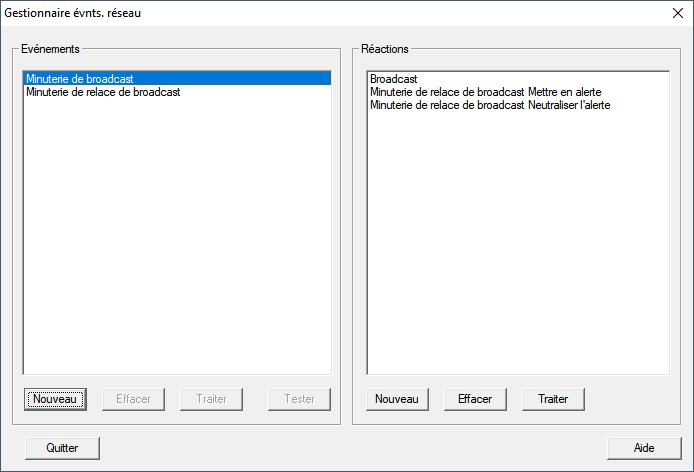
- La fenêtre Gestionnaire évnts. réseau s’ouvre.
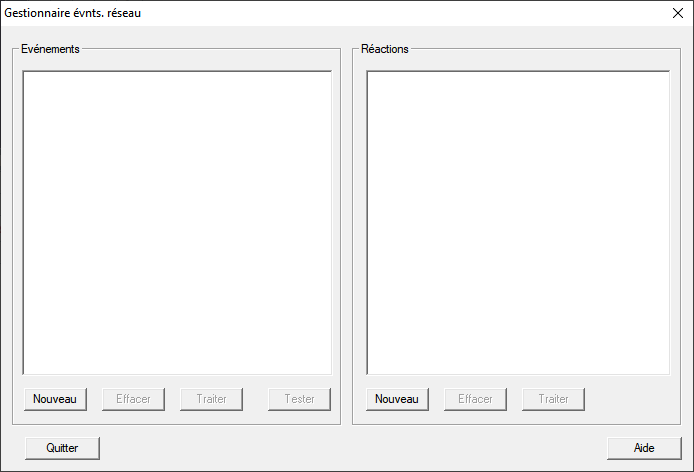
- Dans la zone Réactions, cliquez sur le bouton Nouveau.
- La fenêtre Nouvelle réaction s’ouvre.
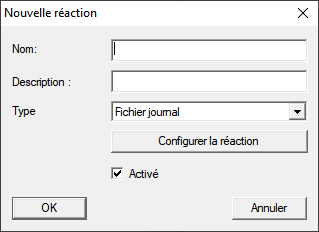
- Ajoutez un nom et une description.
- Dans le menu déroulant , sélectionnez l’entrée Tâche réseau.
- Cliquez sur le bouton Configurer la réaction.
- La fenêtre Tâche s’ouvre.
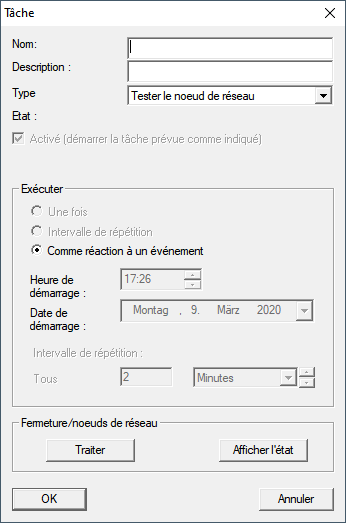
- Ajoutez un nom et une description.
- Dans le menu déroulant , sélectionnez la commande que vous envoie votre RingCast.
- Dans la zone Fermeture/noeuds de réseau, cliquez sur le bouton Traiter.
- La fenêtre Administration s’ouvre.
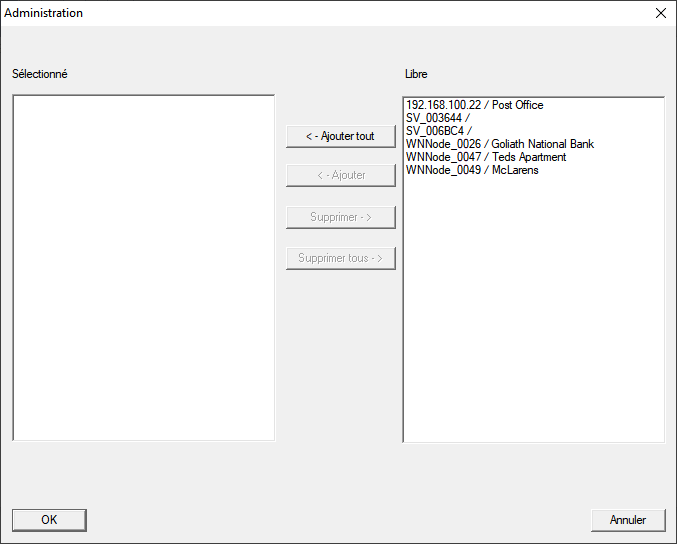
- Marquez toutes les fermetures à contrôler par le RingCast.
- Cliquez sur le bouton ← Ajouter.
- Cliquez sur le bouton OK.
- La fenêtre Administration se ferme.
- Cliquez sur le bouton OK.
- La fenêtre Tâche se ferme.
- Cliquez sur le bouton OK.
- La fenêtre Nouvelle réaction se ferme.
- La réaction est répertoriée dans la zone Réactions.
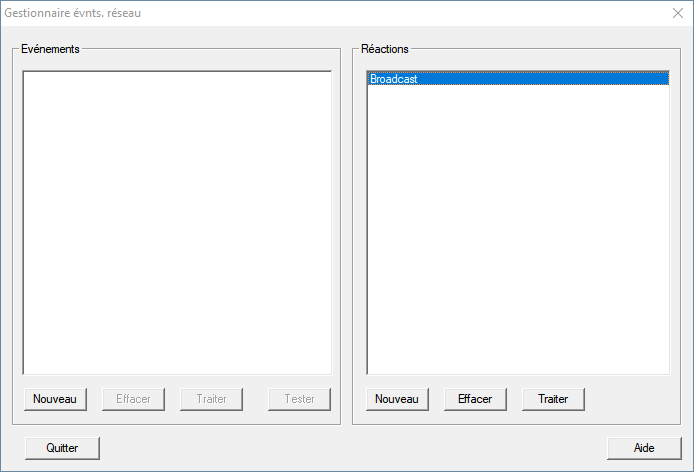
Attendre la fin de la minuterie
- Dans la zone Evénements, cliquez sur le bouton Nouveau.
- La fenêtre Nouvel événement s’ouvre.
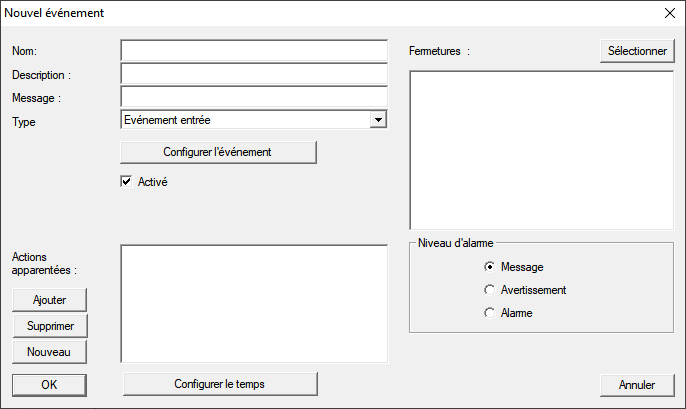
- Ajoutez un nom et une description.
- Dans le menu déroulant , sélectionnez l’entrée Intervalle de temps.
- Cliquez sur le bouton Configurer l'évenement.
- La fenêtre Evénmt. à interv. de temps s’ouvre.
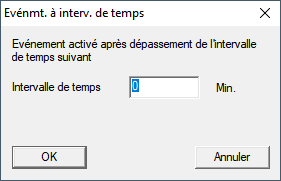
- Indiquez le retardement entre le démarrage du RingCast et celui de la sauvegarde du LSM.
NOTE
Perturbation du RingCast du fait d’envois en parallèle
Lorsque le LSM exécute immédiatement la réaction, les RouterNode concernés commencent à émettre avant que le RingCast n’ait terminé. Cela peut interrompre le RingCast.
- Définissez un retardement d’une minute plus long que la durée de transfert maximal du RingCasts (voir Durée maximale de transfert dans le RingCast).
- Cliquez sur le bouton OK.
- La fenêtre Evénmt. à interv. de temps se ferme.
- Cliquez sur le bouton Ajouter.
- La fenêtre Administration s’ouvre.
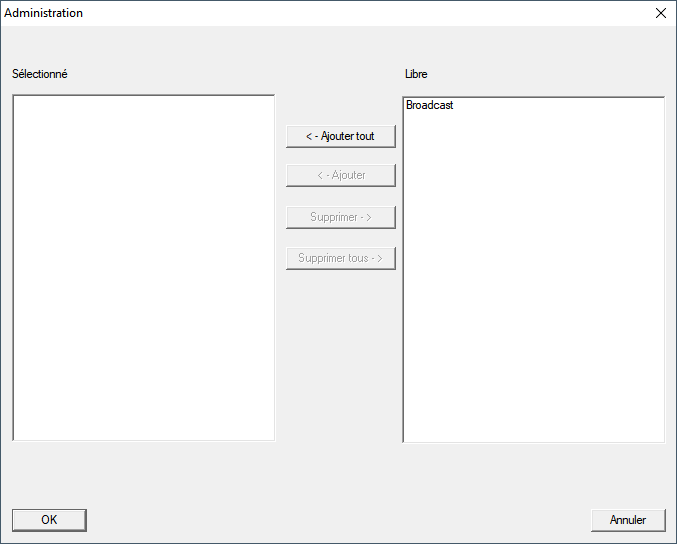
- Sélectionnez la réponse que vous avez créée auparavant et qui doit être déclenchée lorsque l'événement de minuterie se déroule sans interruption.
- Cliquez sur le bouton ← Ajouter.
- Cliquez sur le bouton OK.
- La fenêtre Administration se ferme.
- L’action est affichée dans la liste des actions correspondant à l’événement.
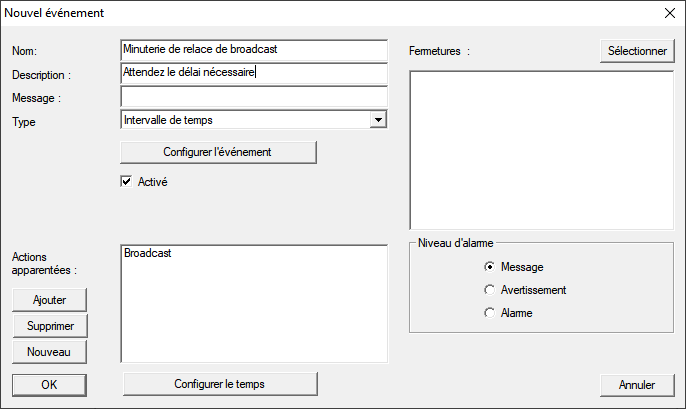
- Cliquez sur le bouton OK.
- La fenêtre Nouvel événement se ferme.
- Réactions contient deux entrées supplémentaires se terminant par « désamorcer » et « mettre au point ».
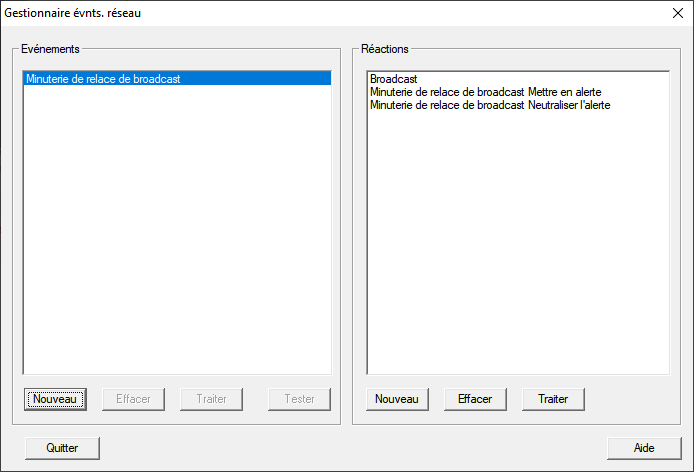
Démarrer la minuterie
- Dans la zone Evénements, cliquez sur le bouton Nouveau.
- La fenêtre Nouvel événement s’ouvre.
- Ajoutez un nom et une description.
- Dans le menu déroulant , sélectionnez l’entrée Evénement entrée.
- Cliquez sur le bouton Configurer l'évenement.
- La fenêtre Evénement entrée s’ouvre.
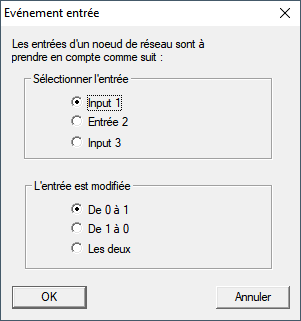
- Dans la zone Séléctionner l'entrée, sélectionnez l’intrant qui déclenche votre RingCast.
- Dans la zone L'entrée est modifiée, indiquez quand votre intrant doit déclencher votre RingCast.
 De 0 à 1: Le RingCast démarre à l’arrivée du signal.De 1 à 0: Le RingCast démarre lorsque le signal s’interrompt.Les deux: Le RingCast démarre à l’arrivée du signal et lorsque le signal s’interrompt.
 - Cliquez sur le bouton OK.
- La fenêtre Evénement entrée se ferme.
- Cliquez sur le bouton Sélectionner.
- La fenêtre Administration s’ouvre.
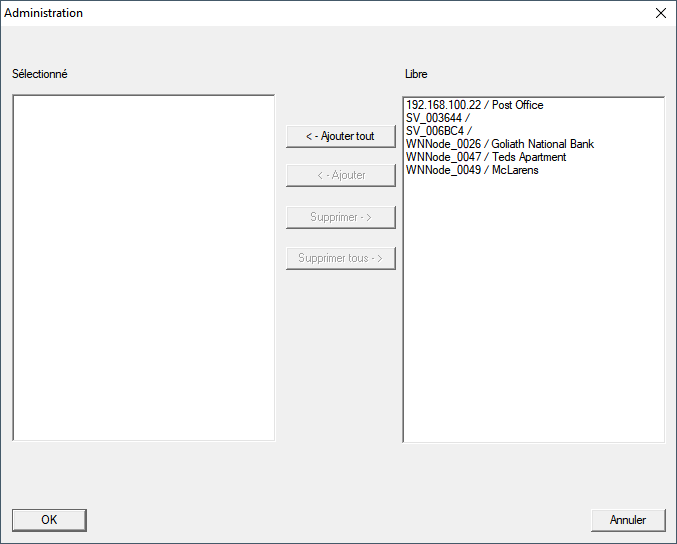
- Marquez le routeur qui est l’initiateur dans votre RingCast (le RouterNode qui reçoit l’intrant en premier).
- Cliquez sur le bouton ← Ajouter.
- La fenêtre Administration se ferme.
- Le RouterNode est affiché dans la liste des fermetures correspondant à l’événement.
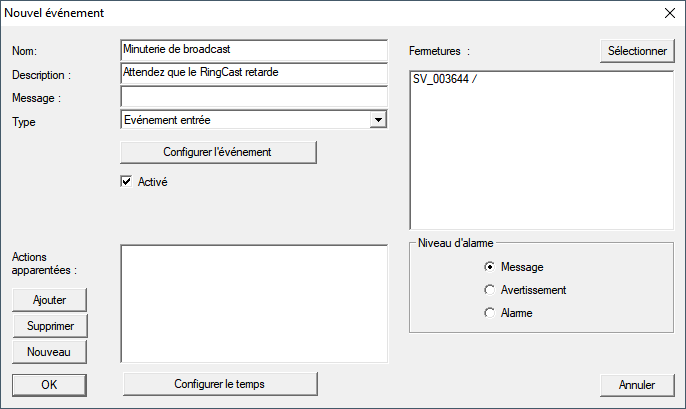
- Cliquez sur le bouton Ajouter.
- La fenêtre Administration s’ouvre.
- Parmi les réactions préalablement définies, marquez celles qui se terminent par « mettre au point ».
- Cliquez sur le bouton ← Ajouter.
- Cliquez sur le bouton OK.
- La fenêtre Administration se ferme.
- L’action est affichée dans la liste des actions correspondant à l’événement.
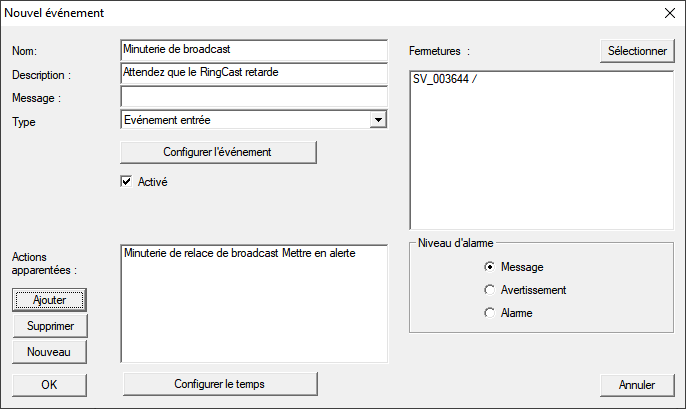
- Cliquez sur le bouton OK.
- La fenêtre Nouvel événement se ferme.
- La sauvegarde du LSM est créée.
Interrompre la minuterie
- Sur le routeur de sortie central, au moins une sortie numérique est réglée sur Input receipt short ou Input receipt static (voir RouterNode : sortie numérique).
- Connectez une entrée libre à une sortie numérique avec confirmation d'entrée sur le routeur de sortie central (voir Routeur de sortie central).
- Dans Réseau, sélectionnez l’entrée .
- La fenêtre Gestionnaire évnts. réseau s’ouvre.
- Dans la zone Evénements, cliquez sur le bouton Nouveau.
- La fenêtre Nouvel événement s’ouvre.
- Saisissez un nom pour l’événement, par exemple « Interruption de la sauvegarde ».
- Dans le menu déroulant , sélectionnez l’entrée Evénement entrée.
- Cliquez sur le bouton Configurer l'évenement.
- La fenêtre Evénement entrée s’ouvre.
- Dans la zone Séléctionner l'entrée, sélectionnez l’entrée au niveau de laquelle la confirmation du routeur de sortie central est créée.
- Dans la zone L'entrée est modifiée, sélectionnez l’option De 1 à 0.
- Cliquez sur le bouton OK.
- La fenêtre Evénement entrée se ferme.
- Cliquez sur le bouton Ajouter.
- La fenêtre Administration s’ouvre.
- Parmi les réactions préalablement définies, marquez celles qui se terminent par « désamorcer ».
- Cliquez sur le bouton ← Ajouter.
- La réaction est
- Cliquez sur le bouton OK.
- La fenêtre Administration se ferme.
- L’action est affichée dans la liste des actions correspondant à l’événement.
- Cliquez sur le bouton OK.
- La fenêtre Gestionnaire évnts. réseau se ferme.
- L’interruption de sauvegarde du LSM est créée.
Transférez les modifications aux nœuds de communication auxquels est associé votre RouterNode (voir Importation dans le LSM).
Vous trouverez plus d’informations sur la création d’un événement et d’une réaction dans le manuel du LSM.