LockNodes - WaveNet
Du kan identifiera kommunikationsproblem (misslyckade anslutningsförsök) genom ett rött W i LSM (se Övervakning av enheter i nätverket). Om kommunikationsproblemet kvarstår även efter upprepade anslutningsförsök kan det bero på en mängd orsaker:
- Radioskugga på grund av öppnad dörr
- Routningsproblem mellan CommNode-server och RouterNode
- Kommunikationsproblem mellan CommNode-server och RouterNode, t.ex. på grund av blockerad port 2101
- Nätverket fungerar (delvis) inte, t.ex. på grund av defekta switchar
- Tillfälligt uppehåll i IP-tilldelning, t.ex. på grund av underhållsarbeten i nätverket
- Låg batterinivå
Du kan enkelt själv testa batteristatus.
Signalering
Signalering av batteristatus beror på den LockNode som används (se Signalering av drifttillstånd).
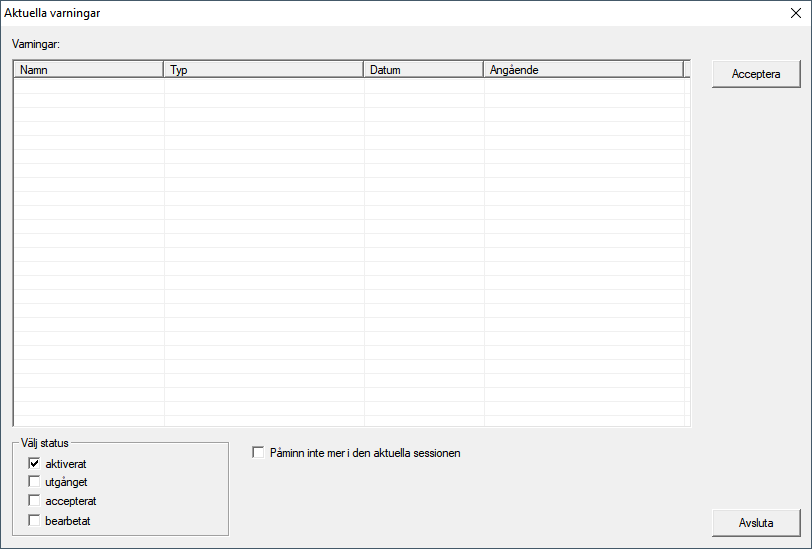
Varningsövervakare (LSM)
Det finns en varningsövervakare i LSMRapporter, Post . Där kan du se batterivarningar för alla lås som används i låssystemet. För meningsfull användning av den här funktionen behöver du en uppgift som regelbundet testar batteristatus hos anslutna LockNodes.
Skapa uppgift i LSM
- Via Nätverk väljer du posten .
- Fönstret Uppgiftshanterare öppnas.
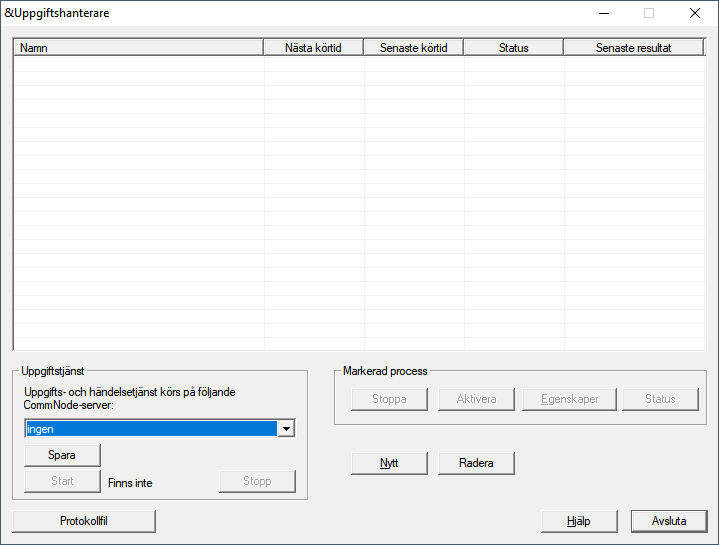
- Klicka på knappen Nytt.
- Fönstret Uppgift öppnas.
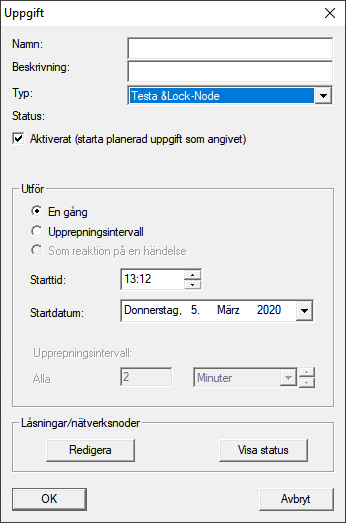
- Ge uppgiften ett namn, t.ex. Testa batteristatus.
- Ange eventuellt en beskrivning.
- I listrutan väljer du posten Testa &Lock-Node.
- Fastställ ett återkommande intervall (t.ex. varje vecka=168 timmar).
- I området Låsningar/nätverksnoder klickar du på knappen Redigera.
- Fönstret Hantering öppnas.
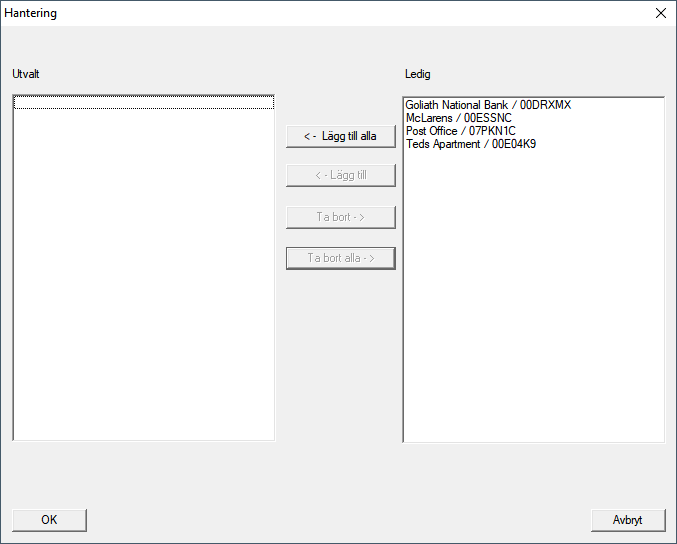
- Markera alla lås vars batteristatus du vill övervaka (i regel alla lås som är batteridrivna och anslutna).
- Klicka på knappen ← Lägg till.
- De markerade låsen finns nu i den vänstra kolumnen.
- Klicka på knappen OK.
- Fönstret Hantering stängs.
- Klicka på knappen OK.
- Fönstret Uppgift stängs.
- I området Uppgiftstjänst i listrutan väljer du den CommNode som du vill använda för test av LockNodes.
- Klicka på knappen Spara.
- Klicka på knappen Avsluta.
- Påminnelsefönstret öppnas.
- Klicka på knappen OK.
- Påminnelsefönstret stängs.
- Fönstret Uppgiftshanterare stängs
- Uppgift skapad i LSM.
Överföra till kommunikationsnod
- Via Nätverk väljer du posten .
- Säkerställ att den kommunikationsnod du för närvarande använder är vald.
- Klicka på knappen Konfig-filer.
- Windows mappsökning öppnas.
- Säkerställ att CommNode-katalogen (CommNodeSvr_X_X) är vald.
- Klicka på knappen OK.
- Windows mappsökning stängs.
- Fönstret LockSysMgr öppnas.
- Klicka på knappen No.
- Fönstret LockSysMgr stängs.
- Fönstret LockSysMgr öppnas.
- Klicka på knappen OK.
- Fönstret LockSysMgr stängs.
- Klicka på knappen Överför.
- Data överförs till kommunikationsnoden.
- Fönstret Programmering öppnas.
- Klicka på knappen OK.
- Fönstret Programmering stängs.
- Uppgiften är överförd till kommunikationsnoden.
Visa batterivarningar
Du måste dock själv lägga till alla lås som ska övervakas. Du kan kontrollera och ställa in visning av batterivarningar:
- LSM öppen.
- Via Rapporter väljer du posten .
- Fönstret Hantera varningar öppnas.
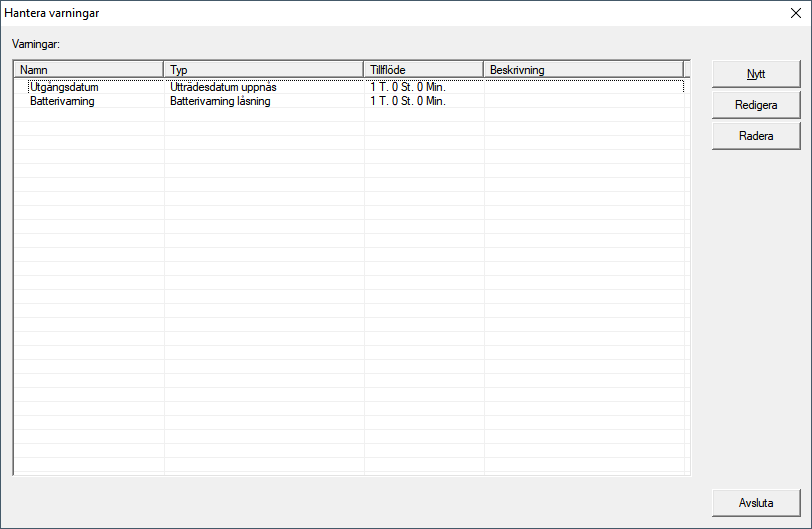
- Markera batterivarningsposten.
- Klicka på knappen Redigera.
- Fönstret Varning egenskaper öppnas.
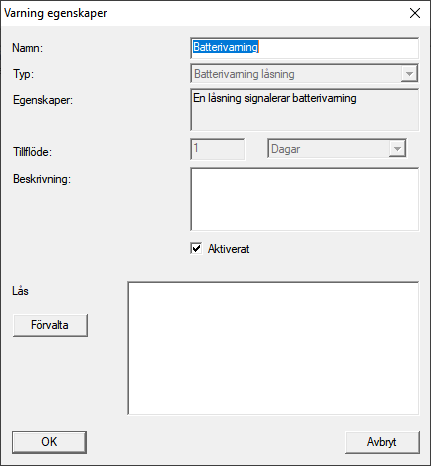
- Kontrollera att kryssrutan
 Aktiverat är aktiverad.
 - Klicka på knappen Förvalta.
- Fönstret Hantering öppnas.
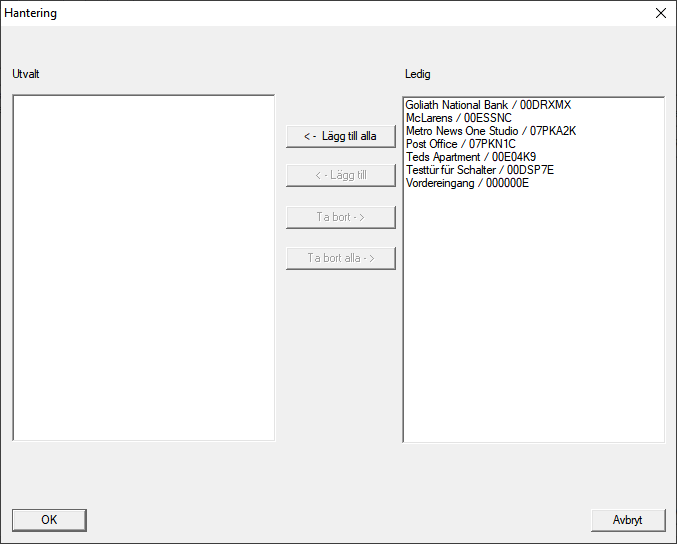
- Klicka på knappen ← Lägg till alla.
- Alla lås läggs till.
- Klicka på knappen OK.
- Fönstret Hantering stängs.
- Klicka på knappen OK.
- Fönstret Varning egenskaper stängs.