LockNode - WaveNet
Un W rouge dans le LSM signale un problème de communication (échec de la tentative de connexion) (voir Surveillance des appareils du réseau). Si le problème de communication persiste après plusieurs tentatives de connexion, il peut être lié à différentes causes :
- Zone d’ombre générée par la porte ouverte
- Problème d'acheminement entre le serveur CommNode et le RouterNode
- Problème de communication entre le serveur CommNode et le RouterNode, par exemple, en raison si le port 2101 est bloqué
- Panne (partielle) de réseau, par exemple, due à des commutateurs défectueux
- Attribution d’IP suspendue temporairement, par exemple, en raison de travaux de maintenance en cours sur le réseau
- Piles faibles
Vous pouvez facilement vous assurer vous-même de l’état des piles.
Indication
L’indication de l’état des piles dépend du LockNode utilisé (voir Indication de l’état des piles).
Écran d’avertissement (LSM)
Le LSM comporte un écran d’avertissement (Rapports, entrée . Il affiche tous les avertissements relatifs aux piles de toutes les fermetures du système. Pour utiliser cette fonction de manière judicieuse, vous avez besoin d'une tâche qui testera régulièrement l'état des piles de vos LockNode en réseau.
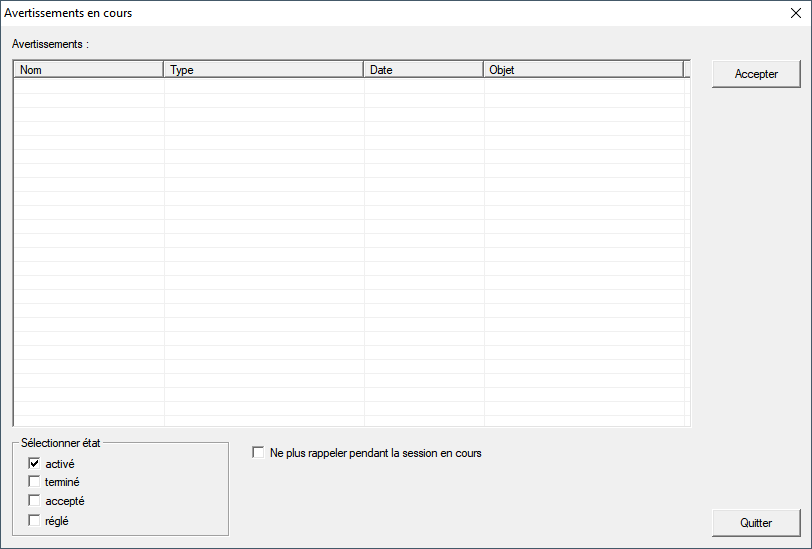
Configurer une tâche dans le LSM
- Dans Réseau, sélectionnez l’entrée .
- La fenêtre Gestionnaire de tâches s’ouvre.
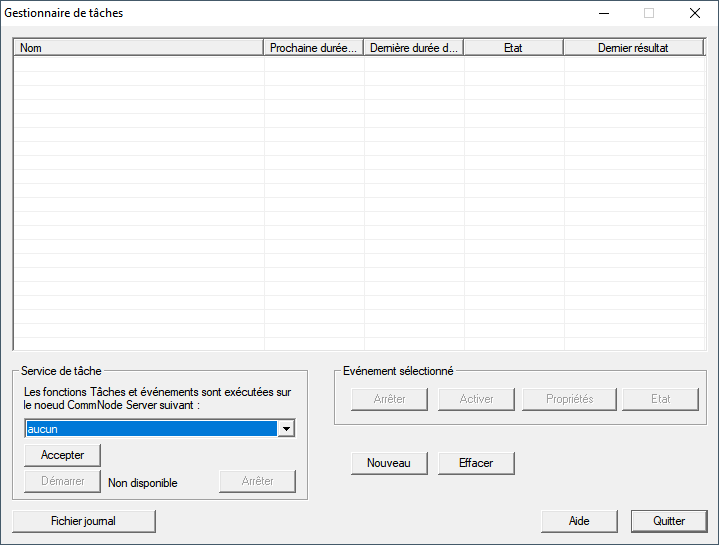
- Cliquez sur le bouton Nouveau.
- La fenêtre Tâche s’ouvre.
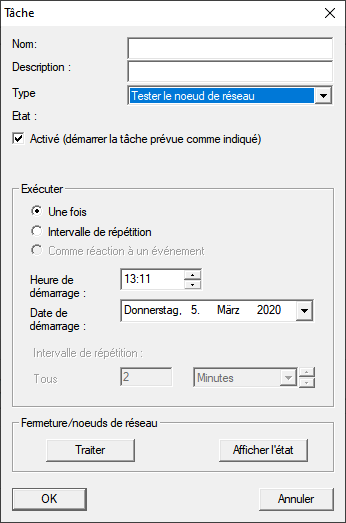
- Saisissez un nom pour la tâche, par exemple « Tester l’état des piles ».
- Ajoutez au besoin une description.
- Dans le menu déroulant , sélectionnez l’entrée Tester le noeud de réseau.
- Définissez l’intervalle de répétition (par exemple, chaque semaine=168 heures).
- Dans la zone Fermeture/noeuds de réseau, cliquez sur le bouton Traiter.
- La fenêtre Administration s’ouvre.
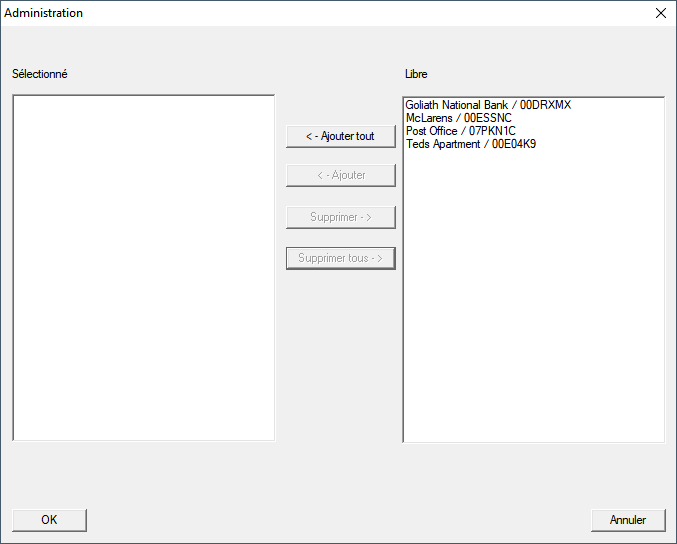
- Sélectionnez toutes les fermetures dont vous souhaitez surveiller l’état des piles (en règle générale, il s'agit de toutes les fermetures fonctionnant sur pile et en réseau).
- Cliquez sur le bouton ← Ajouter.
- Les fermetures sélectionnées se trouvent à présent dans la colonne de gauche.
- Cliquez sur le bouton OK.
- La fenêtre Administration se ferme.
- Cliquez sur le bouton OK.
- La fenêtre Tâche se ferme.
- Dans la zone Service de tâche dans le menu déroulant , sélectionnez le CommNode que vous souhaitez utiliser pour tester les LockNode.
- Cliquez sur le bouton Accepter.
- Cliquez sur le bouton Quitter.
- La fenêtre de rappel s’ouvre.
- Cliquez sur le bouton OK.
- La fenêtre de rappel se ferme.
- La fenêtre Gestionnaire de tâches se ferme.
- La tâche est à présent configurée dans le LSM.
Transmettre au nœud de communication
- Dans Réseau, sélectionnez l’entrée .
- Vérifiez que le nœud de communication que vous venez d’utiliser est sélectionné.
- Cliquez sur le bouton Configuration.
- La recherche de dossiers Windows s’ouvre.
- Vérifiez que votre répertoire CommNode (CommNodeSvr_X_X) est sélectionné.
- Cliquez sur le bouton OK.
- La recherche de dossiers Windows se ferme.
- La fenêtre LockSysMgr s’ouvre.
- Cliquez sur le bouton No.
- La fenêtre LockSysMgr se ferme.
- La fenêtre LockSysMgr s’ouvre.
- Cliquez sur le bouton OK.
- La fenêtre LockSysMgr se ferme.
- Cliquez sur le bouton Transférer.
- Les données sont transmises au nœud de communication.
- La fenêtre Programmation s’ouvre.
- Cliquez sur le bouton OK.
- La fenêtre Programmation se ferme.
- La tâche est transmise au nœud de communication.
Afficher les avertissements concernant les piles
Vous devez cependant ajouter vous-même les fermetures à surveiller. Vous pouvez contrôler et paramétrer l’affichage des avertissements relatifs aux piles :
- LSM ouvert.
- Dans Rapports, sélectionnez l’entrée .
- La fenêtre Gérer avertissements s’ouvre.
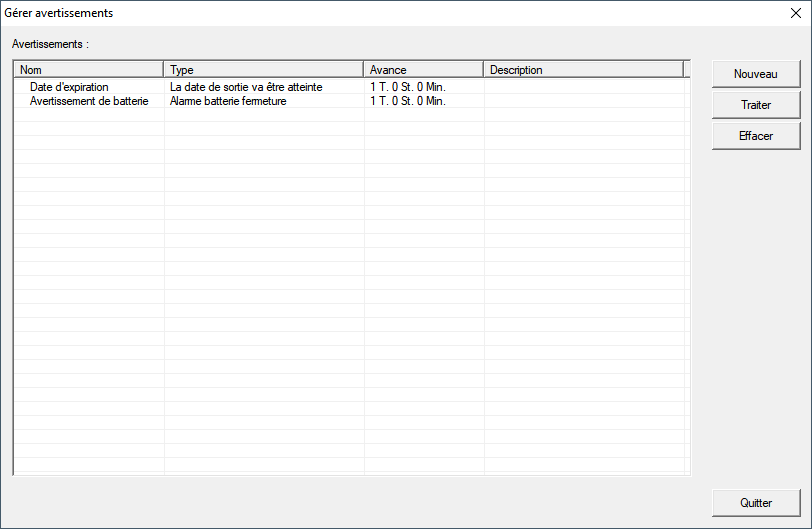
- Marquez l’entrée avertissement relatif aux piles.
- Cliquez sur le bouton Traiter.
- La fenêtre Avertissement caractéristiques s’ouvre.
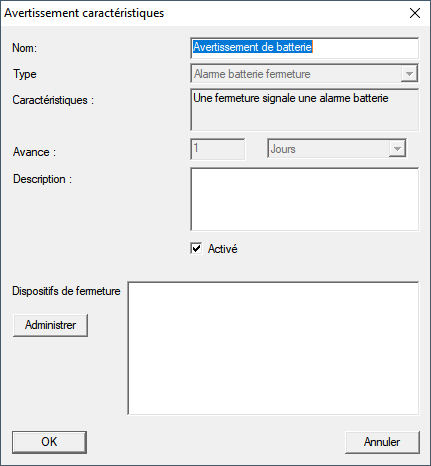
- Vérifiez que la case
 Activé est activée.
 - Cliquez sur le bouton Administrer.
- La fenêtre Administration s’ouvre.
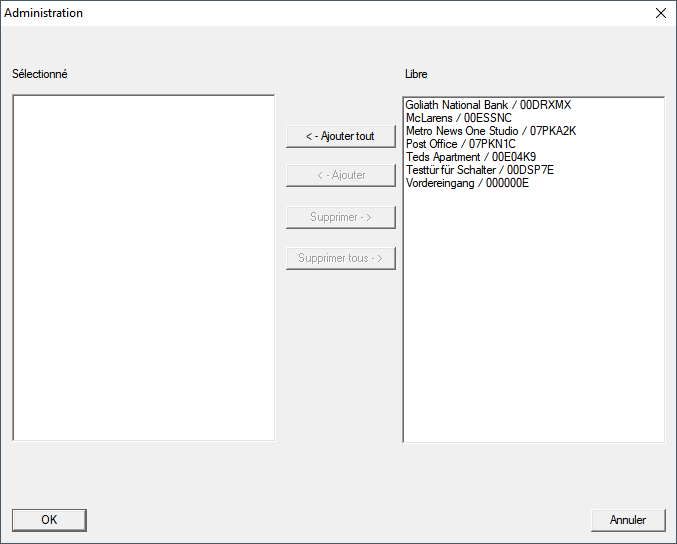
- Cliquez sur le bouton ← Ajouter tout.
- Toutes les fermetures sont ajoutées.
- Cliquez sur le bouton OK.
- La fenêtre Administration se ferme.
- Cliquez sur le bouton OK.
- La fenêtre Avertissement caractéristiques se ferme.