LockNode - WaveNet
È possibile identificare un problema di comunicazione (tentativo di connessione fallito) con una W rossa nell'LSM (vedere Monitoraggio dei dispositivi in rete). Se il problema di comunicazione persiste anche dopo ripetuti tentativi di connessione, può avere diverse cause:
- Mancata ricezione del segnale a causa della porta aperta
- Problema di routing tra server CommNode e RouterNode
- Problema di comunicazione tra server CommNode e RouterNode, ad es. a causa di porta 2101 bloccata
- Guasto (parziale) della rete, ad es. a causa di interruttori difettosi
- Assegnazione IP temporaneamente sospesa, ad esempio a causa di lavori di manutenzione nella rete
- Livello batterie basso
È possibile controllare facilmente lo stato della batteria da soli.
Segnalazioni
La segnalazione dello stato della batteria dipende dal LockNode utilizzato (vedere Segnalazione dello stato di funzionamento).
Monitor avvisi (LSM)
L’LSM visualizza un monitor avvisi (Rapporti, voce . In esso, per tutte le serrature utilizzate nel sistema di chiusura, vengono visualizzati gli avvisi relativi alla batteria. Per utilizzare questa funzione in modo efficace, è necessario un task che verifichi regolarmente lo stato della batteria dei LockNode collegati in rete.
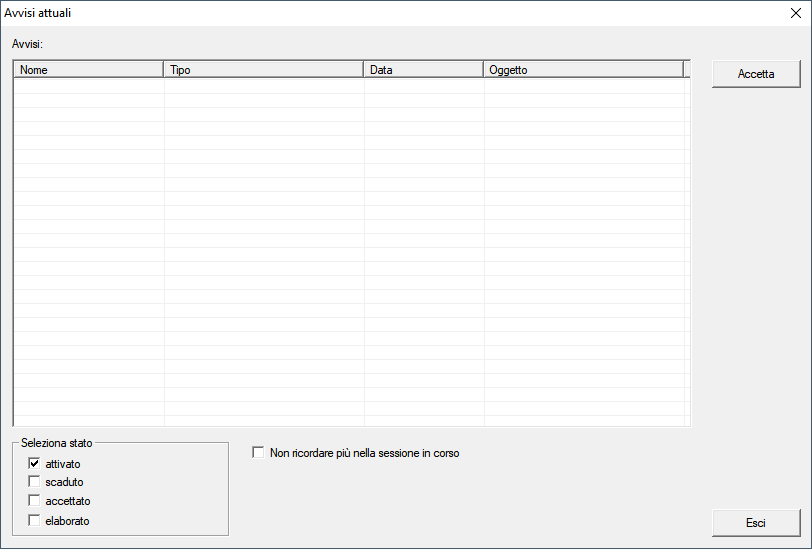
Configurare il task in LSM
- Selezionare dal menu Rete la voce .
- La finestra Task manager si apre.
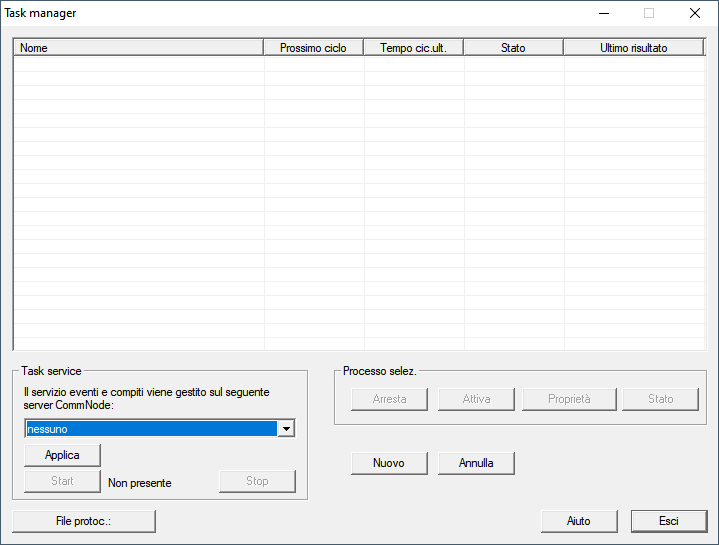
- Fare clic sul tasto Nuovo.
- La finestra Task si apre.
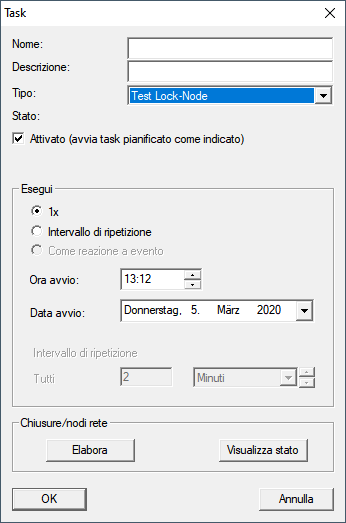
- Immettere un nome per il task, ad es. "Verifica stato della batteria".
- Eventualmente inserire una descrizione.
- Scegliere nel menu a discesa la voce Test Lock-Node.
- Impostare l'intervallo di ripetizione (ad es. settimanale=168 ore).
- Fare clic nell’area Chiusure/nodi rete sul tasto Elabora.
- La finestra Gestione si apre.
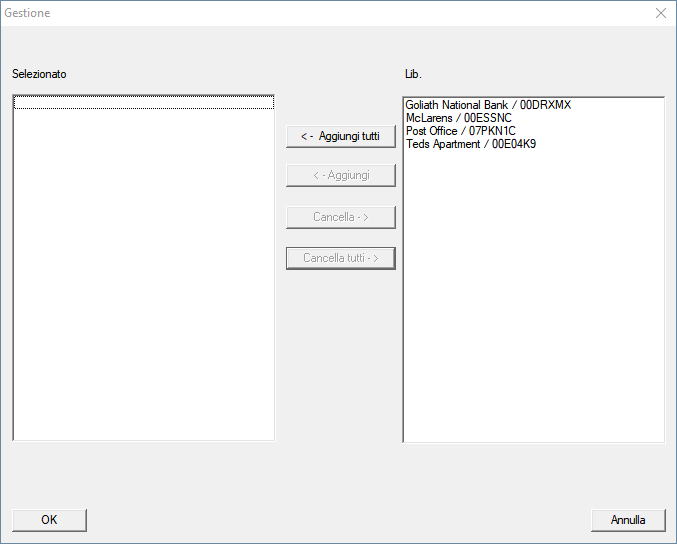
- Contrassegnare tutte le chiusure di cui si vuole monitorare lo stato della batteria (di solito tutte le chiusure a batteria e collegate in rete).
- Fare clic sul tasto ← Aggiungi.
- Le chiusure contrassegnate si trovano ora nella colonna di sinistra.
- Fare clic sul pulsante OK.
- La finestra Gestione si chiude.
- Fare clic sul pulsante OK.
- La finestra Task si chiude.
- Selezionare nell’area Task service nel menu a discesa il CommNode che si desidera utilizzare per testare i LockNode.
- Fare clic sul tasto Applica.
- Fare clic sul pulsante Esci.
- Si apre la finestra di promemoria.
- Fare clic sul pulsante OK.
- Si chiude la finestra di promemoria.
- La finestra Task manager si chiude.
- Il task è stato configurato in LSM.
Trasmissione ai nodi di comunicazione
- Selezionare dal menu Rete la voce .
- Assicurarsi che il nodo di comunicazione appena utilizzato sia selezionato.
- Fare clic sul tasto File di configurazione.
- Si apre la ricerca delle cartelle di Windows.
- Assicurarsi che la directory CommNode (CommNodeSvr_X_X) sia selezionata.
- Fare clic sul pulsante OK.
- Si chiude la ricerca delle cartelle di Windows.
- La finestra LockSysMgr si apre.
- Fare clic sul tasto No.
- La finestra LockSysMgr si chiude.
- La finestra LockSysMgr si apre.
- Fare clic sul pulsante OK.
- La finestra LockSysMgr si chiude.
- Fare clic sul tasto Trasferisci.
- I dati vengono trasmessi ai nodi di comunicazione.
- La finestra Programmaz. si apre.
- Fare clic sul pulsante OK.
- La finestra Programmaz. si chiude.
- Il task Il compito viene trasmesso ai nodi di comunicazione.
Visualizzazione degli avvisi batteria
Tuttavia, è necessario aggiungere le chiusure da monitorare. È possibile controllare e regolare la visualizzazione relativa agli avvisi batteria:
- LSM aperto.
- Selezionare dal menu Rapporti la voce .
- La finestra Gestici Avvisi si apre.
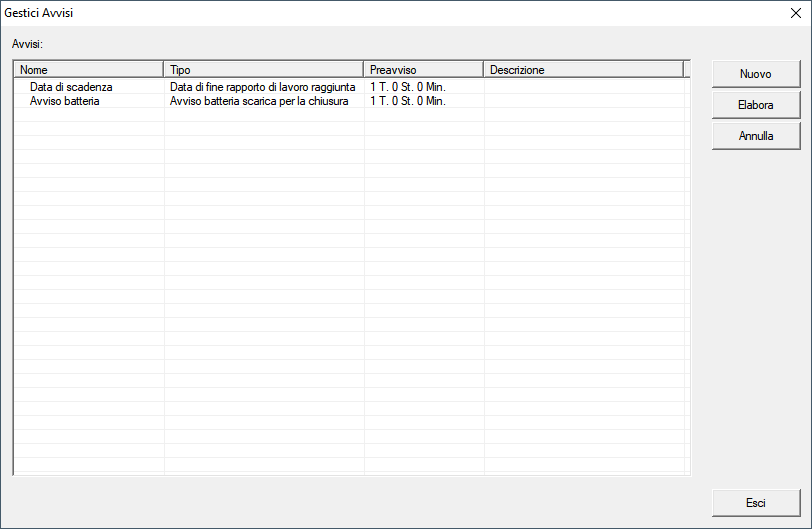
- Evidenziare la voce di avvertimento della batteria.
- Fare clic sul tasto Elabora.
- La finestra Proprietà allarme si apre.
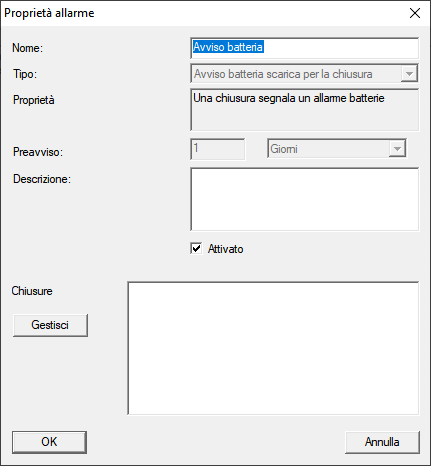
- Assicurarsi che la casella di controllo
 Attivato sia attivata.
 - Fare clic sul tasto Gestisci.
- La finestra Gestione si apre.
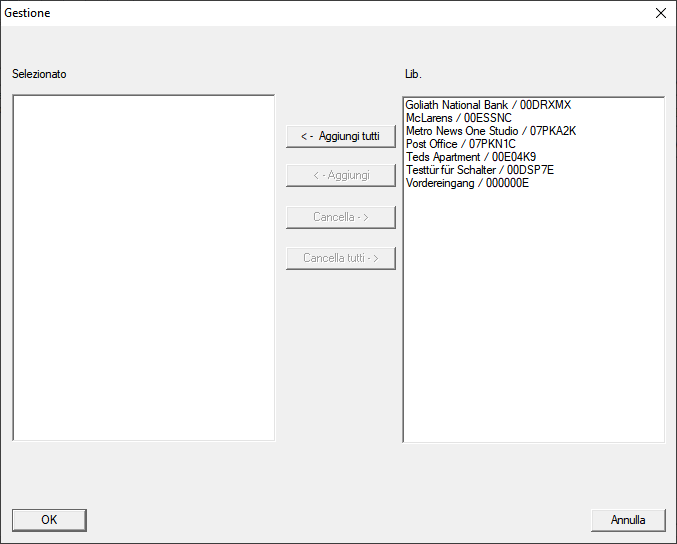
- Fare clic sul tasto ← Aggiungi tutti.
- Tutte le chiusure vengono aggiunte.
- Fare clic sul pulsante OK.
- La finestra Gestione si chiude.
- Fare clic sul pulsante OK.
- La finestra Proprietà allarme si chiude.