LSM-import - WaveNet
Den oprettede WaveNet-topologi skal importeres til LSM, så WaveNet-topologien kan anvendes der.
- WaveNet-manager åbnet via LSM (se Best Practice: Fra LSM-softwaren).
- Ledigt kommunikationsknudepunkt tilgængeligt i LSM (eller lokal tilslutning ved drift uden kommunikationsknudepunkt).
- WaveNet-topologi oprettet og gemt (se Tilføjelse af RouterNode til WaveNet og Tilføjelse af LockNodes til WaveNet).
- Klik på ikonet Afslut.
- Vinduet WaveNetManager åbnes.
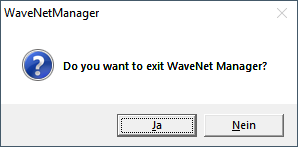
- Klik på ikonet Ja.
- Vinduet WaveNetManager lukkes.
- Vinduet Importere WaveNet-topologi åbnes. En liste over enheder, der skal importeres.
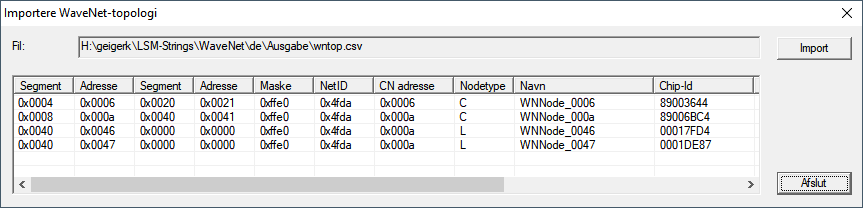
- Klik på knappen Import.
- Vinduet Tillknytning åbnes.
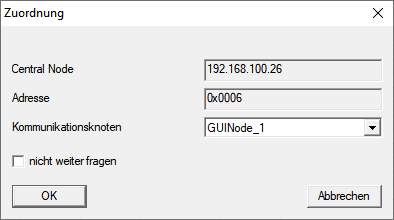
- I dropdown-menuen vælges det kommunikationsknudepunkt i LSM, som skal anvendes til RouterNode (for oprettelse se Find og tilføj enheder eller LSM-manual).
- Klik på ikonet OK.
- Vinduet Tillknytning lukkes.
- Vinduet Resultat åbnes.
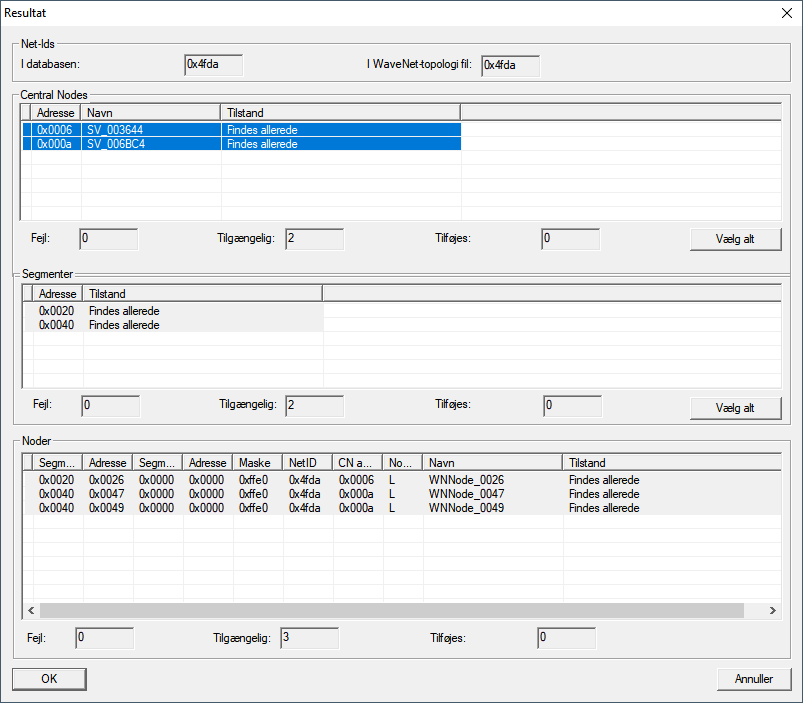
- Klik på ikonet OK.
- Vinduet Resultat lukkes.
- Vinduet LockSysMgr åbnes.
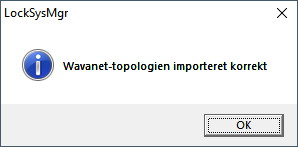
- Klik på ikonet OK.
- Vinduet LockSysMgr lukkes.
- WaveNet-manageren lukkes.
- WaveNet-topologien er importeret og RouterNode vises i listen over tilslutninger ved kommunikationsknudepunkter.
Overførsel til kommunikationsknudepunkt
- LSM åbnet.
- Via Netværk vælges posten .
- Med knapperne
 eller
eller  vælges det kommunikationsknudepunkt, som du netop har anvendt.
 - Klik på knappen Config filer.
- Vinduet Søgning efter mappe åbnes.
- Sørg for, at installationsmappen på CommNode-serveren er valgt.
- Klik på knappen OK.
- Vinduet Søgning efter mappe lukkes.
- Klik på knappen No for at undgå at gemme i en node-specifik mappe.
- XML-konfigurationsfiler gemmes.
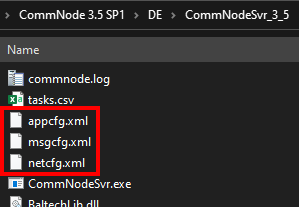
- Klik på knappen Overføre.
- Vinduet LockSysMgr åbnes.
- Klik på ikonet OK.
- Vinduet LockSysMgr lukkes.
- Data er overførsel til kommunikationsknudepunkt.