Créer un évènement - LSM 3.6 SP1 Business + Prof.
Vous déclenchez une réaction à l’aide d’un événement. Dans l’idéal, créez la réaction au préalable (voir Créer une réaction ). Cela vous permet de sélectionner facilement la réaction pendant que vous créez l’événement.
Dans notre exemple, l’événement est un accès d’un identifiant à une fermeture.
- Via le menu Réseau, sélectionnez la ligne .
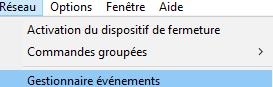
- La fenêtre Gestionnaire évnts. réseau s’ouvre.
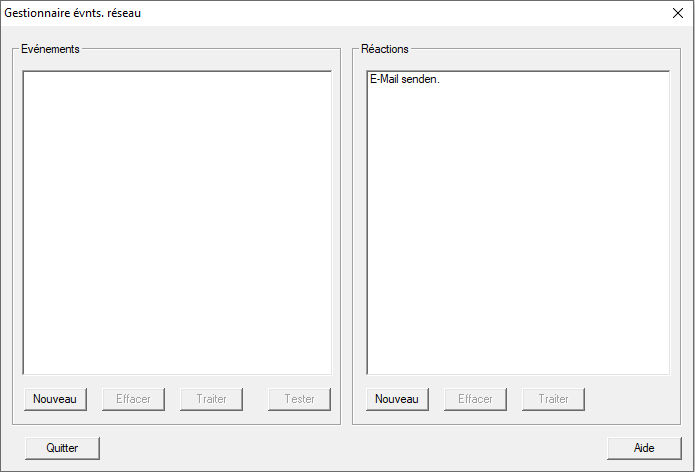
- Dans la zone de gauche Evénements, cliquez sur le bouton Nouveau.
- La fenêtre Nouvel événement s’ouvre.
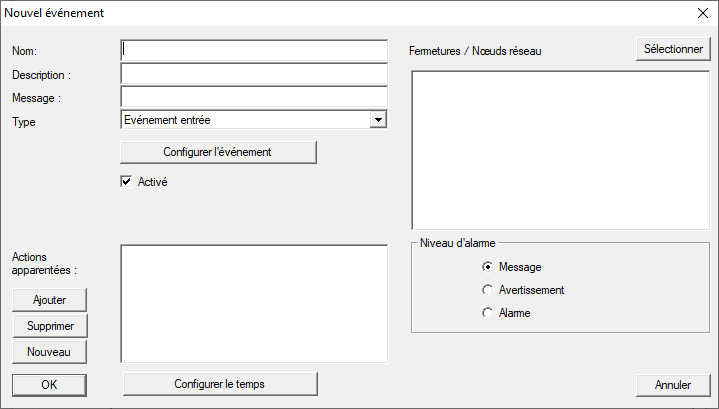
- Saisissez un nom et une description facultative pour l’événement.
NOTE

Signification de Message et Niveau d'alarme
Les champs Message et Niveau d'alarme sont pertinents lorsque vous utilisez une réaction de type Message réseau.
Lorsque vous recevez ces messages avec le gestionnaire Événements, ce dernier analyse alors ces deux indications.
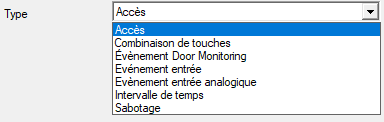
- Dans le menu déroulant , sélectionnez le type d’événement (exemple :Accès).
- Cliquez sur le bouton Configurer l'évenement.
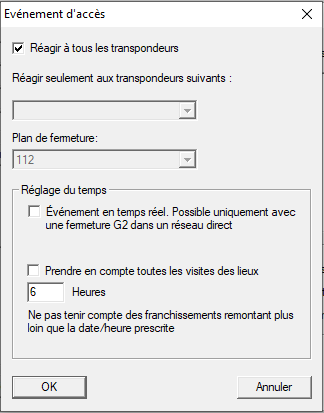
- La fenêtre Événement d'accès s’ouvre.
- Cochez la case
 Réagir à tous les transpondeurs.
L’événement se produit à chaque actionnement de l’identifiant. En variante, vous pouvez également limiter l’événement à un seul identifiant. - Si vous utilisez l’événement pour des fermetures en réseau direct (WaveNet) : Dans la zone RéelRéglage du temps, cochez la case Mode courte portéeÉvénement en temps réel.
Sinon, définissez dans quelle mesure les accès doivent être pris en compte dans le temps. - Cliquez sur le bouton OK.
- La fenêtre Événement d'accès se ferme.
- Dans la zone Fermeture/noeuds de réseau, cliquez sur le bouton OuiSélectionner.
- La fenêtre Administration s’ouvre.
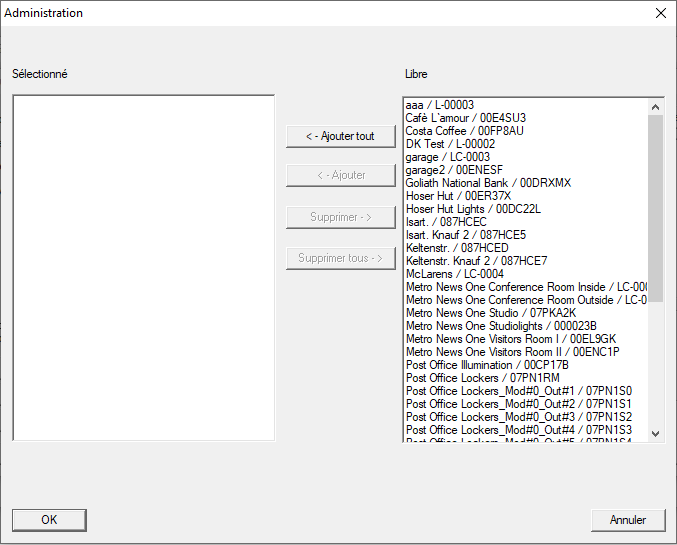
- Ajoutez les fermetures au niveau desquelles un identifiant doit déclencher l’événement.
- Cliquez sur le bouton OK.
- La fenêtre Administration se ferme.
- Cliquez sur le bouton Ajouter et sélectionnez la réaction précédemment définie.
- L’événement déclenche les réactions sélectionnées ici.
- Cliquez sur le bouton Configurer le temps.
- La fenêtre Configurer le temps s’ouvre.
- Définissez ici les heures auxquelles l’événement est déclenché.
Vous pouvez par exemple tenir compte des périodes de repos nocturne. - Fermez la boîte de dialogue en cliquant deux fois sur le bouton OK.
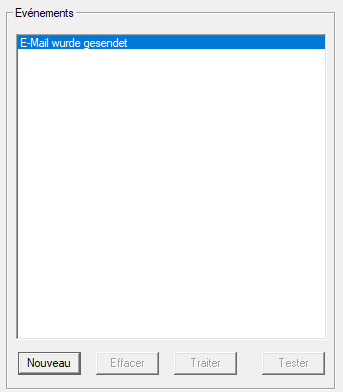
- L’événement que vous avez créé apparaît dans la liste.
- Cliquez sur le bouton Quitter.
- Votre logiciel LSM vous offre la possibilité de communiquer les paramètres modifiés directement au nœud de communication.
Vous pouvez également transférer les paramètres manuellement plus tard. Vous trouverez ici une description à titre d’exemple : Configurer une borne actualisatrice et un serveur VNHost. 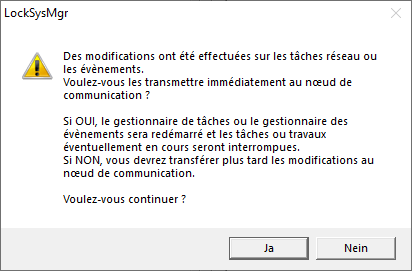
- Cliquez sur le bouton Oui.
- Votre logiciel LSM interrompt éventuellement les activités en cours du gestionnaire de tâches et d’événements et transfère les paramètres modifiés.
- La fenêtre Gestionnaire évnts. réseau se ferme.
Lorsque l’événement se produit et que le service correspondant est en cours d’exécution, la réaction est déclenchée.