Configurer TLS avec un certificat personnalisé dans le logiciel - LSM 3.6 SP1 Business + Prof.
Dans ce chapitre, la configuration est décrite à titre d’exemple pour LSM Business avec le WaveNet Manager. Dans l’exemple, un RouterNode 3 existant est converti en TLS. La configuration se déroule comme suit :
- Installer les certificats personnalisés
- Configurer TLSConnector (Explorateur Windows : dossier : C:\Program Files (x86)\SimonsVoss\TLSConnector)
- Redémarrer le service pour le serveur CommNode (services Windows)
- Configurer le RouterNode 3 (WaveNet-Manager)
- Transmettre les fichiers config (LSM)
Il existe deux méthodes pour installer vos certificats personnalisés :
- Installation par double-clic : sous forme de certificat dans la mémoire de certificats Windows (certmgr.msc)
- Cette méthode est recommandée, car les certificats peuvent être gérés et sauvegardés avec d’autres certificats. Dans l’exemple, ce chemin est donc choisi.
- Archivage sous forme de fichier dans le dossier C:\Program Files (x86)\SimonsVoss\TLSConnector
Si vous n’en avez pas encore de RouterNode 3 dans votre WaveNet Manager, la procédure est presque identique. Au lieu de remplacer le RouterNode 3 existant par la même configuration ( Replace with ... ), il suffit de l’ajouter (Add: IP or USB router ou Find IP or USB router).
La procédure dans le logiciel est indépendante de l’authentification client et est donc la même, que vous utilisiez ou non l’authentification client.
- LSM 3.6 SP1, y compris les applications complémentaires, est installé.
- LSM ouvert.
- Des certificats personnalisés sont disponibles (exemple, voir Créer des certificats personnalisés (OpenSSL sous Windows/Linux)).
- Le RouterNode 3 est configuré pour utiliser TLS avec son certificat personnalisé sans authentification (voir Configurer un certificat personnalisé sans authentification sur le RouterNode).
- Le RouterNode 3 est dans le même réseau.
- Après avoir consulté votre administrateur informatique, installez les certificats suivants : Certificat CA périphérique personnalisé (
CustomDeviceCA.crt), Certificat CA client personnalisé (exemple :CustomClientCA.crt) et le paquet de certificats client (exemple :CustomClient.pfx).
(Le certificat CA client personnalisé est facultatif, mais recommandé pour permettre à Windows de procéder à une vérification complète.) - Copiez le fichier TLSConnector.cfg.json_store_sample du répertoire d’installation de votre LSM ou de votre WaveNet Manager vers un emplacement temporaire.
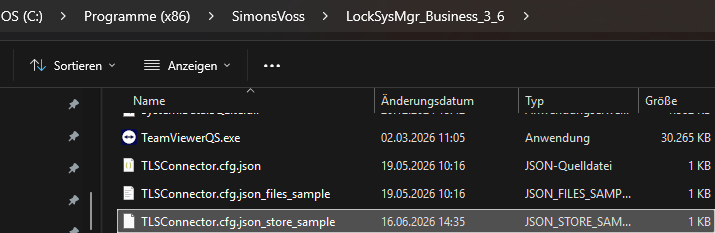
- Ouvrez le fichier TLSConnector.cfg.json_store_sample à l’aide d’un éditeur approprié.
- Après accord avec votre administrateur informatique, modifiez le fichier (pour le contenu, voir TLSConnector.cfg.json pour le certificat personnalisé du magasin de certificats) et enregistrez-le sous TLSConnector.cfg.json.
- Copiez le fichier TLSConnector.cfg.json dans le dossier C:\Program Files (x86)\SimonsVoss\TLSConnector.

NOTE

Dossier TLSConnector pour tous les composants logiciels
Étant donné que plusieurs composants logiciels (WaveNet Manager, serveur CommNode) établissent une connexion TLS, le TLSConnector.cfg.json se trouve dans un dossier neutre. Tous les composants logiciels qui établissent une connexion TLS accèdent à ce fichier (et, le cas échéant, aux certificats stockés dans ce dossier).
- Le fichier de configuration TLS TLSConnector.cfg.json est disponible pour tous les composants logiciels.
- Ouvrez les services Windows et recherchez le service SimonsVoss CommNode Server.
- Redémarrez ce service.
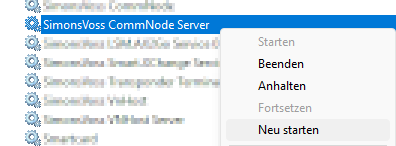
- Lors du redémarrage, le service SimonsVoss CommNode Server lit les TLSConnector.cfg.json et utilise également les réglages qui y sont enregistrés.
- Ouvrez le WaveNet Manager via Réseau - .
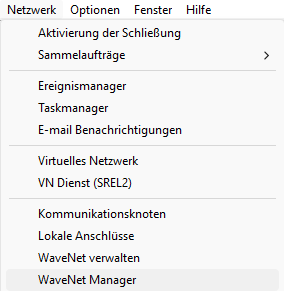
- La fenêtre des indications de chemin d’accès du WaveNet Manager s’ouvre.
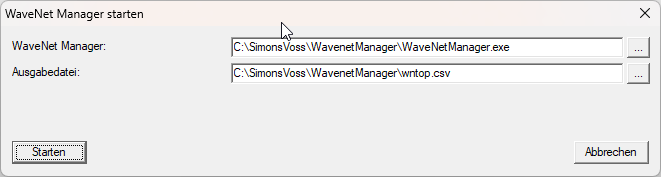
- Assurez-vous que les chemins d’accès aux fichiers du WaveNet Manager sont corrects (WaveNetManager.exe et wntop.csv).
NOTE
Modification du chemin d’installation standard du WaveNet Manager à partir de LSM 3.6 SP1
Jusqu’à présent, le WaveNet Manager et les fichiers WaveNet étaient installés dans le dossier suivant : C:\Program Files (x86)\SimonsVoss\WavenetManager. Ce dossier se trouve dans le répertoire protégé des programmes. Des problèmes peuvent survenir si le programme n’est pas exécuté avec les droits d’administrateur.
À partir du LSM 3.6 SP1, le WaveNet Manager est installé dans le dossier suivant : C:\SimonsVoss\Wavenet Manager (voir aussi Release Notes LSM 3.6 SP1).
Normalement, les fichiers nécessaires sont soit copiés par LSM dans le nouveau répertoire, soit créés directement par le WaveNet Manager. Ils apparaissent automatiquement après le premier démarrage à partir du LSM.
- Modifiez les chemins d’accès si nécessaire.
- Reprenez le fichier
WNManager.inide l’ancien répertoire d’installation et sauvegardez-le. Il contient le mot de passe WaveNet.
- Cliquez sur le bouton Démarrer.
- Le WaveNet Manager demande le mot de passe pour la configuration WaveNet.
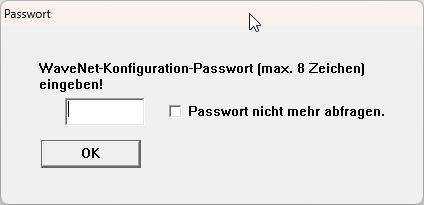
- Cliquez sur le bouton OK.
- Le WaveNet Manager s’ouvre.

- Le RouterNode 3 n’est actuellement pas connecté via TLS.
- Ouvrez le menu contextuel en faisant un clic droit sur le RouterNode 3.
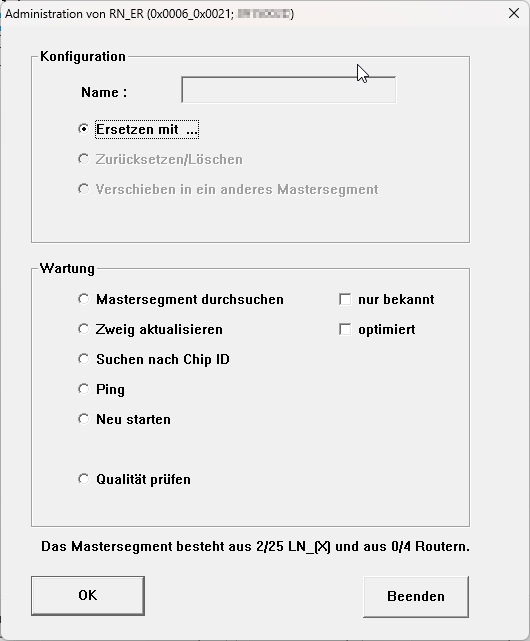
- Choisissez l’option Replace with ....
- Cliquez sur le bouton OK.
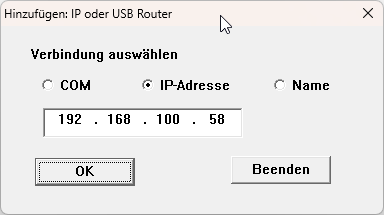
- Le WaveNet Manager demande l’adresse IP ou le nom d’hôte du RouterNode 3.
NOTE
Ajout d’un RouterNode 3 protégé par TLS uniquement avec une adresse IP
Les RouterNode 3 protégés par TLS ne peuvent pas être intégrés via le nom d’hôte.
- Le cas échéant, déterminez l’adresse IP du RouterNode 3 (voir le manuel du RouterNode 3).
- Sélectionnez le IP address et saisissez l’adresse IP.
- Cliquez sur le bouton OK.
- Le WaveNet Manager réécrit la configuration sur le RouterNode 3.
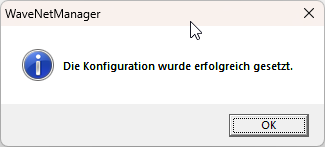
- En cas de connexion TLS réussie, l’abréviation TLS s’affiche dans le WaveNet Manager sur le RouterNode 3.

- Cliquez sur le bouton ENREGISTRER.
- Cliquez sur le bouton Quitter.
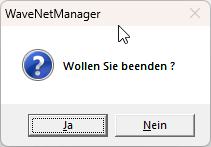
- Cliquez sur le bouton Oui.
- Le WaveNet Manager se ferme et la boîte de dialogue d’importation s’ouvre.
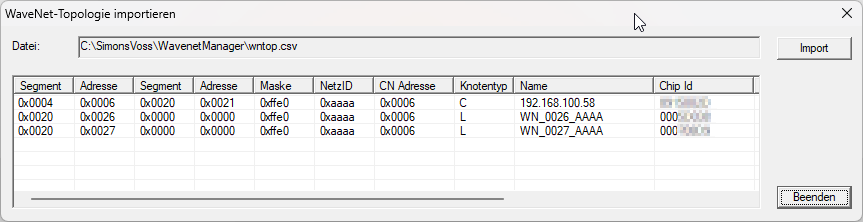
- Cliquez sur le bouton Importation.
- L’aperçu des résultats s’ouvre.
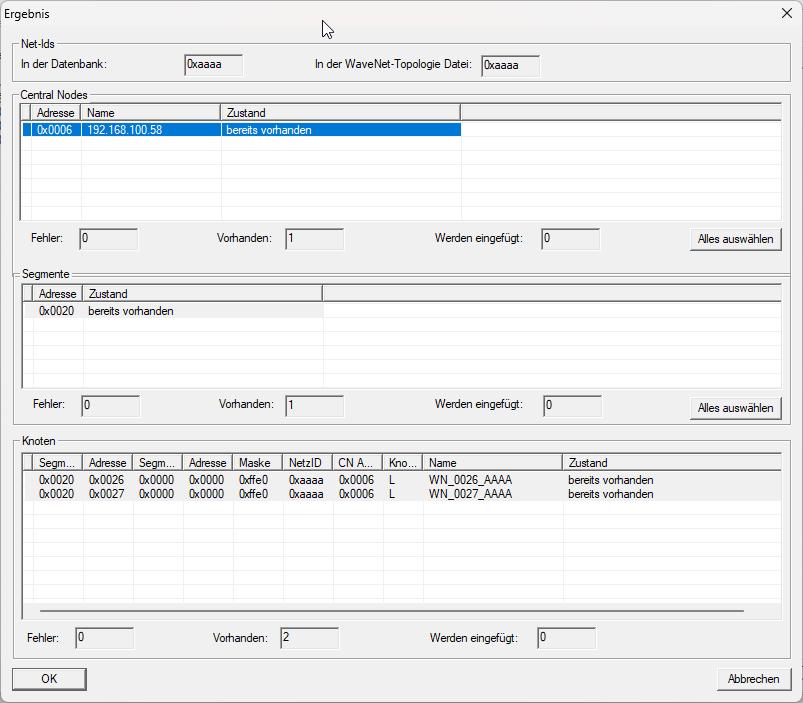
- Cliquez sur le bouton OK.
- L’aperçu des résultats se ferme et l’importation est effectuée.
- Sélectionnez Réseau/.
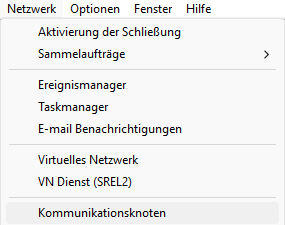
- Assurez-vous de voir le nœud de communication utilisé pour votre WaveNet.
Votre doit être affiché sous Raccordements.RouterNode 3
Si nécessaire, utilisez les touches fléchées pour naviguer jusqu’au bon nœud de communication ( et
et  ).
). 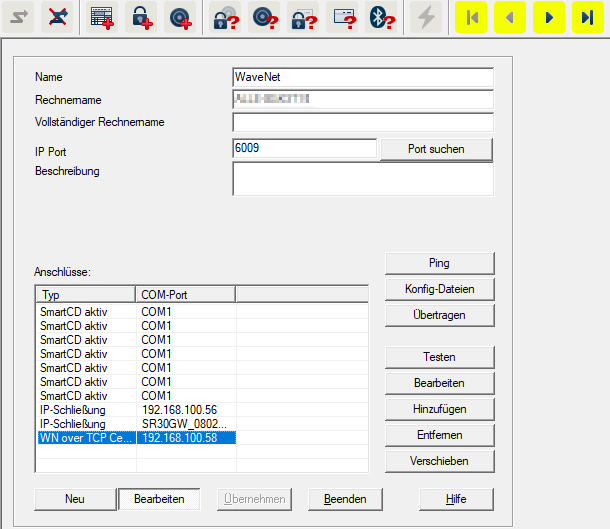
- Cliquez sur le bouton Configuration.
- La fenêtre Explorer s’ouvre.
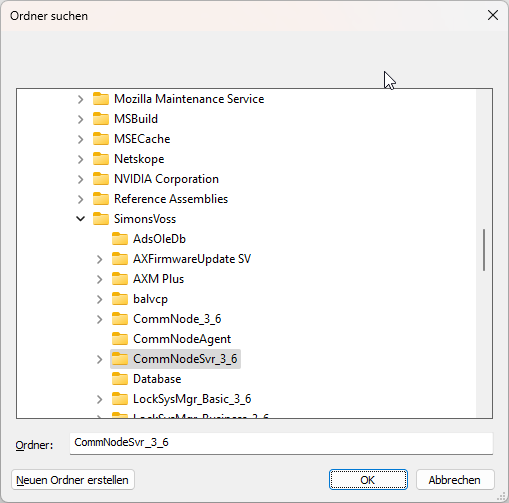
- Sélectionnez le dossier dans lequel se trouve votre serveur CommNode (par défaut : %ProgramFiles(x86)%\SimonsVoss\\CommNodeSvr_3_x).
- Cliquez sur le bouton OK.
- Une question concernant le chemin d’accès spécifique au nœud apparaît.
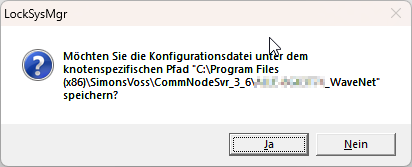
- Cliquez sur le bouton No.
- Les fichiers de configuration sont enregistrés dans le répertoire du service.
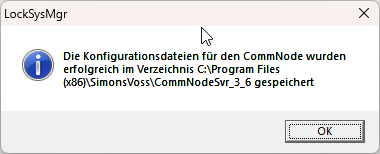
- Cliquez sur le bouton Transférer.
- Les fichiers de configuration sont transférés au service.
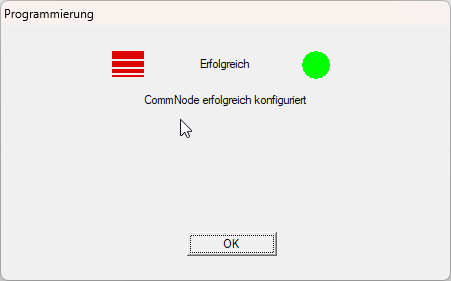
- Le service sait désormais non seulement quels paramètres TLS doivent être utilisés, mais aussi quels routeurs doivent être adressés avec TLS.
- Puisque la connexion entre le serveur CommNode et le RouterNode 3 fonctionne avec des certificats personnalisés via TLS, vous pouvez désormais sécuriser également l’interface Web du RouterNode 3 à l’aide de ces mêmes certificats (voirConfigurer un certificat personnalisé sans authentification sur le RouterNode).
- Le RouterNode 3 est connecté via TLS.
- Le RouterNode 3 s’allume en turquoise.