Configurer une borne actualisatrice et un serveur VNHost - LSM 3.6 SP1 Business + Prof.
- Plan de fermeture créé (voir Configurer un système de fermeture).
- SmartRelais 3 Advanced configuré et en réseau (voir le manuel du système de SmartRelais 3 Advanced).
- VNHost installé (voir VNHost).
- Au moyen de Traiter - , ouvrez les propriétés de SmartRelais 3 Advanced (autrement : double-clic).
- Accédez à l’onglet Équipement.
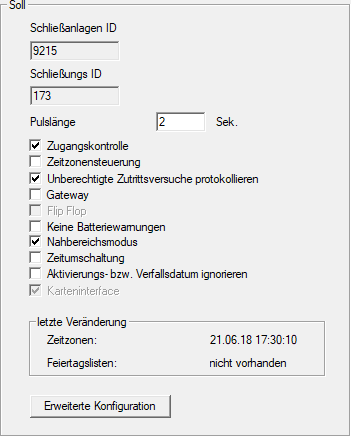
- Activez les cases à cocher
 Gestion des plages horaires et Contrôle d'accès.
 - Activez la case à cocher Gateway.
- Un avertissement concernant la programmation en attente s'ouvre.
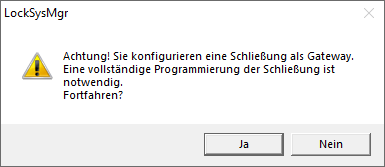
- Cliquez sur le bouton OK.
- L'avertissement se ferme.
- Cliquez sur le bouton Oui.
- La programmation requise (éclair) s’affiche.
- Autorisez tous les identifiants qui doivent obtenir de nouvelles autorisations sur la borne actualisatrice par la suite.
- Programmez SmartRelais 3 Advanced.
- La programmation requise disparaît.
- Au moyen de Réseau, sélectionnez l'entrée .
- La fenêtre Serveur VNHost s'ouvre.

- Dans la zone VNHost, assurez-vous que l’entrée Serveur VNHost est sélectionnée dans le menu déroulant .
NOTE

Nœuds de communication différents sur SmartRelais 3 Advanced
Serveur VNHost est toujours utilisé pour le réseau virtuel sur SmartRelais 3 Advanced. En revanche, pour la programmation, l’ouverture à distance, etc. un autre nœud de communication peut être utilisé.
- Pour le réseau virtuel, sélectionnez également l’entrée Serveur VNHost si votre SmartRelais 3 Advanced utilise encore un autre nœud de communication.
- Le cas échéant, cliquez sur le bouton Accepter.
- Cliquez sur le bouton OK.
- La fenêtre Serveur VNHost se ferme.
- Au moyen de Réseau, sélectionnez l'entrée .
- Avec les boutons
 et
et  accédez au nœud de communication du serveur VNHost.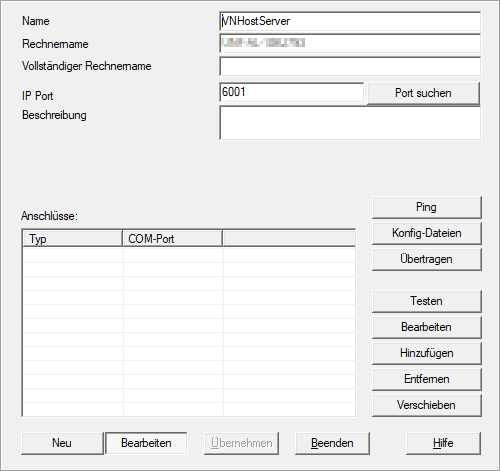
- Cliquez sur le bouton Configuration.
- La fenêtre Explorer s’ouvre.
- Sélectionnez le dossier d’installation du serveur VNHost.
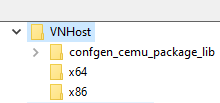
- Cliquez sur le bouton OK.
- La fenêtre Explorer se ferme.
- La fenêtre LockSysMgr s'ouvre.
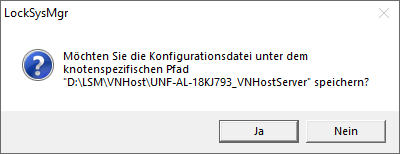
- Cliquez sur le bouton No.
- Les fichiers de configuration sont enregistrés.
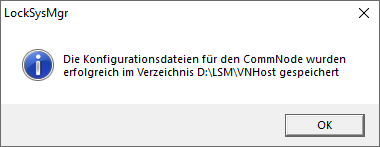
- Cliquez sur le bouton Transférer.
- Les fichiers de configuration sont transmis au nœud de communication du serveur VNHost.
- Si votre SmartRelais 3 Advanced est relié via un autre nœud de communication : enregistrez et transmettez aussi les fichiers de configuration pour ce nœud de communication.
- Réseau virtuel prêt à l’emploi.
Vous pouvez maintenant surveiller l’état de votre réseau virtuel (voir Vérifier l’état du réseau virtuel).