Exporter les modifications d’autorisation - LSM 3.6 SP1 Business + Prof.
L’exportation des modifications d’autorisation fonctionne uniquement si au moins une modification est disponible. Effectuez un test en supprimant par exemple l’autorisation de l’identifiant 1 pour le cylindre de fermeture 1.
- Effectuez une réinitialisation avant la première exportation (voir Réinitialiser des tâches dans le réseau virtuel).
- Au moyen de Programmation - , sélectionnez l'entrée .
- La fenêtre Exportation sur le réseau virtuel (SREL2) s'ouvre.
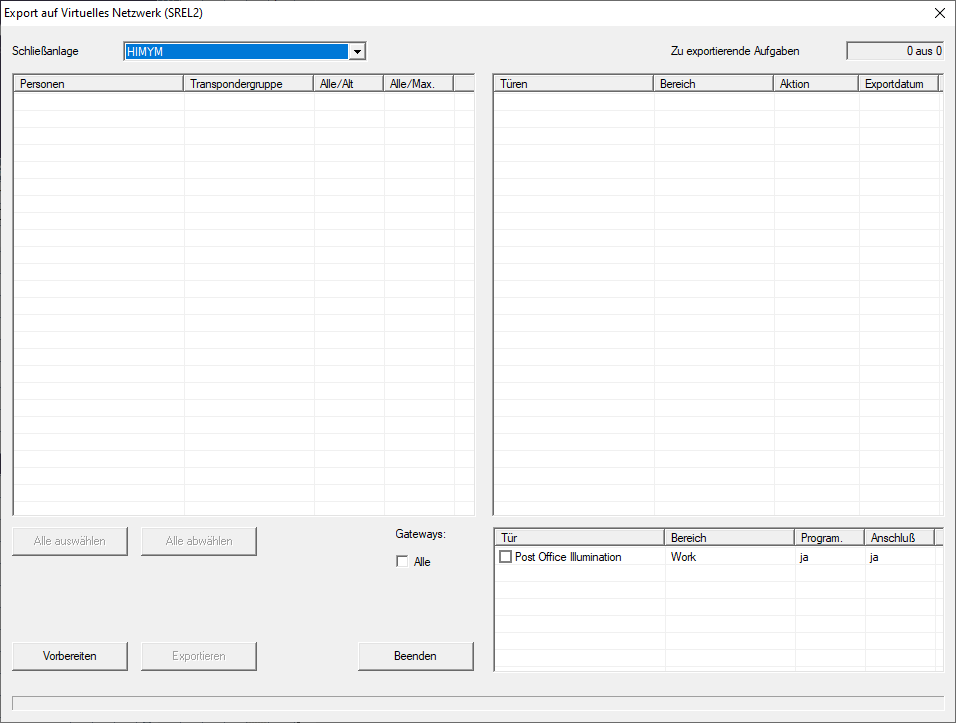
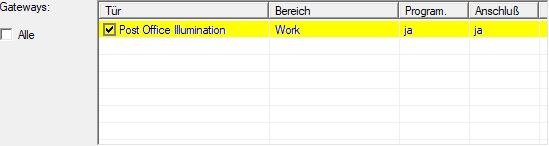
- Sélectionnez tous les SmartRelais 2 G2 pour l’envoi/l’exportation des modifications.
- Dans le menu déroulant , vérifiez que les plans de fermeture vous avez sélectionnés sont corrects.
- Cliquez sur le bouton Préparer.
- Toutes les modifications exportables sont répertoriées dans la zone Personnes.
- Sélectionnez toutes les modifications que vous voulez exporter sur le SmartRelais 2 G2 préalablement défini.

- Cliquez sur le bouton Exporter.
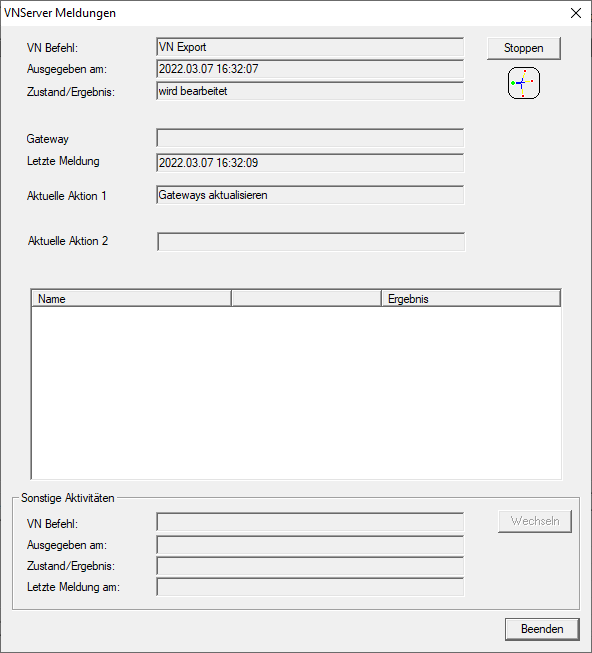
- La procédure d’exportation démarre. Les modifications sont envoyées à la borne actualisatrice.
- Le résumé de l’exportation s’affiche.
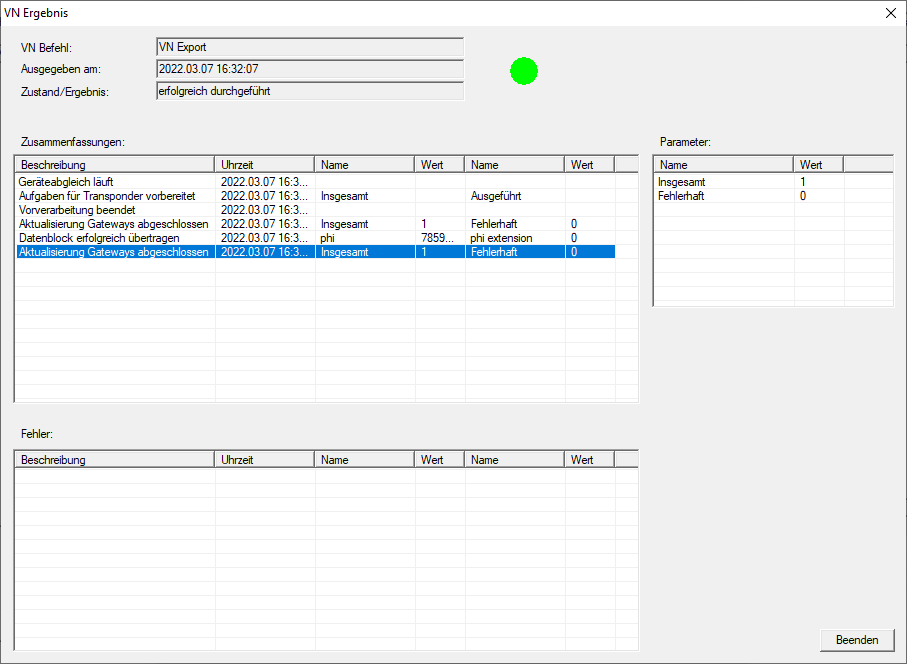
Vous pouvez maintenant suivre les tâches exportées dans la vue d’ensemble (État des tâches dans le réseau virtuel (SREL2.G2)).
La modification d’autorisation est désormais disponible sur la borne actualisatrice. Il existe alors deux scénarios :
- L’identifiant 1 s’enregistre sur la borne actualisatrice. La fermeture 1 détectera plus tard que l’identifiant 1 n’est plus autorisé et refusera l’accès.
- Un autre identifiant (différent de l’identifiant 1) s’enregistre d’abord sur la borne actualisatrice et s’autorise sur la fermeture 1. L’ID de blocage de l’identifiant 1 est communiqué au cylindre de fermeture 1.
À partir de LSM 3.6 SP1, il est possible de « donner » n'importe quel transpondeur jusqu'à deux autres ID de transpondeur devant être bloqués.
Programmer directement des TID à bloquer
Les ID à bloquer sont enregistrés sur l’identifiant lors de la procédure de programmation.
- L’identifiant est disponible physiquement.
- La fenêtre de programmation de l’identifiant est ouverte.
- Cliquez sur le bouton TIDs our désactiver.
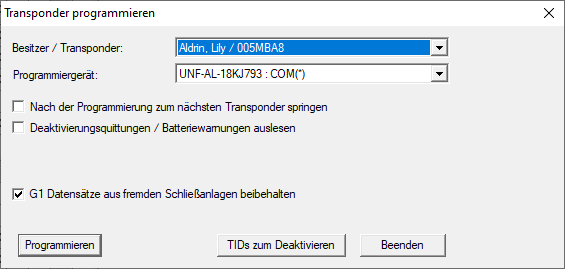
- Une liste s’ouvre.
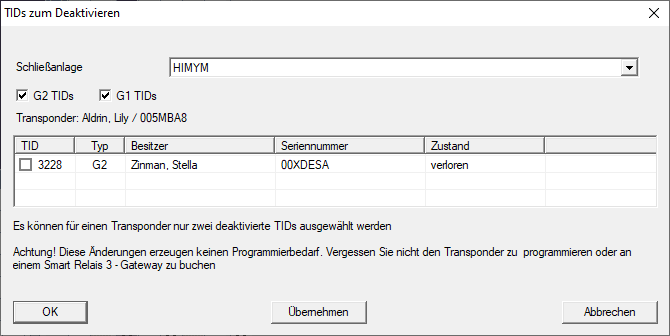
- Cochez jusqu’à deux cases dans la colonne TID pour enregistrer les TID à supprimer sur l’identifiant.
- Confirmez la sélection en cliquant sur le bouton OK.
- Poursuivez la programmation.
- Les TID sélectionnés sont enregistrés sur l’identifiant en tant que TID à supprimer. Si l’identifiant s'authentifie sur une fermeture concernée, les TID à supprimer sont bloqués sur la fermeture.
Enregistrer les TID à bloquer dans les propriétés
Les ID à bloquer sont enregistrés sur l’identifiant pendant la procédure de programmation suivante ou lors de l’activation suivante sur une borne actualisatrice.
- La fenêtre de propriétés de l’identifiant est ouverte.
- Accédez à l’onglet Configuration.
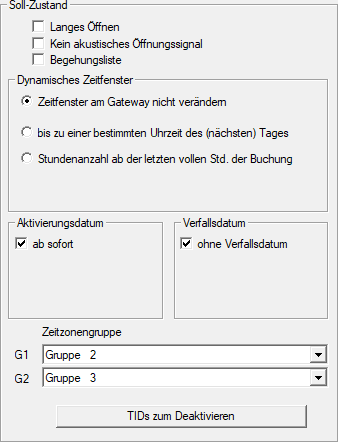
- Cliquez sur le bouton TIDs our désactiver.
- Une liste s’ouvre.
- Cochez jusqu’à deux cases dans la colonne TID pour enregistrer les TID à supprimer sur l’identifiant.
- Confirmez la sélection en cliquant sur le bouton OK.
- Les TID sélectionnés sont enregistrés sur l’identifiant pendant la programmation suivante ou lors de l’activation suivante sur une borne actualisatrice.