Ajout d’instance - LSM 3.6 SP1 Business + Prof.
Si vous travaillez dans plusieurs bases de données (Multi-Database, par ex. LSM Professional) et que vous souhaitez travailler avec AX2Go dans plusieurs de ces bases de données, vous avez besoin d’instances supplémentaires pour des bases de données supplémentaires. Chacune de ces instances communique alors avec « sa » base de données. Une clé de licence distincte est nécessaire pour chaque instance.
NOTE

Instance par défaut créée automatiquement
Lors de l’installation de LSM 3.6, une instance pour LSM.AX2Go est déjà créée automatiquement (INSTANCE01). Vous n’avez donc pas besoin d’ajouter d’instance pour pouvoir commencer avec LSM.AX2Go.
Le graphique suivant montre d’où proviennent les informations requises pour une nouvelle instance et comment elles sont utilisées :
- Gestion du serveur LSM.AX2Go installée sur l’ancien et le nouveau serveur (voir Administration des serveurs).
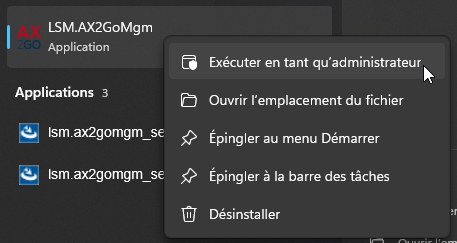
- Ouvrez la gestion du serveur LSM.AX2Go dans le menu Démarrer avec les droits d’administrateur.
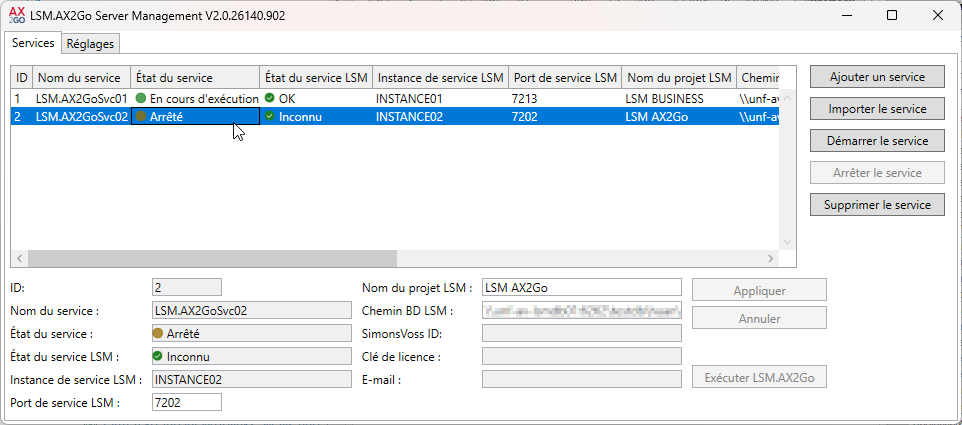
- La gestion du serveur LSM.AX2Go s’ouvre et affiche les instances actuellement disponibles.
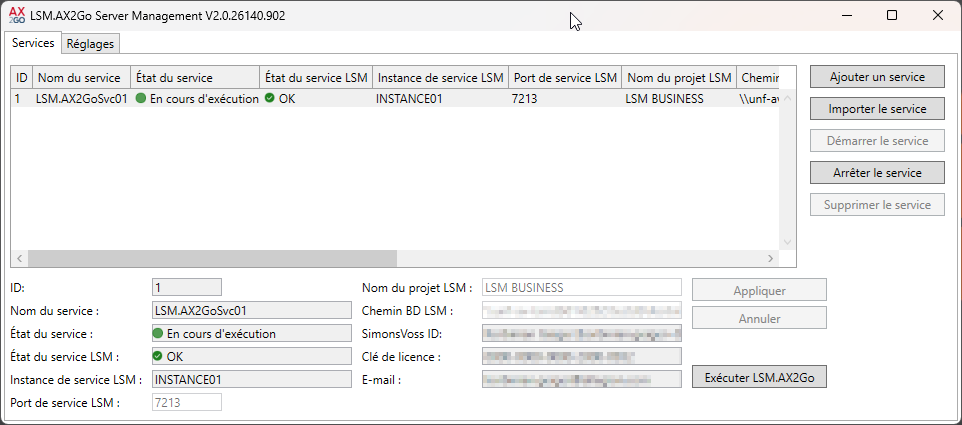
- Cliquez sur le bouton Ajouter un service.
- Une nouvelle instance est créée.
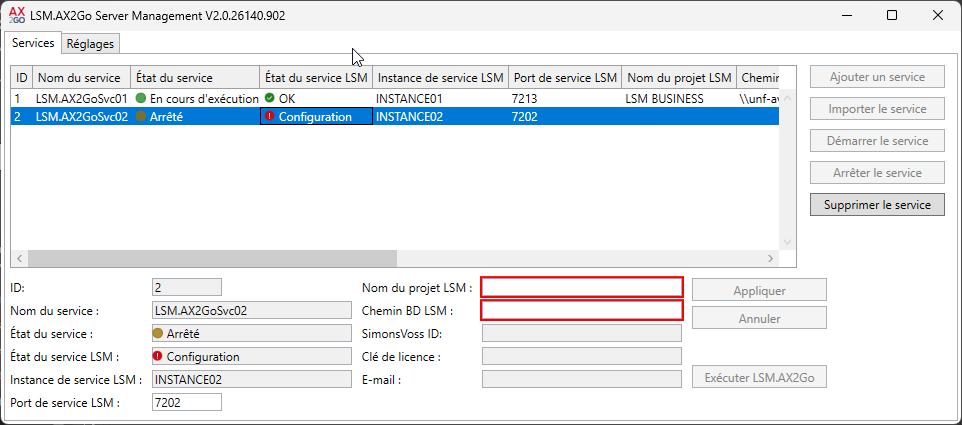
- Entrez le nom du projet dans le champ Nom du projet LSM.
Ce nom de projet peut être choisi librement. Il sert toutefois à identifier la base de données LSM correspondante, c’est pourquoi SimonsVoss recommande d’utiliser le même nom de projet que dans le LSM. - Indiquez dans le champ Chemin BD LSM le chemin vers la base de données LSM (lsmdb.add).
Vous pouvez par exemple copier le chemin d’accès à partir du champ de configuration de votre LSM. NOTE
Exigences relatives au chemin d’accès à lsmdb.add
Le chemin vers lsmdb.add doit être (comme dans le LSM) un chemin réseau UNC (par exemple
\\NomDuServeur\NomDuPartage\Chemin).La même base de données ne doit pas avoir été utilisée pour une autre instance. Une seule instance par base de données est possible.
- Modifiez si nécessaire le port de service LSM sélectionné automatiquement dans le champ Port de service LSM.
NOTE
Ouverture du port de service LSM
Le port de service LSM doit être ouvert pour le service affecté (connexions entrantes et sortantes).
Exemple : Sur l’instance
INSTANCE01, le port de service7213a été arrêté. Ce service appartient à l’instanceLSM.AX2Go Service. Dans le pare-feu, le port7213doit être ouvert pour les connexions entrantes et sortantes du serviceLSM.AX2Go Service.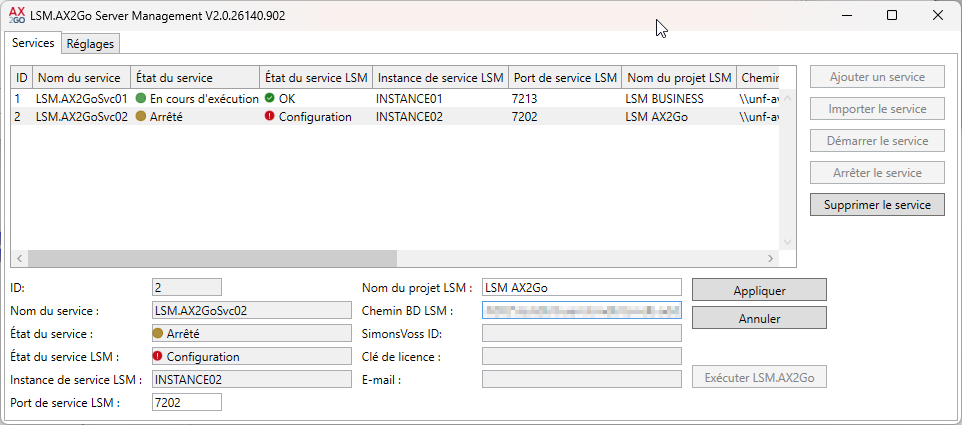
- Les champs , et seront automatiquement remplis plus tard lors de l’enregistrement de LSM.AX2Go (voir Mise en service et enregistrement).
- Cliquez sur le bouton afin de créer l’instance.
- Le statut du service LSM passe de à
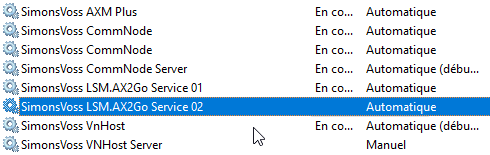
- Création du service Windows.
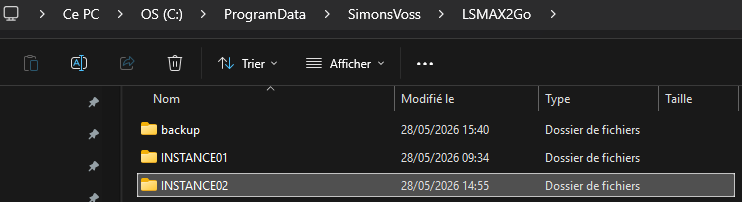
- Un nouveau dossier d’instance est créé dans le répertoire LSM.AX2Go (pertinent pour la sauvegarde, voir aussi Extension de la sauvegarde pour LSM.AX2Go).
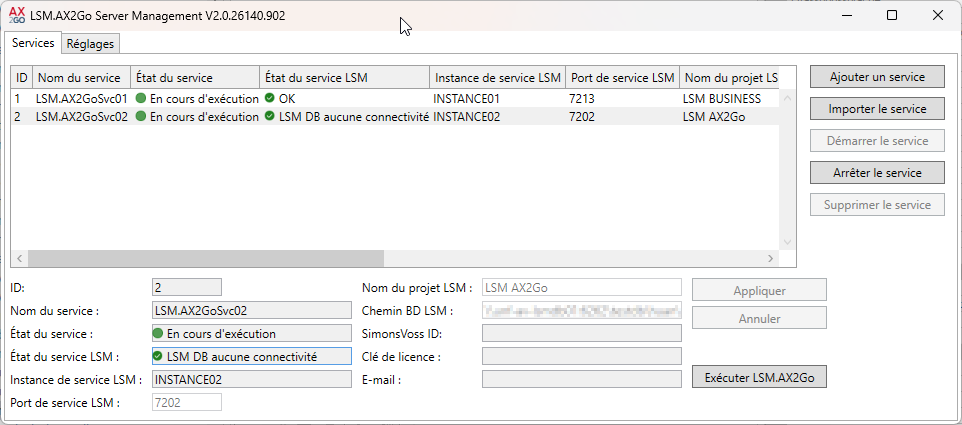
- Cliquez sur le bouton Démarrer le service.
- Démarrage du service pour l’instance que vous venez de créer.
- Une nouvelle instance existe et attend de se connecter à la base de données.
Poursuivez la mise en service dans le client LSM.AX2Go (voir Mise en service et enregistrement).