CommNodeAgent - LSM 3.6 SP1 Business + Prof.
Le CommNodeAgent est une application SimonsVoss (uniquement systèmes Windows complets, pas Windows RT) pour l’utilisation du SmartCD actif (SmartCD.G2 / SmartCD2.G2) dans une session Bureau à distance. Le CommNodeAgent prend en charge le transfert du SmartCD USB vers la session Bureau à distance souhaitée. Le CommNodeAgent doit être installé sur le terminal client et configuré en conséquence dans le LSM.
- Port USB libre sur le terminal client
- Partages de ports dans le pare-feu (voir la matrice de communication SimonsVoss)
- Résolution DNS bidirectionnelle Client ↔ Serveur
- Version CommNodeAgent identique ou compatible avec la version LSM
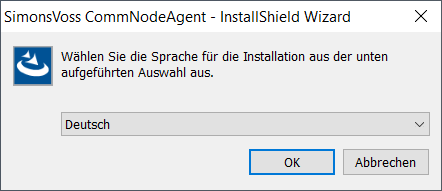
- Installez le CommNodeAgent et les pilotes SmartCD sur le terminal Client.
- Dans la barre de programme du haut, sélectionnez la ligne par le biais de Réseau.
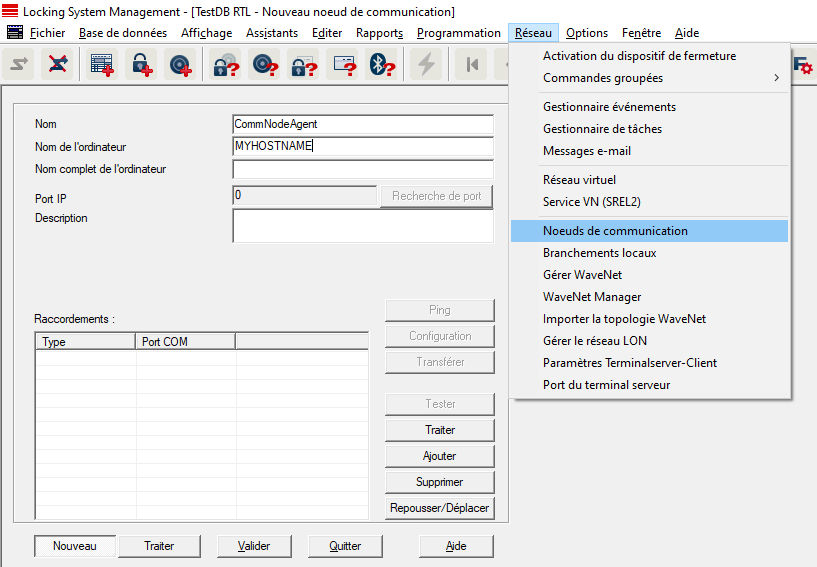
- Cliquez sur le bouton Nouveau.
- Saisissez un nom au choix pour le nœud de communication dans le champ de saisie Name, par ex. CommNodeAgent.
- Saisissez le nom d’hôte du terminal Client dans le champ de saisie Nom ordinateur.
- Cliquez sur le bouton Accepter.
- Cliquez sur le bouton Configuration pour enregistrer des fichiers comme vous le souhaitez.
- Pour transférer les fichiers de configuration, copiez les trois fichiers de configuration XML générés à partir des étapes ci-dessus dans le dossier d’installation du CommNodeAgent.
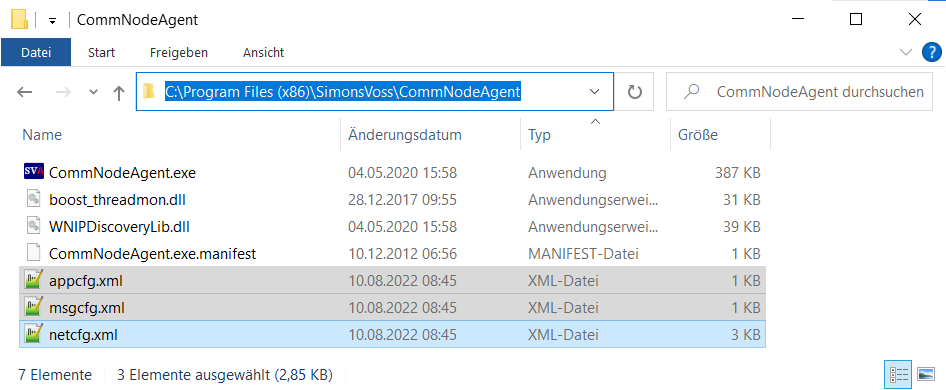
- Exécutez CommNodeAgent.exe en tant qu’administrateur.
- Pour ajouter le SmartCD au CommNodeAgent, sélectionnez la ligne dans la barre de programme du haut par le biais de Réseau.
- Cliquez sur le bouton Ajouter.
- La fenêtre Configurer le raccordement s’ouvre.
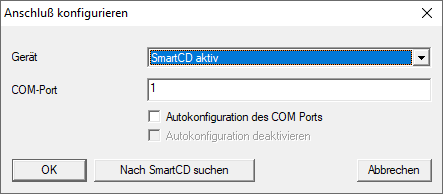
- Dans la boîte de dialogue suivante, sélectionnez SmartCD dans le menu déroulant .
- Cochez la case
 Autoconfiguration du port COM.
 - Cliquez sur le bouton OK.
- Cliquez sur le bouton Transférer.
- Dans la barre de programme du haut, sélectionnez la ligne par le biais de Réseau.
- Cochez la case Déterminer le nom du client du terminal.
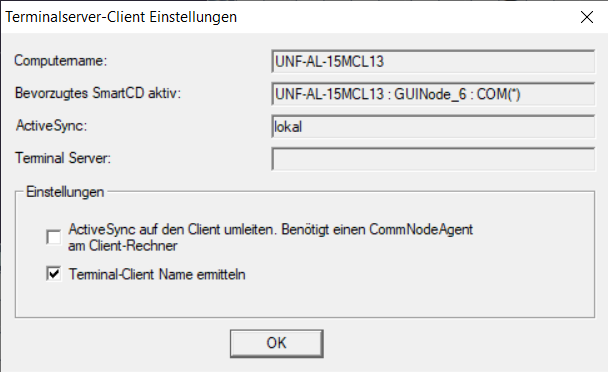
- Les réglages client du serveur terminal sont vérifiés.