Assegnazione di compiti/ruoli utente agli utenti AXM - AXM Classic
I ruoli utente sono autorizzazioni per specifiche aree di attività. Con i ruoli utente potete stabilire quale utente è autorizzato a fare cosa nel vostro sistema di chiusura. Potete usarlo per aumentare la sicurezza del vostro sistema di chiusura.
Date a ogni utente solo i diritti di cui ha bisogno per eseguire i compiti previsti. Chi leggerà solo gli elenchi degli accessi non avrà bisogno ad esempio del ruolo del sistema di chiusura  Amministrazione elenchi accessi. Dopo tutto, si suppone che legga solo gli elenchi degli accessi e che non decida chi è autorizzato a leggere tali elenchi.
Nel vostro AXM Classic sono presenti i seguenti ruoli utente:
In AXM Classic si possono modificare unicamente i ruoli utente  Elenco accessi e Amministrazione elenchi accessi con .
Ruoli del progetto
Protocollo | Abilita la lettura e l'esportazione del registro del database. |
Gestione del programma di fasce orarie | Consente di modificare i programmi di fasce orarie. Esempi: |
Gestione località/edificio | Consente di modificare le rispettive strutture organizzative. Esempi: |
Utilizzare SmartSync | Consente di utilizzare lo SmartSync. |
Hashtags | Consente di modificare gli hashtag. Esempio: Creazione di hashtag |
Gestione degli utenti | Permette di assegnare le persone agli utenti e di modificare i ruoli degli utenti. Esempi: |
Impostazioni AX Manager | Consente di modificare le impostazioni del vostro AXM Classic. Esempio: La vostra interfaccia AXM |
Ruoli dell’impianto di chiusura
Impianti di chiusura | Consente di modificare i dettagli del sistema di chiusura. Esempi: |
Autorizzazioni | Consente di leggere e modificare le autorizzazioni di accesso. Esempi: |
Gestione del personale | Consente di modificare i dati personali. Esempio: Persone e mezzi di identificazione |
Reporting | Consente di esportare i report. Esempi: |
Amministrazione elenchi accessi | Consente di modificare i ruoli utente Elenco accessi e Amministrazione elenchi accessi. Chi non ha questi ruoli utente non può permettere a se stesso o ad altri di leggere gli elenchi degli accessi. |
Elenco accessi | Consente di leggere gli elenchi degli accessi e dei transiti. Esempi: |
Ruoli del settore
Leggere le chiusure | Consente la lettura generale delle chiusure. Esempio: Sincronizzazione chiusura (incl. lettura dell’elenco degli accessi) |
Programma chiusure | Consente di sincronizzare le chiusure. Esempio: Sincronizzazione chiusura (incl. lettura dell’elenco degli accessi) |
Visualizzare/modificare chiusure e settori | Consente di modificare le chiusure e le aree. Esempi: |
Ruoli dei gruppi di persone
Leggi transponder | Consente la lettura generale dei mezzi di identificazione. Esempi: |
Programma transponder | Consente di programmare i mezzi di identificazione. Esempio: Sincronizzazione di transponder/scheda (incl. lettura dell’elenco dei transiti) |
Visualizzare/modificare transponder e gruppi | Permette la visualizzazione e la modifica dei mezzi di identificazione e dei gruppi di persone. Esempi: |
Ruoli del livello di chiusura sovrapposto
È possibile assegnare i ruoli utente tramite l'amministrazione utenti. Nell'esempio, AdminAL non dovrebbe più essere autorizzato a decidere se gli altri utenti possono leggere gli elenchi degli accessi. Pertanto disattiviamo per esso il ruolo utente Elenco accessi.
- AXM Classic aperto.
- Almeno un mezzo di identificazione o almeno una persona creata.
- Fate clic sull’icona AXM arancione
 .
. - Si apre la barra AXM.
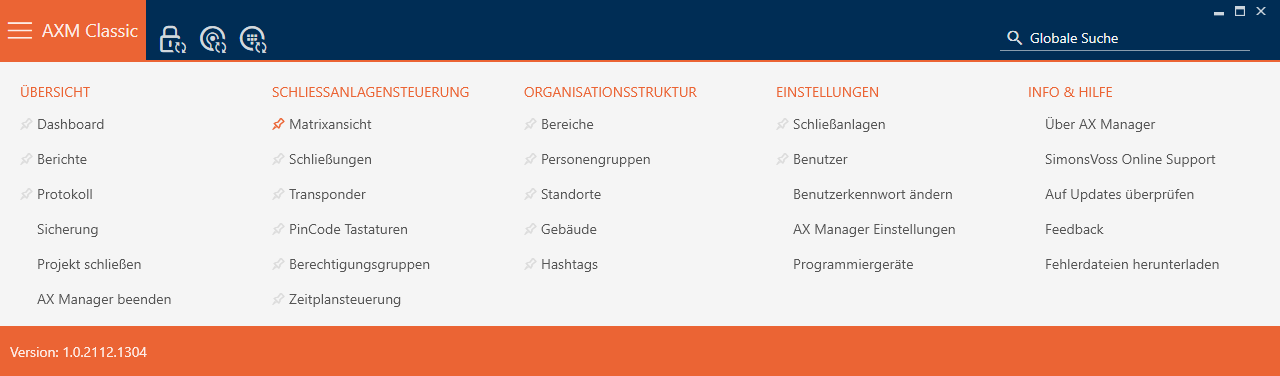
- Selezionate nel gruppo la voce .
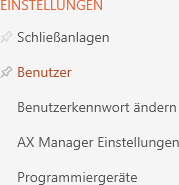
- La barra AXM si chiude.
- Si apre la scheda si apre.
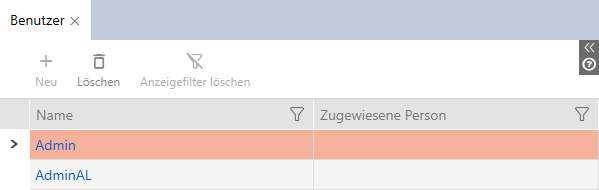
- Fate clic sull'utente di cui volete modificare i ruoli utente (esempio: AdminAL).
- La finestra si apre.
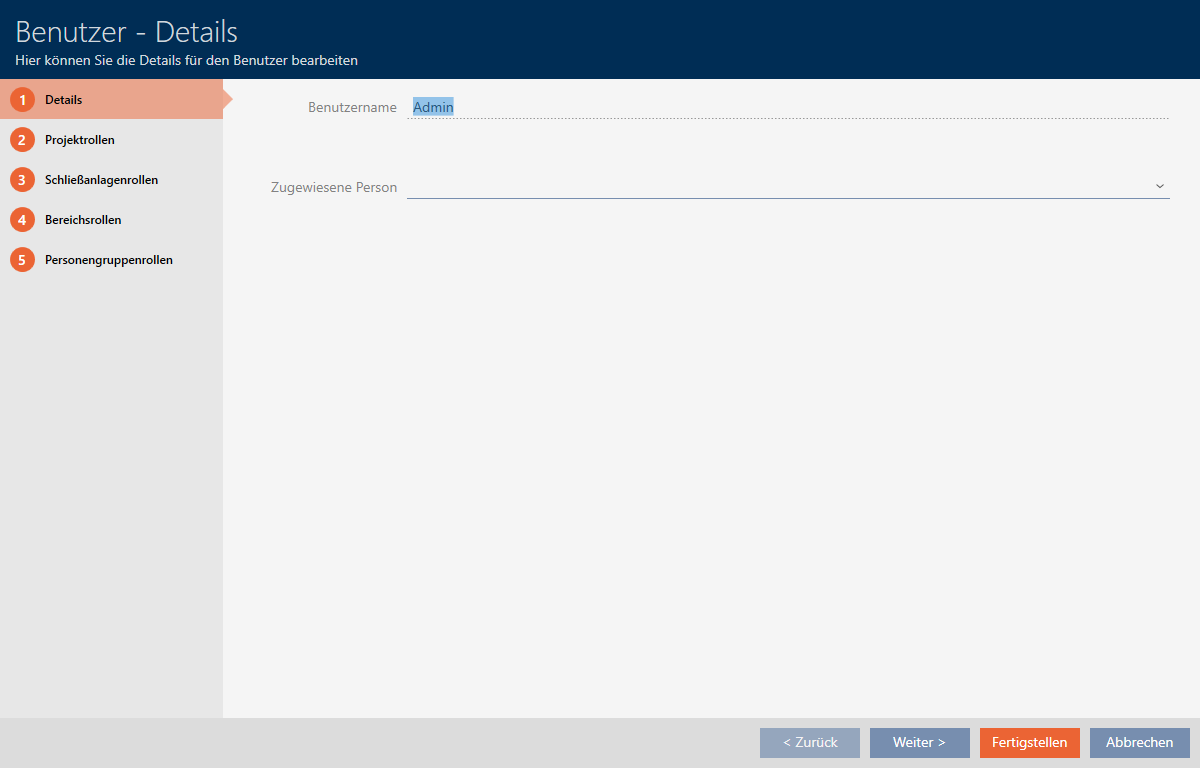
- Fate clic sulla scheda con il ruolo che desiderate modificare (esempio: scheda ).

- La finestra passa alla scheda .
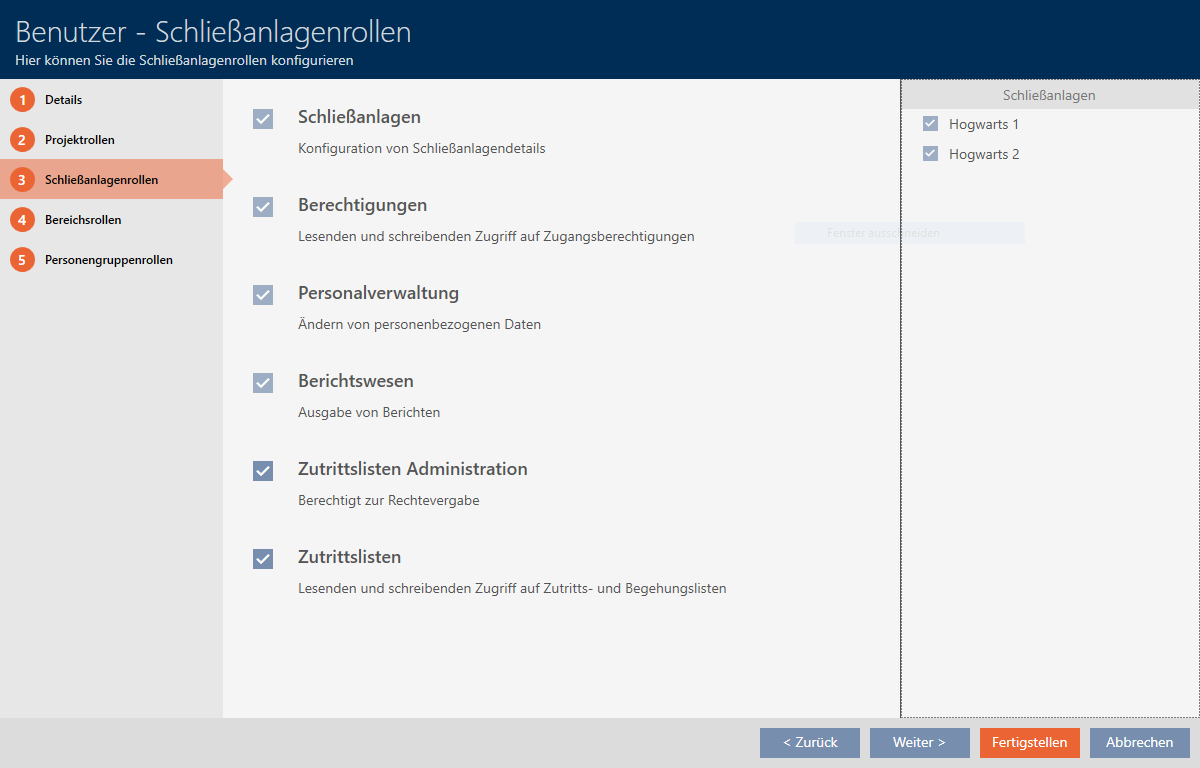
- Attivate o disattivate i ruoli utente desiderati (esempio: disattivate la casella di controllo Amministrazione elenchi accessi).
- Con il tasto passate alla scheda successiva oppure concludete le immissioni con il tasto .
- La finestra si chiude.
- I nuovi ruoli utenti sono stati assegnati (esempio: AdminAL non può più modificare le caselle di controllo Elenco accessi e Amministrazione elenchi accessi).
NOTA

"Bloccare" il proprio utente
Gli utenti possono anche limitare i propri ruoli utente. A seconda di quali ruoli siano interessati, questi utenti non possono più ripristinare da soli tali ruoli utente.
Esempio: se bloccate per voi stessi i ruoli utente Elenco accessi ed Elenco accessi, non avrete i diritti necessari a modificare i ruoli utente Elenchi degli accessi. Quindi, vi siete “chiusi fuori” da questi ruoli utente.
AXM Classic impedisce che tutti gli utenti contemporaneamente blocchino se stessi da un ruolo utente. Se questo fosse il caso, la casella di controllo corrispondente sarebbe grigia.
- Controllate attentamente quali ruoli utente attivate o disattivate.
- In questo caso, chiedete a un altro utente autorizzato di riassegnarvi il ruolo utente desiderato.