Kontrollera signalkvalitet - WaveNet
OBS
Rekommenderad signalstyrka
Signalstyrkan i WaveNet Manager bör ligga mellan 0 dBm och -70 dBm.
Om signalstyrkan är otillräcklig kan anslutningen och kommunikationen mellan enheterna bli långsam eller avbruten, och det kommer också att vara högre strömförbrukning.
- Om signalstyrkan ligger mellan -75 dBm och -90 dBm kan det finnas begränsad funktionalitet. Förbättra signalets kvalitet (se Förbättra signalkvaliteten).
Enhet för signalstyrkan
WaveNet-Manager anger signalstyrkan i dBm som RSSI-värde (Received Signal Strength). Detta värde är:
- Logaritmiskt: En förbättring med 10 dBm innebär i praktiken fördubblad signalstyrka.
- Negativ: Det teoretiska bästa värdet uppgår till 0 dBm och uppnås bara genom kabelanslutning. Ju närmare värdet ligger 0 dBm (alltså ju mindre värdet är) desto bättre är mottagningen.
Enskild RouterNode
- WaveNet Manager öppnat via LSM (se Bästa praxis: Från LSM-programmet:).
- RouterNodes och LockNodes anslutna till WaveNet (se Söka och lägga till enheter).
- Högerklicka på posten till den RouterNode vars LockNode-signalkvalitet du vill kontrollera.
- Fönstret Administration öppnas.
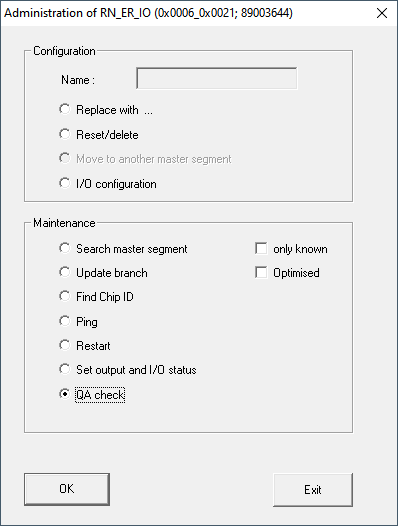
- Välj alternativet
 QA check.
 - Klicka på knappen OK.
- Fönstret Administration stängs.
- Fönstret Procedure started öppnas tillfälligt.
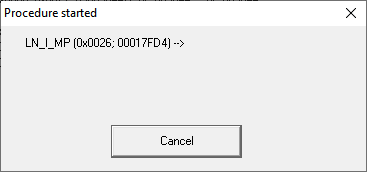
- RSSI-värdena i översikten har uppdaterats för motsvarande RouterNode.
Flera RouterNodes
- WaveNet Manager öppet.
- RouterNodes och LockNodes anslutna till WaveNet.
- Högerklicka på posten WaveNet_XX_X.
- Fönstret Administration öppnas.
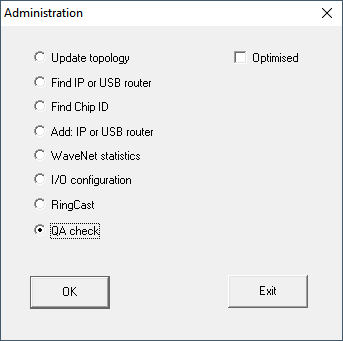
- Välj alternativet QA check.
- Klicka på knappen OK.
- Fönstret Administration stängs.
- Fönstret Select CN/RN öppnas. I WaveNet visas en lista över RouterNodes.
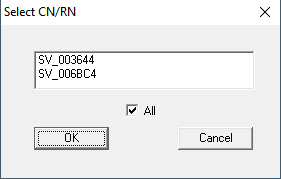
- Markera antingen alla önskade RouterNodes eller markera kryssrutan
 all.
all. - Klicka på knappen OK.
- Fönstret Select CN/RN stängs.
- Fönstret Procedure started öppnas tillfälligt.
- RSSI-värdena i översikten har uppdaterats för motsvarande RouterNodes.