Fastställa och ställa in IP-adress - WaveNet
Med OAM-verktyget (Operation, Administration and Maintenance Tool) kan du både visa och ställa in IP-adressen. OAM-verktyget kan hämtas kostnadsfritt på SimonsVoss webbplats ( https://www.simons-voss.com). Du behöver inte installera OAM-verktyget.
OBS
Obehörig ändring av IP-adressen
OAM-verktyget är fritt tillgängligt. OAM-verktyget kan missbrukas av obehöriga för att ändra IP-adressen till RouterNodes, GatewayNodes resp. SmartBridges.
- Spärra möjligheten att ändra IP-adress i OAM-verktyget via webbgränssnittet (se Webbgränssnitt).
INFO

Obehörig åtkomst med standardåtkomstuppgifter
Standardåtkomstuppgifterna är fritt tillgängliga. Obehöriga kan inte ändra tillträdesbehörigheter, men de kan ändra nätverkskonfigurationen. Då kan du inte längre nå apparaten via nätverket och måste återställa den.
Vissa webbläsare sänder inga mellanslag som är i början av lösenordet.
- Byt standardlösenordet.
- Börja eller avsluta inte ditt lösenord med mellanslag.
Fastställa IP
INFO
Fel vid anslutning till flera nätverk samtidigt
OAM-verktyget söker i nätverket efter SimonsVoss nätverksenheter. Datorer kan vara anslutna till flera nätverk (t.ex. kabel och WiFi). I ett sådant fall är det inte klart för OAM-verktyget vilket nätverk som ska sökas och det är inte säkert att alla SimonsVoss nätverksenheter hittas.
- Koppla bort nätverksanslutningar som inte behövs.
- Anslut endast datorn till det nätverk som innehåller nätverksenheterna.
Förloppet beskrivs för RouterNodes. Gå tillväga på samma sätt för SmartIntego-GatewayNodes och MobileKey-SmartBridges.
- OAM-verktyget klart för användning.
- RouterNode ansluten till nätverket.
- Subnät känt.
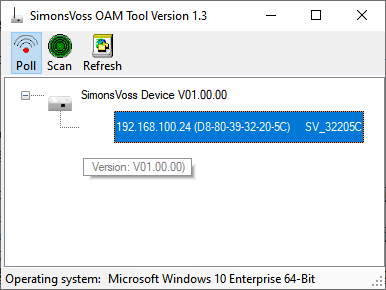
- Dubbelklicka på programfilen för att öppna OAM-verktyget.
- OAM-verktyget öppnas.
- Klicka på knappen Scan.
- Fönstret Scan öppnas.
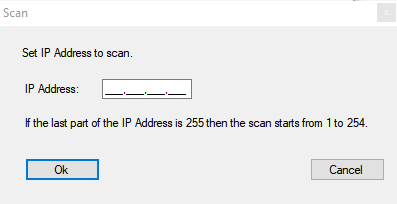
- Ange en känd IP-adress till en enhet i (WaveNet)-nätverket (andra eller nya enheter hittas också. Om du inte känner till någon IP-adress använder du följande: 192.168.100.255 – kan eventuellt avvika beroende på subnät).
- Klicka på knappen OK.
- Fönstret Scan stängs.
- OAM-verktyget skannar adressområdet.
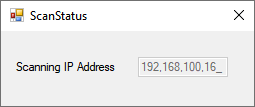
- OAM-verktyget visar hittade enheter i listan.
Du kan välja mellan: DHCP-server eller statisk IP. Följande inställningar som beskrivs kan du även göra i webbgränssnittet (se Webbgränssnitt).
Förloppet beskrivs för RouterNodes. Gå tillväga på samma sätt för SmartIntego-GatewayNodes och MobileKey-SmartBridges.
Ställa in IP för DHCP-drift (standard)
Om du använder en DHCP-server fastställs IP-adressen via DHCP-servern.
- OAM-verktyget klart för användning.
- RouterNode ansluten till nätverket.
- Dubbelklicka på programfilen för att öppna OAM-verktyget.
- OAM-verktyget öppnas.
- Klicka på knappen Refresh.
- IP-adress till RouterNodes uppdaterad.
- Öppna snabbmenyn genom att högerklicka på IP-adressen till RouterNode-posten.
INFO
Jämföra MAC
Om du väljer fel RouterNode riskerar du att dela ut samma IP-adress flera gånger.
- Jämför postens MAC-adress med den på RouterNode-etiketten.
- Klicka på posten .
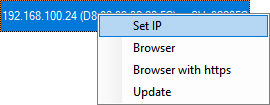
- Fönstret Network configuration öppnas.
- Säkerställ att kryssrutan
 Enable DHCP är markerad.
 - Om det inte finns någon adressreservation på DHCP-servern för denna RouterNode noterar du värdnamnet (t.ex. SV_32205C). Du behöver namnet senare vid konfiguration av WaveNet Manager (se WaveNet-handboken – Lägga till RouterNode i WaveNet).
- Klicka på knappen OK.
- Fönstret Network configuration stängs.
- RouterNode startas om.
- Stäng informationsfönstret vid omstarten.
- Stäng OAM-verktyget.
- DHCP-drift är inställt.
Ställa in IP för användning med statisk IP-adress
Om du inte använder någon DHCP-server finns IP-adressen i fabriksinställningen. I detta fall måste du ändra IP-adressen eftersom flera RouterNodes har samma IP (nämligen den från fabrik) och då inte kan kommunicera.
- OAM-verktyget klart för användning.
- RouterNode ansluten till nätverket.
- Dubbelklicka på programfilen för att öppna OAM-verktyget.
- OAM-verktyget öppnas.
- Klicka på knappen Refresh.
- IP-adress till RouterNode uppdaterad.
- Öppna snabbmenyn genom att högerklicka på IP-adressen till RouterNode-posten.
INFO
Jämföra MAC
Om du väljer fel RouterNode riskerar du att dela ut samma IP-adress flera gånger.
- Jämför postens MAC-adress med den på RouterNode-etiketten.
- Klicka på posten .
- Fönstret Network configuration öppnas.
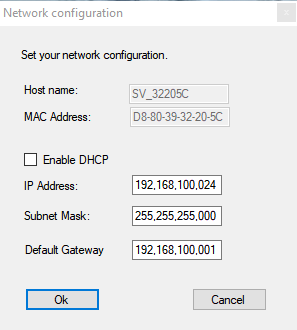
- Avmarkera kryssrutan
 Enable DHCP.
 - Ange i förekommande fall en ny IP-adress.
- Klicka på knappen OK.
- Fönstret Network configuration stängs.
- RouterNode startas om.
- Stäng informationsfönstret vid omstarten.
- Stäng OAM-verktyget.
- IP-adressen är inställd.