Determinazione e impostazione dell'indirizzo IP - WaveNet
Con l’Operation, Administration e Maintenance Tool (OAM) è possibile visualizzare e impostare l'indirizzo IP. L’OAM tool può essere scaricato gratuitamente nell’area Download del sito web di SimonsVoss ( https://www.simons-voss.com). Non è necessario installare l’OAM tool.
AVVISO
Modifica non autorizzata dell'indirizzo IP
L’OAM tool è liberamente accessibile. L’OAM tool può essere usato impropriamente da persone non autorizzate per modificare l'indirizzo IP dei vostri RouterNode, GatewayNode o SmartBridge.
- Bloccare la modifica dell'indirizzo IP nell’OAM tool utilizzando l'interfaccia del browser (vedere Interfaccia browser).
NOTA

Accesso non autorizzato con dati di accesso standard
I dati di accesso standard sono visibili liberamente. Persone non autorizzate non possono modificare le autorizzazioni di accesso, ma possono cambiare la configurazione della rete. Non potrete più raggiungere il dispositivo sulla rete e dovrete resettarlo.
Alcuni browser non trasmettono spazi all'inizio della password.
- Modificate la password standard.
- Non iniziare o finire la password con gli spazi.
Determinazione IP
NOTA
Errore durante la connessione a più reti contemporaneamente
Lo strumento OAM cerca nella rete i dispositivi di rete SimonsVoss. I computer possono essere collegati a più reti (ad esempio via cavo e WiFi). In questo caso, non è chiaro allo strumento OAM quale rete debba essere cercata e non tutti i dispositivi di rete SimonsVoss possono essere trovati.
- Disconnettere le connessioni di rete non necessarie.
- Collegare il computer alla rete che contiene i dispositivi di rete.
La procedura è descritta per i RouterNode. Seguire la stessa procedura per SmartIntego GatewayNode e MobileKey SmartBridge.
- OAM tool disponibile e disimballato.
- RouterNode collegato alla rete.
- Sottorete nota.
- Fare doppio clic sul file eseguibile per avviare l’OAM tool.
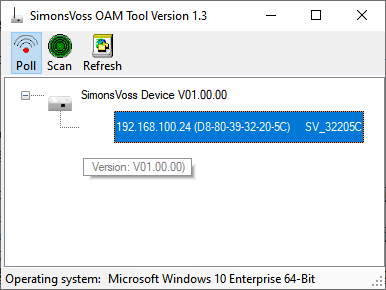
- L’OAM tool si apre.
- Fate clic sul tasto Scan.
- Si apre la finestra Scan.
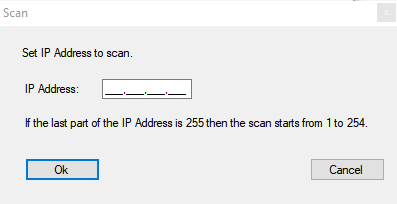
- Immettere un indirizzo IP noto di un dispositivo nella rete (WaveNet ) (saranno trovati anche altri o nuovi dispositivi. Se non conoscete alcun indirizzo IP, utilizzate il seguente indirizzo IP: 192.168.100.255 - potrebbe divergere in base alla sottorete).
- Fare clic sul pulsante OK.
- Si chiude la finestra Scan.
- L’OAM tool scansiona l'intervallo di indirizzi.
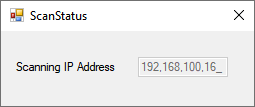
- L’OAM tool visualizza i dispositivi trovati nell'elenco.
Potete scegliere tra server DHCP o IP statico. Le impostazioni descritte di seguito possono essere effettuate anche nell'interfaccia del browser (vedere Interfaccia browser).
La procedura è descritta per i RouterNode. Seguire la stessa procedura per SmartIntego GatewayNode e MobileKey SmartBridge.
Impostare IP per l’esercizio DHCP (standard)
Se si utilizza un server DHCP, l'indirizzo IP viene impostato da un server DHCP.
- OAM tool disponibile e disimballato.
- RouterNode collegato alla rete.
- Fare doppio clic sul file eseguibile per avviare l’OAM tool.
- L’OAM tool si apre.
- Fate clic sul tasto Refresh.
- Indirizzo IP del RouterNode aggiornato.
- Aprire il menu contestuale facendo clic con il tasto destro del mouse sull'indirizzo IP del RouterNode.
NOTA
Confronto MAC
Se si seleziona il RouterNode sbagliato, è possibile che l’indirizzo IP venga assegnato più di una volta.
- Confrontare l'indirizzo MAC della voce con l'etichetta sul RouterNode.
- Fate clic sulla voce .
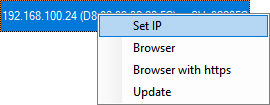
- Si apre la finestra Network configuration.
- Assicuratevi che la casella di controllo
 Enable DHCP sia attivata.
 - Se per questo RouterNode non è prevista alcuna prenotazione di indirizzo sul server DHCP, annotare il nome dell’host (ad es. SV_32205C). Ne avrete bisogno in seguito durante la configurazione nel WaveNet Manager (vedere manuale WaveNet - RouterNode da aggiungere a WaveNet).
- Fare clic sul pulsante OK.
- Si chiude la finestra Network configuration.
- Il RouterNode si riavvia.
- Chiudere la finestra informativa sul riavvio.
- Chiudere l’OAM tool.
- L’esercizio DHCP è impostato.
Impostazione IP per il funzionamento con indirizzo IP statico
Se non si utilizza un server DHCP, l'indirizzo IP è l'impostazione di fabbrica. In questo caso, è necessario cambiare l'indirizzo IP, altrimenti più RouterNode avranno lo stesso indirizzo IP (l'indirizzo IP di fabbrica) e non saranno in grado di comunicare.
- OAM tool disponibile e disimballato.
- RouterNode collegato alla rete.
- Fare doppio clic sul file eseguibile per avviare l’OAM tool.
- L’OAM tool si apre.
- Klicken Sie auf die Schaltfläche Refresh.
- Indirizzo IP del RouterNode aggiornato.
- Aprire il menu contestuale facendo clic con il tasto destro del mouse sull'indirizzo IP del RouterNode.
NOTA
Confronto MAC
Se si seleziona il RouterNode sbagliato, è possibile che l’indirizzo IP venga assegnato più di una volta.
- Confrontare l'indirizzo MAC della voce con l'etichetta sul RouterNode.
- Klicken Sie auf den Eintrag .
- Fenster Network configuration öffnet sich.
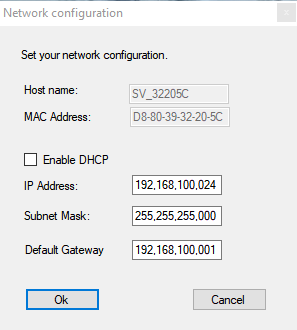
- Disattivate la casella di controllo
 Enable DHCP.
 - Se necessario, inserire un nuovo indirizzo IP.
- Fare clic sul pulsante OK.
- Fenster Network configuration schließt sich.
- Il RouterNode si riavvia.
- Chiudere la finestra informativa sul riavvio.
- Chiudere l’OAM tool.
- L’indirizzo IP è impostato.