Définir et configurer l’adresse IP - WaveNet
Avec l’outil d’utilisation, d’administration et de maintenance (outil OAM), vous pouvez lire et paramétrer l’adresse IP. L’outil OAM est disponible gratuitement dans l’espace de téléchargement du site de SimonsVoss ( https://www.simons-voss.com). Vous n’avez pas besoin d’installer l’outil OAM.
ATTENTION
Modification non autorisée de l’adresse IP
L’outil OAM est accessible librement. L'outil OAM peut être utilisé abusivement par des personnes non autorisées pour modifier l'adresse IP de vos RouterNode, GatewayNode ou SmartBridge.
- Verrouillez la modification de l'adresse IP dans l'outil OAM par l'intermédiaire de l'interface Web (voir Interface du navigateur).
NOTE

Accès non autorisé avec des données de connexion standard
Les données de connexion standard sont consultables librement. Les personnes non autorisées ne peuvent pas modifier les autorisations d'accès, mais elles peuvent changer la configuration du réseau. Vous ne pourrez plus accéder à l'appareil par le biais du réseau et devrez le réinitialiser.
Certains navigateurs ne transmettent pas d'espaces au début du mot de passe.
- Modifiez le mot de passe par défaut.
- Ne commencez ou terminez pas le mot de passe avec des espaces.
Détermination de l’IP
NOTE
Erreur lors de la connexion simultanée à plusieurs réseaux
L'outil OAM recherche dans le réseau les appareils de réseau SimonsVoss. Les ordinateurs peuvent être connectés à plusieurs réseaux (par ex. câble et WiFi). Dans ce cas, l'outil OAM ne sait pas clairement quel réseau doit être recherché et il est possible qu'il ne trouve pas tous les appareils réseau SimonsVoss.
- Déconnectez les connexions réseau inutiles.
- Connectez l'ordinateur uniquement au réseau qui contient les périphériques réseau.
Le processus est décrit pour les Routeurs. Procédez de même pour les SmartIntego Noeud Routeur et MobileKey SmartBridge.
- Outil Administrtaion disponible et décompressé.
- RouterNode connecté au réseau.
- Sous-réseau connu.
- Double-cliquez sur le fichier exécutable pour démarrer l’outil Administration.
- L’outil Administration s’ouvre.
- Cliquez sur le bouton Scan.
- La fenêtre Scan s’ouvre.
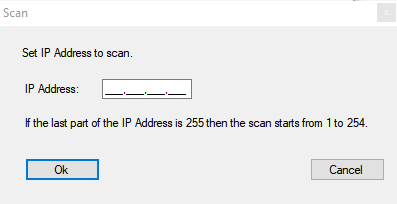
- Saisissez une adresse IP connue d’un appareil dans le réseau WaveNet (les autres appareils ou les nouveaux appareils sont également détectés. Si vous ne connaissez aucune adresse IP, utilisez l’adresse IP suivante : 192.168.100.255 - pouvant varier selon le sous-réseau).
- Cliquez sur le bouton OK.
- La fenêtre Scan se ferme.
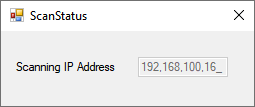
- L’outil Administration scanne la plage d’adresses.
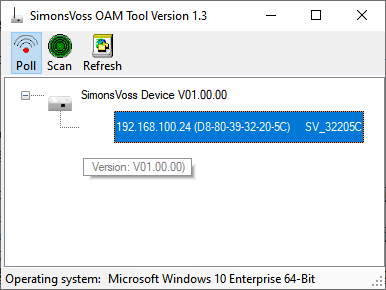
- L’outil Administration dresse la liste des appareils détectés.
À vous de choisir : Serveur DHCP ou Administration IP statique. Les réglages décrits ci-après peuvent également être effectués dans l’interface du navigateur (voir Interface du navigateur).
Le processus est décrit pour les Routeurs. Procédez de même pour les SmartIntego Noeud Routeur et MobileKey SmartBridge.
Définir une adresse IP Administration DHCP standard
Si vous utilisez un serveur DHCP, l’adresse IP est fixée par un serveur DHCP.
- Outil Administrtaion disponible et décompressé.
- RouterNode connecté au réseau.
- Double-cliquez sur le fichier exécutable pour démarrer l’outil Administration.
- L’outil Administration s’ouvre.
- Cliquez sur le bouton Refresh.
- Mise à jour de l’adresse IP.
- Ouvrez le menu contextuel en cliquant avec le bouton droit de la souris sur l’entrée de l’adresse IP du nœud réseau.
NOTE
Comparaison de l’adresse MAC
Si vous sélectionnez un RouterNode incorrect, vous avez peut-être attribué cette même adresse IP plusieurs fois.
- Comparez l’adresse MAC de l’entrée à l’étiquette sur votre RouterNode.
- Cliquez sur l’entrée.
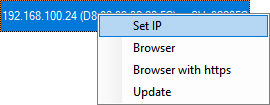
- La fenêtre Network configuration s’ouvre.
- Assurez-vous que la case
 Enable DHCP est cochée.
 - Si aucune réservation d’adresse sur le serveur DHCP n’est prévue pour ce RouterNode, notez le nom d’hôte (par exemple SV_32205C). Vous en aurez besoin plus tard lors de la configuration dans le gestionnaire WaveNet (voir Manuel du WaveNet - Ajouter un RouterNode au WaveNet).
- Cliquez sur le bouton OK.
- La fenêtre Network configuration se ferme.
- Le nœud réseau redémarre.
- Fermez la fenêtre Remarque relative au redémarrage.
- Fermez l’outil Administration.
- Le mode DHCP est défini.
Définir l’adresse IP pour un fonctionnement avec une adresse IP statique
Si vous n’utilisez pas de serveur DHCP, l’adresse IP est celle par défaut. Dans ce cas, vous devez impérativement modifier l’adresse IP, sinon plusieurs nœuds réseau auront la même (à savoir l’IP par défaut) et ils ne pourront pas communiquer.
- Outil Administrtaion disponible et décompressé.
- RouterNode connecté au réseau.
- Double-cliquez sur le fichier exécutable pour démarrer l’outil Administration.
- L’outil Administration s’ouvre.
- Cliquez sur le bouton Refresh.
- Mise à jour de l’adresse IP du nœud réseau.
- Ouvrez le menu contextuel en cliquant avec le bouton droit de la souris sur l’entrée de l’adresse IP du nœud réseau.
NOTE
Comparaison de l’adresse MAC
Si vous sélectionnez un RouterNode incorrect, vous avez peut-être attribué cette même adresse IP plusieurs fois.
- Comparez l’adresse MAC de l’entrée à l’étiquette sur votre RouterNode.
- Cliquez sur l’entrée.
- La fenêtre Network configuration s’ouvre.
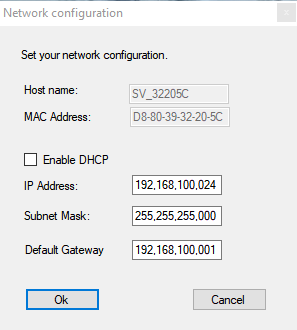
- Désactivez la case
 Enable DHCP.
 - Le cas échéant, saisissez une nouvelle adresse IP.
- Cliquez sur le bouton OK.
- La fenêtre Network configuration se ferme.
- Le nœud réseau redémarre.
- Fermez la fenêtre Remarque relative au redémarrage.
- Fermez l’outil Administration.
- L’adresse IP est définie.