Attribuer des LockNode à un autre RouterNode - WaveNet
La qualité du signal de la connexion sans fil entre les RouterNode et les LockNode (ainsi que les autres RouterNode) peut être affectée par les facteurs suivants :
- Conditions environnantes (signaux perturbateurs, matériaux de construction)
- Entraxe
Vous pouvez améliorer ces conditions et ainsi, la qualité du signal de la connexion sans fil entre les RouterNode et les LockNode, en attribuant les LockNode à un RouterNode plus proche ou présentant peu d’interférences.
Tant que vous déplacez le LockNode au sein du même segment CentralNode/Ethernet RouterNode, vous pouvez simplement réaffecter le LockNode comme nous le décrivons ci-après. Sinon, réinitialisez le LockNode dans le gestionnaire WaveNet et réinsérez-le au RouterNode prévu (Voir Meilleure pratique : Réinitialisation avec le gestionnaire WaveNet et Ajouter un LockNode au WaveNet).
Réattribuer un LockNode unique à un RouterNode
- Gestionnaire WaveNet ouvert par le biais du LSM (voir Meilleure pratique : À partir du logiciel LSM).
- Avec le bouton droit de la souris, cliquez sur l’entrée du LockNode que vous voulez attribuer à un autre RouterNode.
- La fenêtre Administration s’ouvre.
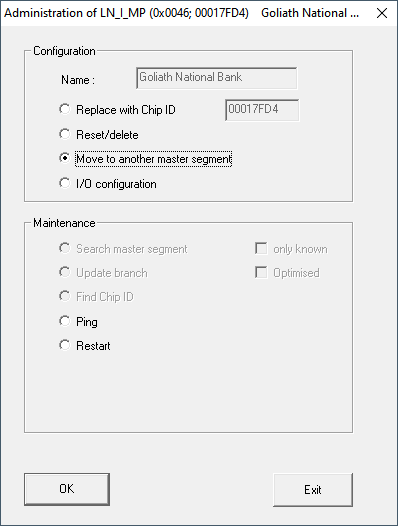
- Dans la zone Configuration, sélectionnez l’option
 Move to another master segment.
 - Cliquez sur le bouton OK.
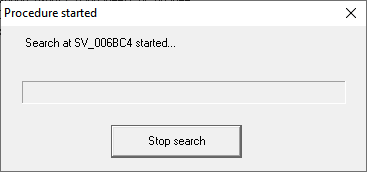
- La fenêtre Procedure started s’ouvre temporairement.
- La fenêtre Select CN/RN s’ouvre (Si la fenêtre des résultats s’ouvre directement, cela signifie que le segment ne comporte aucun autre RouterNode/CentralNode. Vous devez réinitialiser le LockNode et l'ajouter à un autre RouterNode).
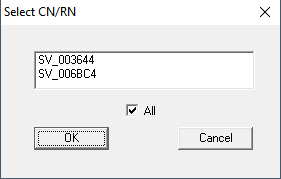
- Sélectionnez les RouterNode/CentralNode qui entrent en ligne de compte pour le déplacement du LockNode. (Le cas échéant, cochez la case
 all.)
all.) - Cliquez sur le bouton OK.
- La qualité de signal entre le LockNode et les RouterNode sélectionnés est mesurée.
- La fenêtre Result s’ouvre. La liste des RouterNode sélectionnés auparavant apparaît avec les valeurs de mesure.
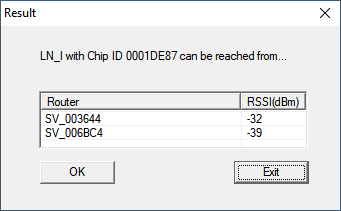
- Marquez le RouterNode auquel vous voulez rattacher le LockNode.
NOTE

Qualité optimale du signal
Parmi les RouterNode potentiels, choisissez le RouterNode dont la valeur RSSI est la plus proche de 0 (0 = valeur optimale théorique).
NOTE
Point d’exclamation devant des RouterNode de la liste
Dans certaines structures de réseau, vous ne pouvez rattacher le LockNode sélectionné qu’à certains RouterNode bien précis. Les RouterNode auxquels vous ne pouvez pas associer le LockNode sélectionné sont repérés par un point d'exclamation devant l'entrée (par exemple, si le nombre maximal de LockNode de ce RouterNode est déjà atteint). Ces RouterNode sont quand même affichés par souci d’exhaustivité.
- Cliquez sur le bouton OK.
- La fenêtre Result se ferme.
- Le LockNode est rattaché au RouterNode souhaité.
Réattribuer plusieurs LockNode à un RouterNode
- Gestionnaire WaveNet ouvert par le biais du LSM (voir Meilleure pratique : À partir du logiciel LSM).
- RouterNode et LockNode raccordés à l’alimentation électrique.
- LockNode et RouterNode reliés au système WaveNet (pour les tests voir Tester l’accessibilité (WaveNet)).
- Les LockNode avec une connexion actuellement faibles sont connus (voir Contrôler la qualité du signal).
- Avec le bouton droit de la souris, cliquez sur l’entrée du RouterNode auquel vous voulez réattribuer les LockNode.
- La fenêtre Administration s’ouvre.
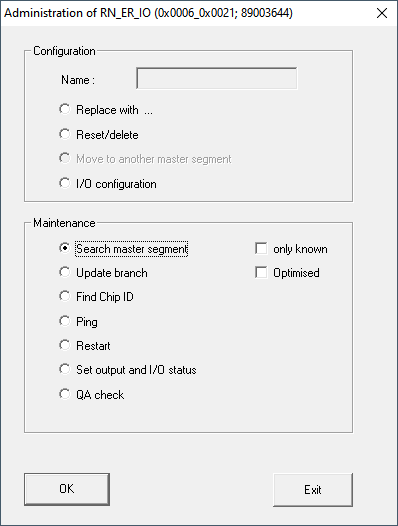
- Dans la zone Maintenance, sélectionnez l’option Search master segment.
- Cochez la case only known.
- Cliquez sur le bouton OK.
- La fenêtre Administration se ferme.
- La fenêtre WaveNetManager s’ouvre.
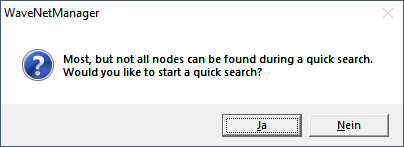
- Cliquez sur le bouton Oui (processus de recherche rapide) ou No (processus de recherche normal).
NOTE
Processus de recherche rapide
Si vous exécutez un processus de recherche rapide, le RouterNode envoie une seule diffusion. Si vous exécutez un processus de recherche normal, le RouterNode envoie un total de six diffusions. Le processus de recherche rapide est plus rapide, mais le processus de recherche normal est plus complet et trouve également des LockNode non atteints par le processus de recherche rapide.
- La fenêtre WaveNetManager se ferme.
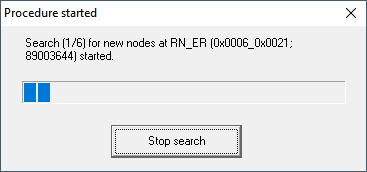
- La fenêtre Procedure started s’ouvre temporairement.
- La fenêtre Search results s’ouvre.
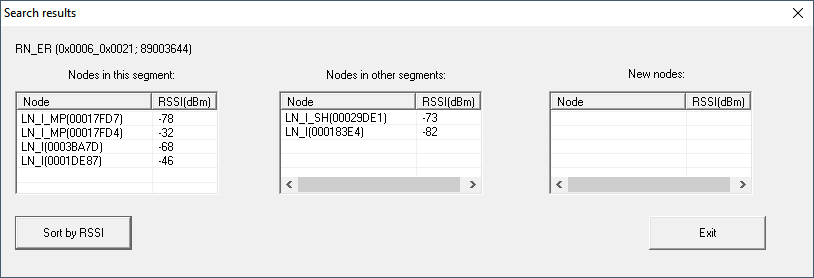
Voici un tableau récapitulatif des LockNode trouvés par le RouterNode lors de la recherche. Ce tableau comporte trois colonnes :
Nœuds de ce segment | Nœuds d’autres segments | Nouveaux nœuds |
|---|---|---|
Ces LockNode se trouvent dans la topologie WaveNet et sont déjà rattachés au RouterNode. | Ces LockNode se trouvent dans la topologie WaveNet et sont déjà rattachés à un autre RouterNode. | Ces RouterNode ne se trouvent pas dans la topologie WaveNet. |
Chaque colonne est subdivisée en deux :
Nœuds | RSSI |
|---|---|
Nom du LockNode | Intensité du signal de connexion du LockNode au RouterNode qui effectue la recherche |
Unité de l’intensité de signal
Le gestionnaire WaveNet indique l’intensité du signal sous forme d’une valeur RSSI (Received Signal Strength) en dBm. Cette valeur est :
- Logarithmique : Dans la pratique, une amélioration de 10 dBm correspond à un doublement de l’intensité du signal.
- Négative : La valeur optimale théorique est de 0 dBm et n’est possible que pour les connexions câblées. Plus la valeur est proche de 0 dBm (c’est-à-dire, plus le nombre est petit), meilleure est la réception.
- Marquez les LockNode identifiés comme ayant une mauvaise connexion dans la colonne centrale (Nœuds d’autres segments) lorsque la valeur RSSI est meilleure.
Les valeurs RSSI actuelles apparaissent dans la fenêtre principale du gestionnaire WaveNet. - Glissez-déposez les LockNode dans la colonne de gauche (Nœuds de ce segment) pour les attribuer au RouterNode actuel (avec lequel vous avez effectué la recherche).
- Les LockNode sont attribués au RouterNode actuel.
NOTE
Durée de l’attribution
Si vous réattribuez des LockNode, le gestionnaire WaveNet communique avec les LockNode afin de transmettre la configuration et de contrôler le LockNode. Ce contrôle dure quelques secondes.
- Le cas échéant, confirmez la configuration E/S du LockNode en cliquant sur le bouton OK (vous pouvez modifier à tout moment la connexion E/S, voir Configuration E/S et fonctions de protection).
- Les LockNode sont attribués au RouterNode.