Skapa låssystem - AXM Classic
Med AXM Classic har du möjlighet att använda flera låssystem (bakgrundsinformation om ämnet låssystem finns i Låssystem).
Det första låssystemet skapade du förmodligen med hjälp av assistenten redan när du startade ditt projekt (se Första steg efter installationen). Ytterligare låssystem skapar du i fliken :
OBS
Spara lösenordet till låssystemet på ett tillgängligt och säkert ställe.
Lösenordet till låssystemet är det absolut viktigaste lösenordet. Av säkerhetsskäl kan SimonsVoss inte återställa några komponenter utan låssystemets lösenord eller en säkerhetskopia. Det finns ingen generalnyckel.
Om lösenordet till låssystemet förkommer och inte heller kan återställas via en säkerhetskopia kan de berörda komponenterna inte längre programmeras. De måste avlägsnas från låsen och kasseras vilket kostar både tid och pengar.
- Säkerställ att lösenordet till låssystemet alltid är tillgängligt för behöriga personer.
- Ta då även hänsyn till såväl förutsägbara händelser (till exempel att administratören av låssystemet går i pension) och oförutsägbara händelser (till exempel att administratören av låssystemet säger upp sig).
- AXM Classic öppet.
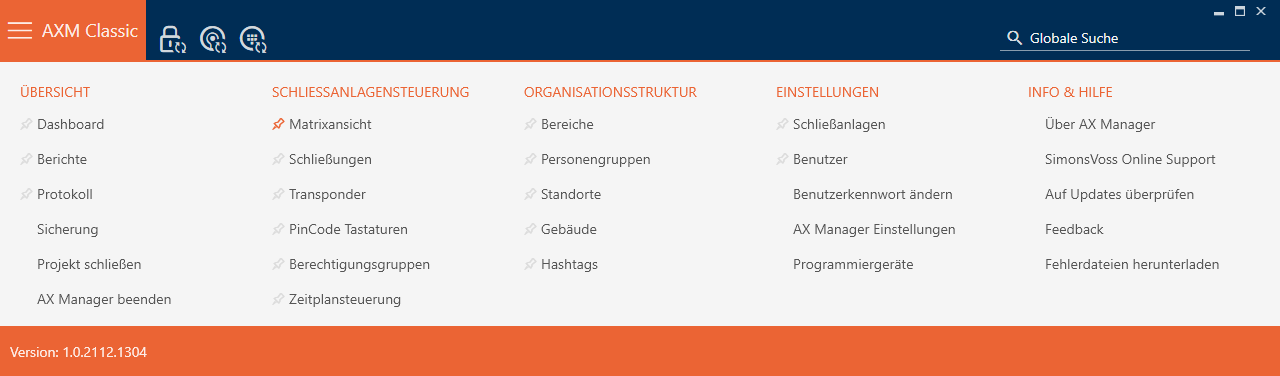
- Klicka på den orangefärgade AXM-symbolen.
 .
. - AXM-fältet öppnas.
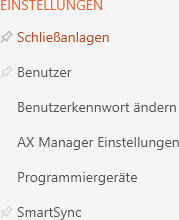
- I gruppen väljer du posten .
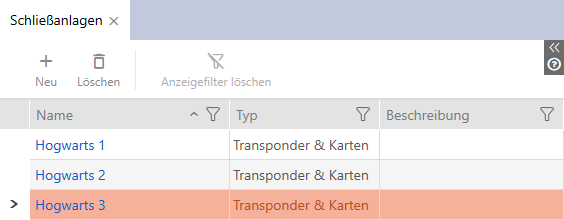
- Fliken med en lista över alla låssystem i databasen öppnas.
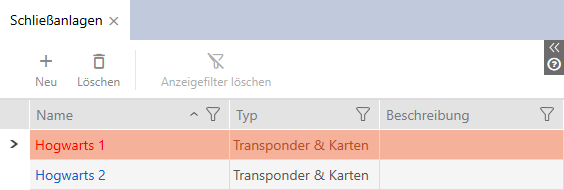
- Klicka på knappen
 .
. - Fönstret Låssystem öppnas.
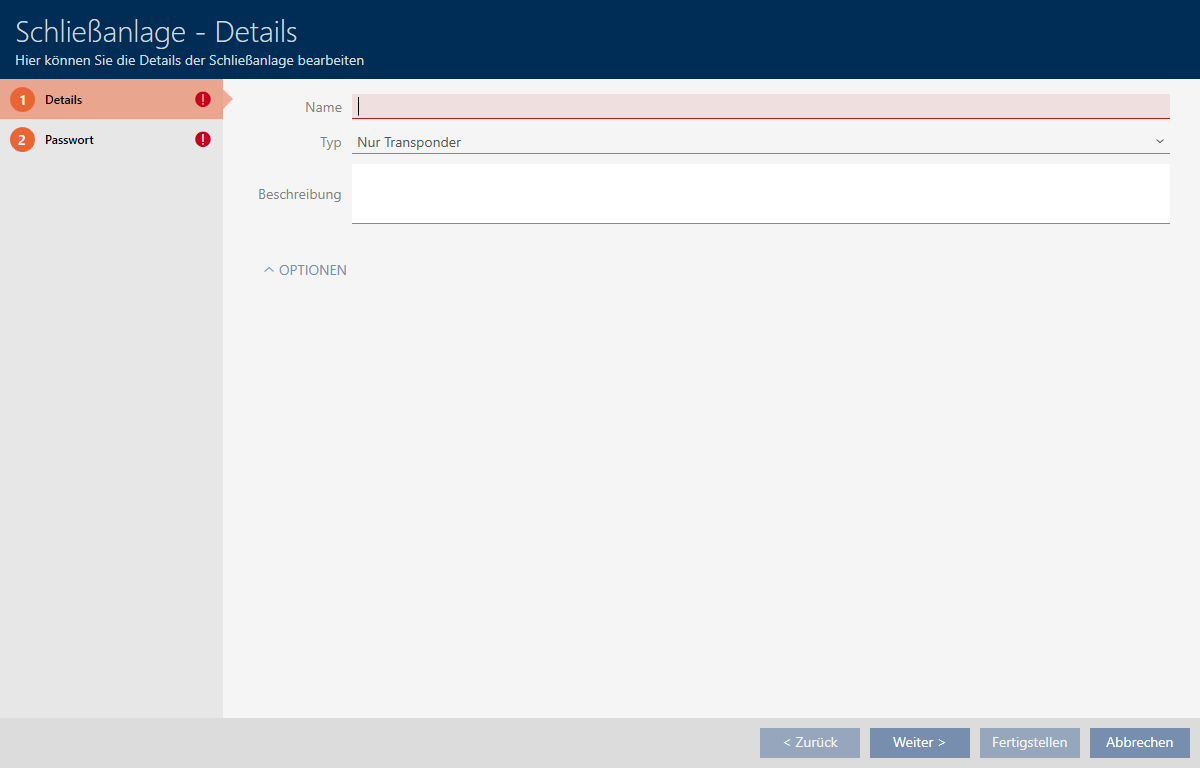
- Ange i fältet ett namn på ditt låssystem.
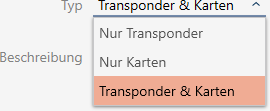
- Välj i listrutan vilka identifieringsmedier ditt låssystem ska stödja (, eller ).
INFO

Aktivera inte kort ”för säkerhets skull”
Kort (eller RFID-inlägg, taggar osv.) har begränsat lagringsutrymme. Därför kan bara ett begränsat antal lås-ID:n i ditt låssystem användas med kort (se Kort och lås-ID:n). Det exakta antalet framgår av kapitlet Kortmallar – lås-ID:n 0 till 127 är reserverade för intern användning.
Exempel: MC1000L_AV använder lås-ID:n 0–1 127. Du kan visserligen skapa 64 000 lås och använda med transpondrar, men endast 1 000 av dem med kort (nämligen de som har ett lås-ID mellan 128 och 1 127).
- Välj om du sannolikt inte kommer att använda kort och liknande RFID-identifikationsmedier.
- Du kan vid behov aktivera kort senare (se Aktivera kort och transpondrar).
- Vid eller visas fliken .

- Ange vid behov i fältet en beskrivning.
- Om du vill använda pinkodsknappsatser i låssystemet: Öppna området och markera kryssrutan
 Använda PinCode-tangentbord.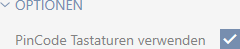
- Klicka på fliken

- Fönstret växlar till fliken .
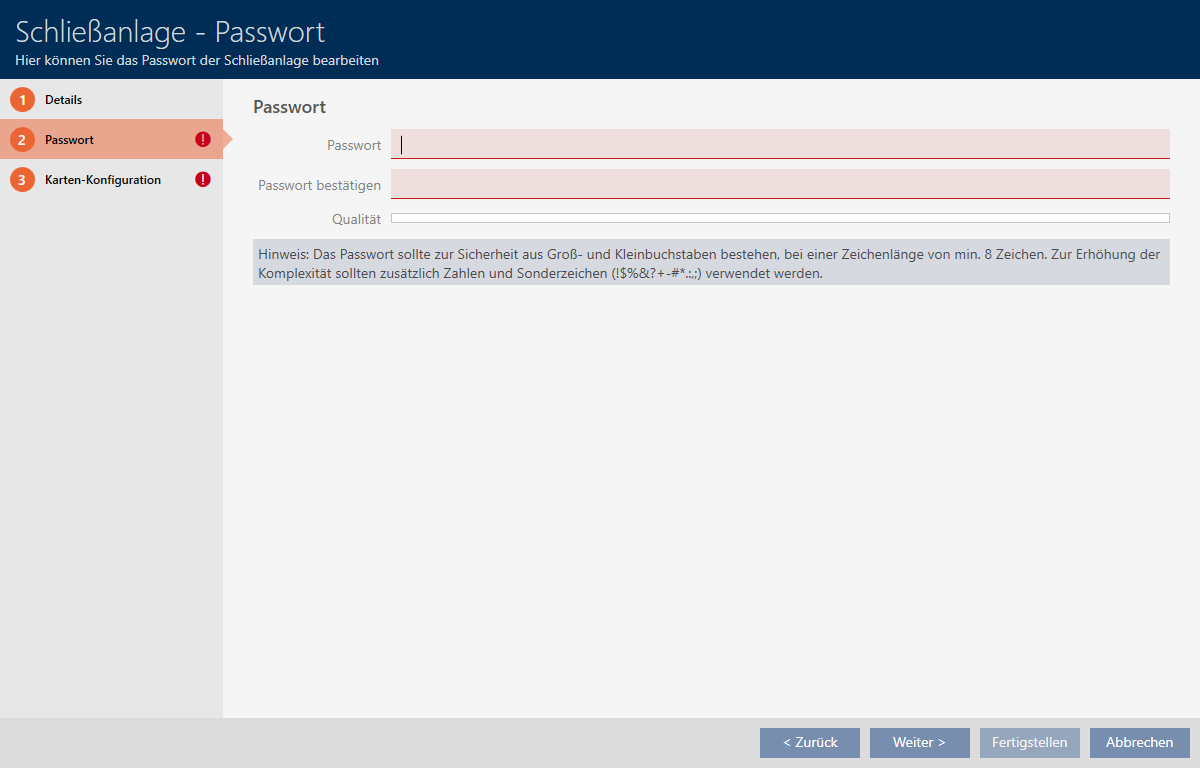
- Ange i fältet låssystemets lösenord för ditt nya låssystem.
- Upprepa låssystemets lösenord i fältet .
- En färgad stapel visar hur säkert lösenordet är.

- Om är valt för låssystemet är du klar nu.
- Gå vidare till nästa flik med knappen eller avsluta inmatningen med knappen .
- Fönstret växlar till fliken .
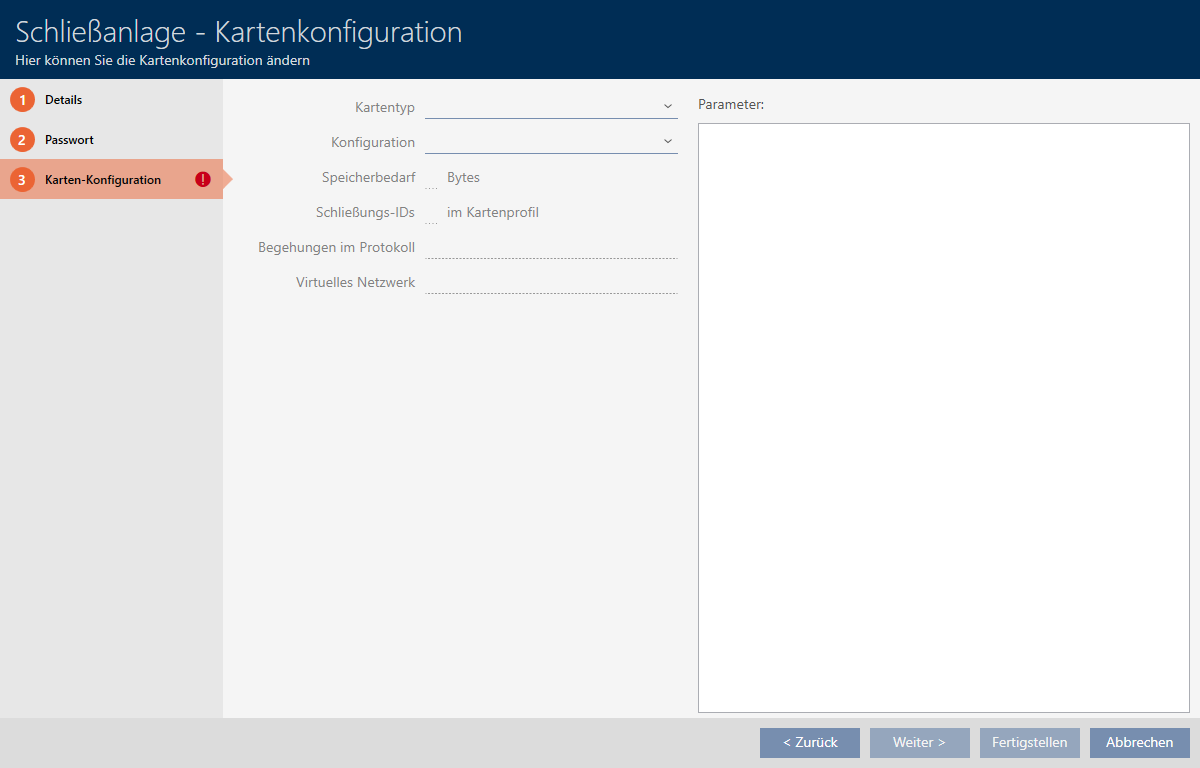
- Ange här din kortkonfiguration (för kortkonfiguration, se Skapa kortkonfiguration).
- Klicka på knappen .
- Fönstret stängs.
- Det nya låssystemet visas i listan.
Information om i vilken ordning du bör konfigurera ditt låssystem finns här: Bästa praxis: Bygga upp ett låssystem.