Oprettelse af låseanlæg - AXM Classic
Med AXM Classic har du frihed til at bruge flere låsesystemer (for baggrundsinformation om låsesystemer, se Låseanlæg).
Du har sikkert allerede oprettet dit første låsesystem ved hjælp af guiden, når du har startet dit projekt for første gang (se Første skridt efter installationen). Du kan oprette flere låsesystemer i fanen :
OPMÆRKSOMHED
Opbevaring af låseanlæggets adgangskode tilgængeligt og sikkert
Låseanlæggets adgangskode er den allervigtigste adgangskode. Af sikkerhedsgrunde kan SimonsVoss heller ikke nulstille nogen komponenter uden låseanlæggets adgangskode eller backup. En generalnøgle findes heller ikke.
Komponenter, hvor låseanlæggets adgangskode ikke længere kendes eller ikke kan gendannes via backup, kan ikke længere programmeres. De skal møjsomt fjernes fra låsene og bortskaffes.
- Sørg for, at låseanlæggets adgangskode altid kan ses af autoriserede personer og/eller er tilgængeligt.
- Tag her også hensyn til både forudsigelige hændelser (f.eks. låseanlæggets forvalter går på pension) og uforudsigelige hændelser (f.eks. låseanlæggets forvalter siger op).
- AXM Classic åbner.
- Klik på det orange AXM-symbol
 .
. - AXM-række åbner.
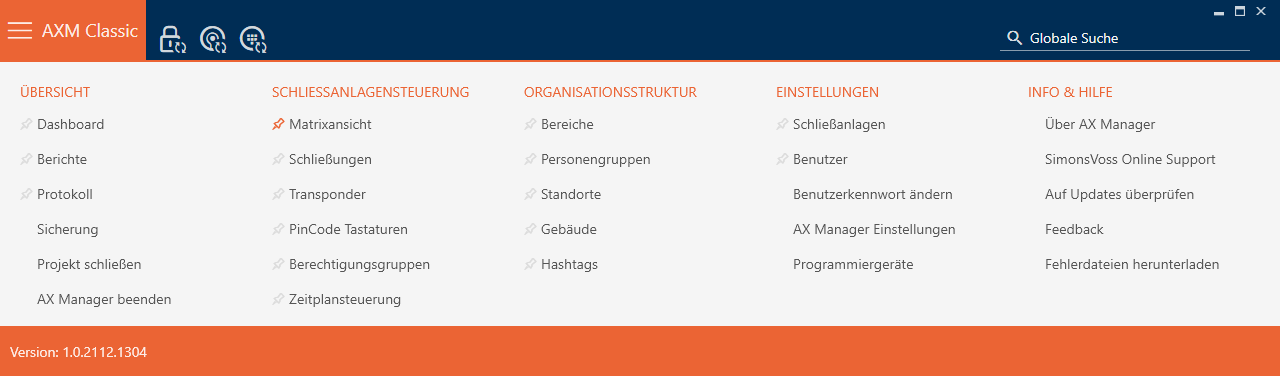
- I gruppen vælges posten .
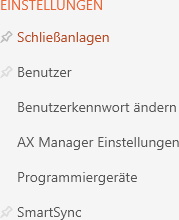
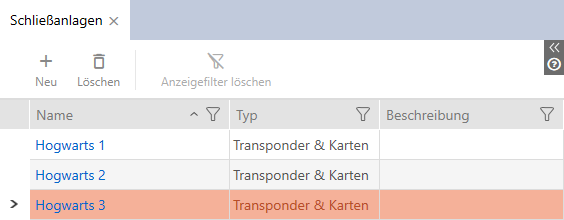
- Fanen åbner med en liste over alle låseanlæg i databasen.
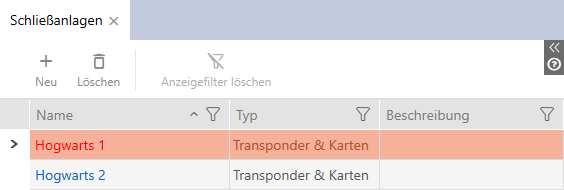
- Klik på knappen
 .
. - Vinduet Låsesystem åbner.
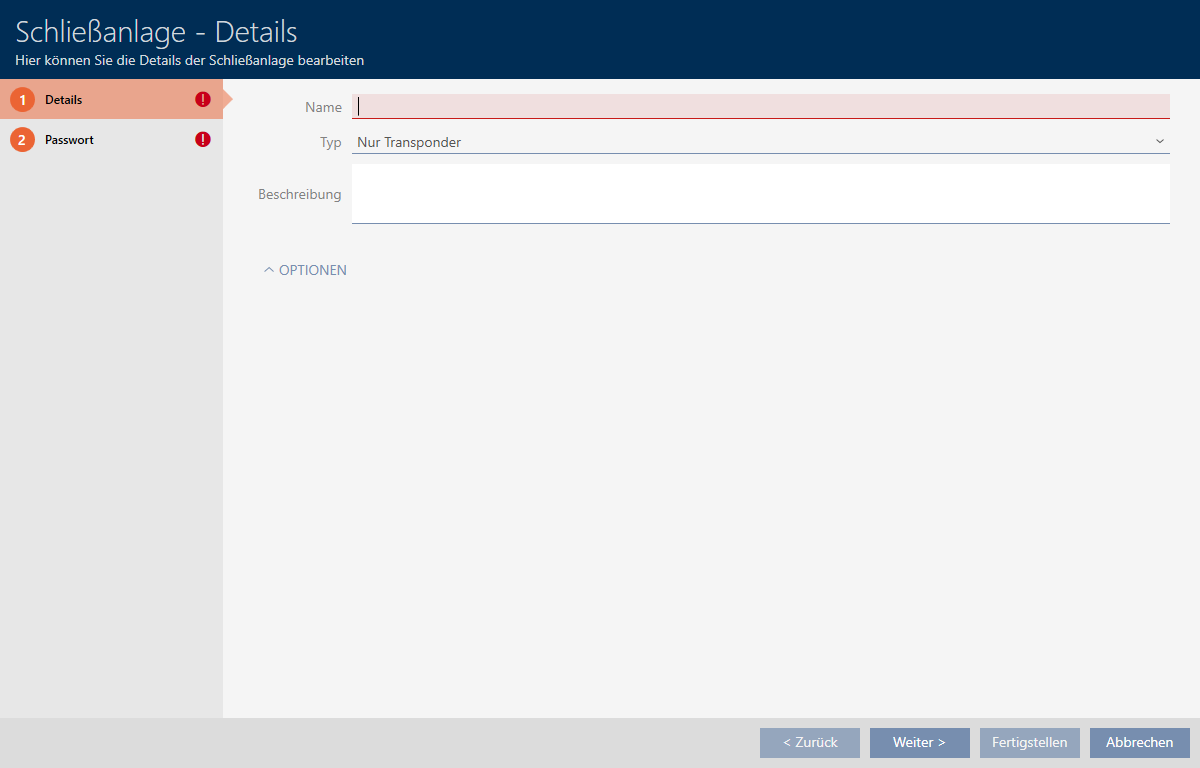
- Angiv i feltet Indtast et navn til dit låsesystem.
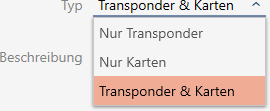
- Vælg i rullemenuen for at vælge, hvilke identifikationsmedier dit låsesystem skal understøtte (, eller ).
BEMÆRK

Kort aktiveres ikke "for en sikkerheds skyld"
Kort (eller RFID-inlays, tags, osv...) har en begrænset hukommelsesplads. Derfor kan kun en begrænset mængde lås-ID'er fra låseanlægget anvendes med kort (se Kort og lås-ID'er). Det nøjagtige antal fremgår af kapitlet Kortskabeloner - lås-ID'erne 0 til 127 er reserveret til interne formål.
Eksempel: MC1000L_AV anvender låse-ID'er 0-1127. Der kan godt nok oprettes 64.000 låse, og transpondere kan anvendes, men kun 1.000 deraf anvendes til dine kort (nemlig dem med et lås-ID mellem 128 og 1127).
- Vælg , hvis du ikke vil anvende nogen kort eller lignende RFID-identifikationsmedier.
- Aktivér kort senere ved behov (se Frigivelse af kort og transpondere).
- Ved eller bliver fanen udvidet.

- Hvis relevant, indtast da i feltet en beskrivelse.
- Hvis du vil bruge PinCode-tastaturer i dit låsesystem: Udvid området og aktivér afkrydsningsfeltet
 Brug af PinCode-tastaturer.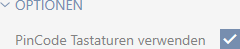
- Klik på fanen

- Vinduet skifter til fanen .
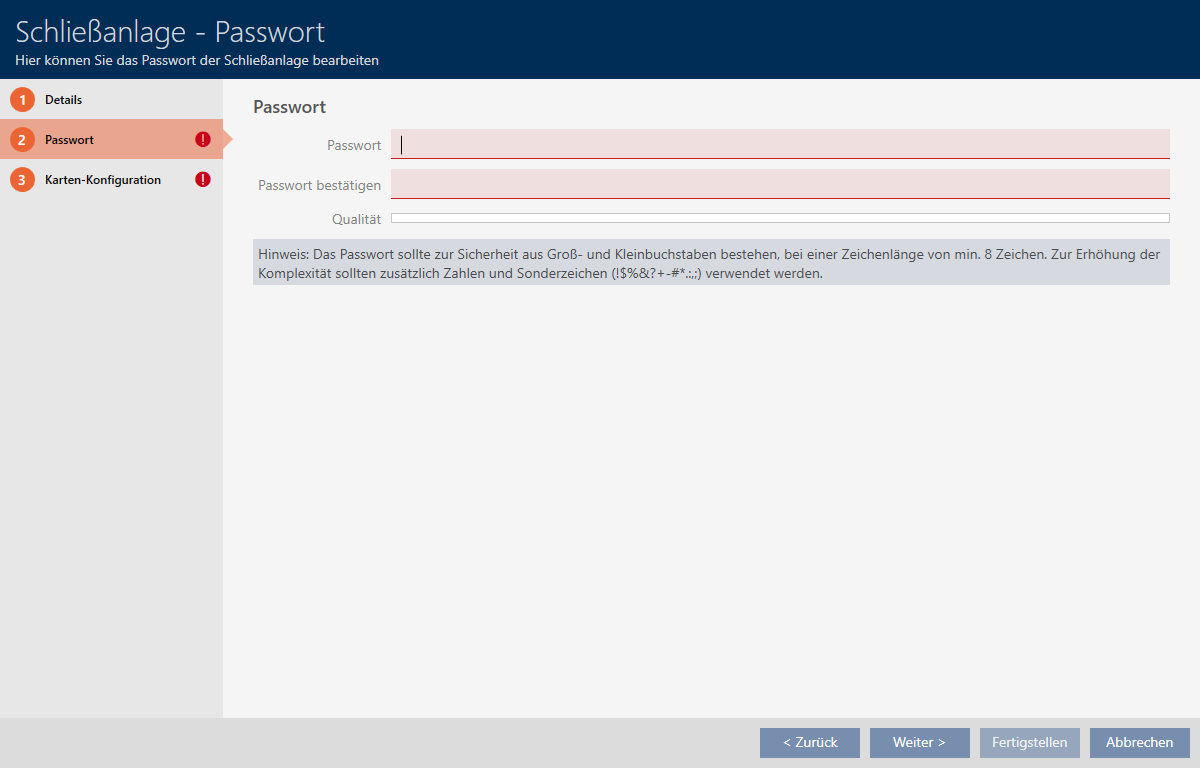
- Angiv i feltet Indtast adgangskoden til låsesystemet for dit nye låsesystem.
- Gentag adgangskoden til låsesystemet i feltet .
- En farvesøjle viser, hvor sikkert kodeordet er.

- Hvis dit låsesystem er af typen , er du nu færdig.
- Skift med knappen til næste fane, eller afslut indtastningerne med knappen .
- Vinduet skifter til fanen .
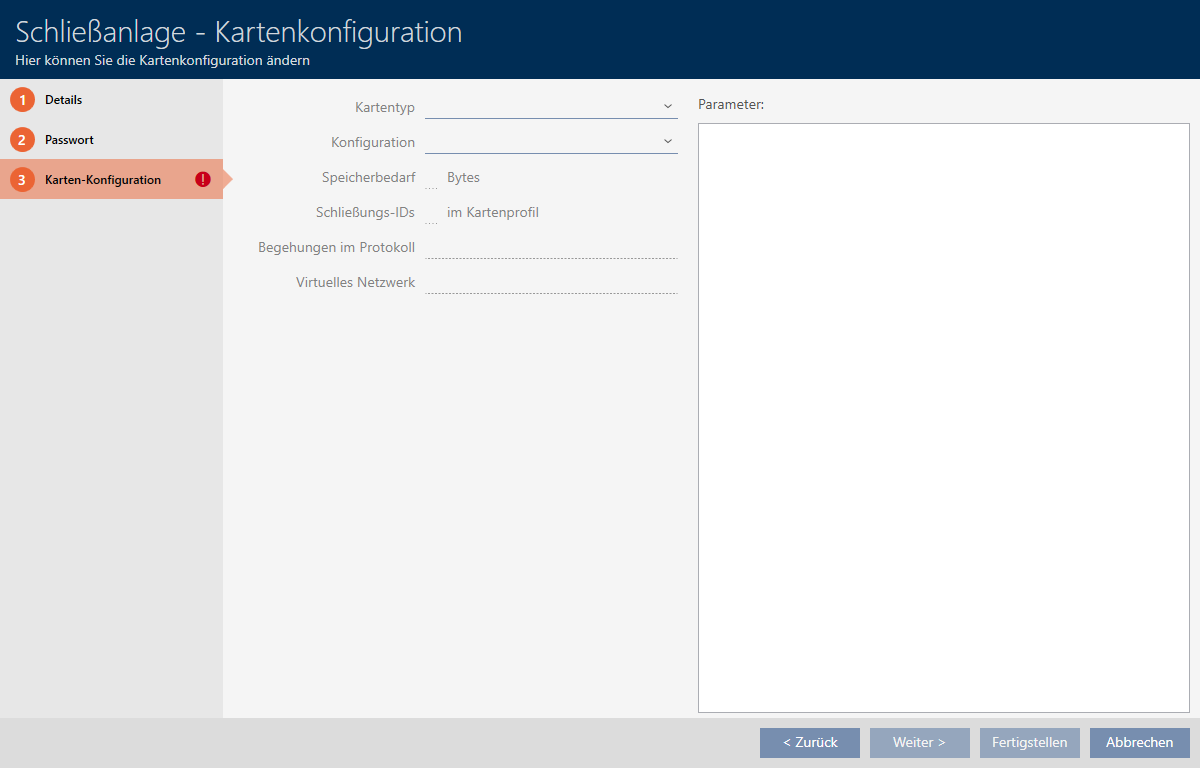
- Indtast din kortkonfiguration her (for kortkonfiguration, se Oprettelse af kortkonfiguration).
- Klik på knappen .
- Vinduet lukker.
- Nyt låsesystem er opført.
Du kan finde oplysninger om installationsrækkefølgen for dit låsesystem her: Best Practice: Opbygning af låseanlæg.