PinCode-Tastatur außer Betrieb nehmen und in Projekt lassen - AXM Classic
- AXM Classic geöffnet.
- Liste mit PinCode-Tastaturen oder Matrix geöffnet.
- Sortieren/Filtern Sie ggfs. die angezeigten Einträge mit
 (siehe Sortieren und Filtern).
 - Markieren Sie eine PIN der defekten PinCode-Tastatur.
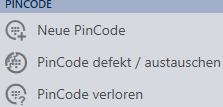
- Klicken Sie im Bereich auf die Schaltfläche
 .
. 
- Assistent zum Behandeln einer defekten PinCode-Tastatur öffnet sich.
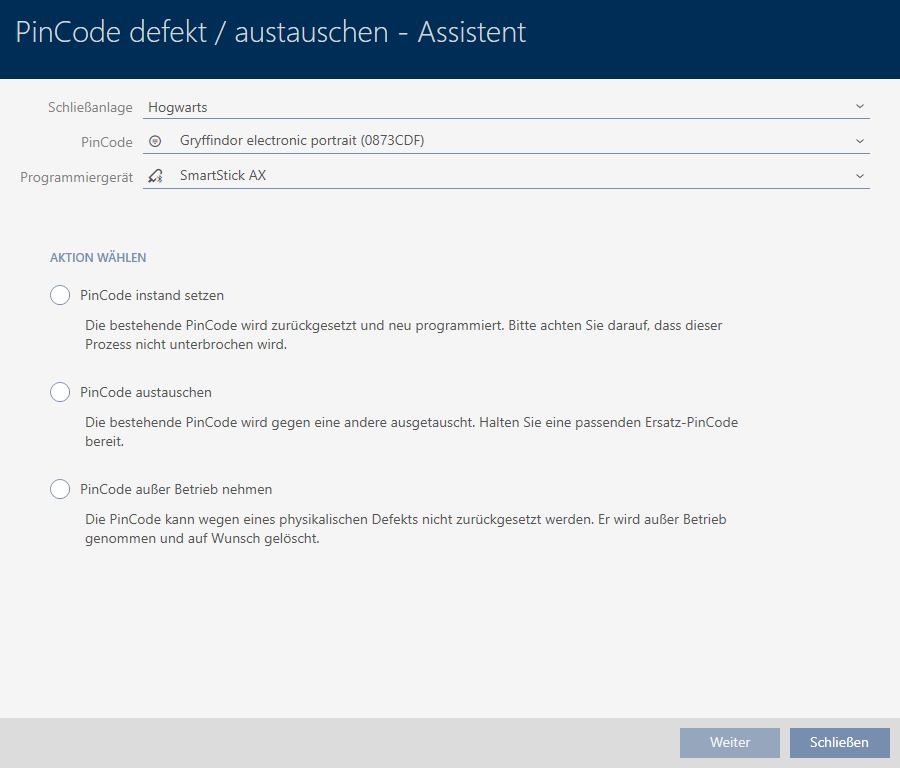
- Wählen Sie die Option
 PinCode Tastatur außer Betrieb nehmen.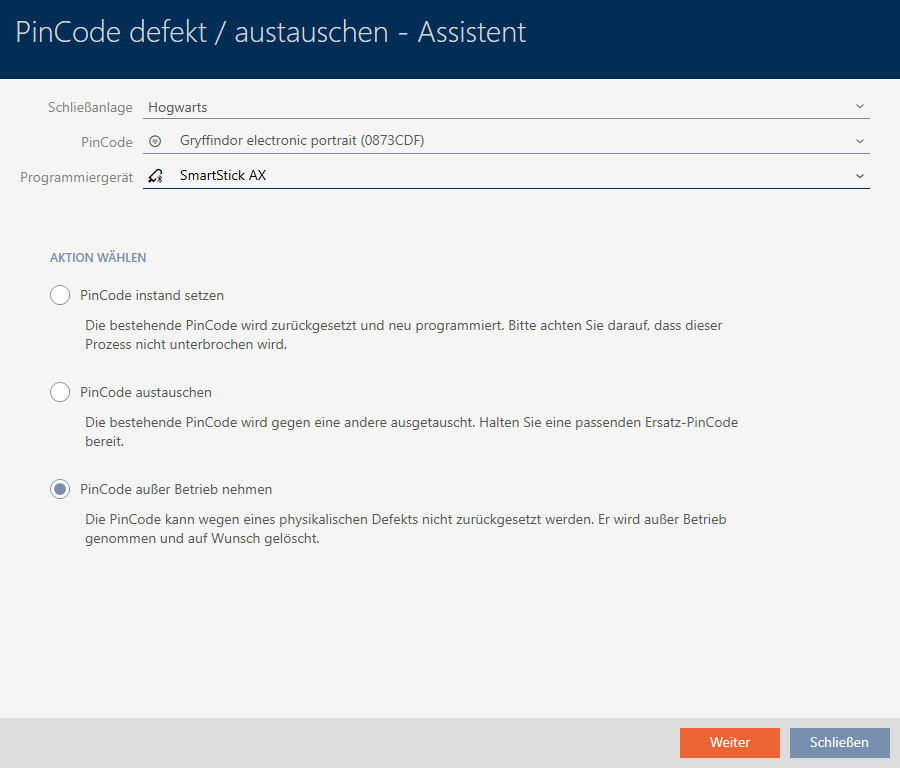
- Klicken Sie auf die Schaltfläche .
- Rückfrage zur Außerbetriebnahme öffnet sich.
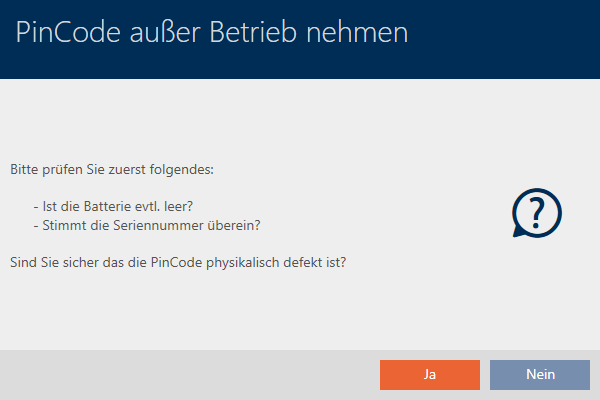
- Klicken Sie auf die Schaltfläche .
- Rückfrage zur Außerbetriebnahme schließt sich.
- Rückfrage zum Löschen der PinCode-Tastatur öffnet sich.
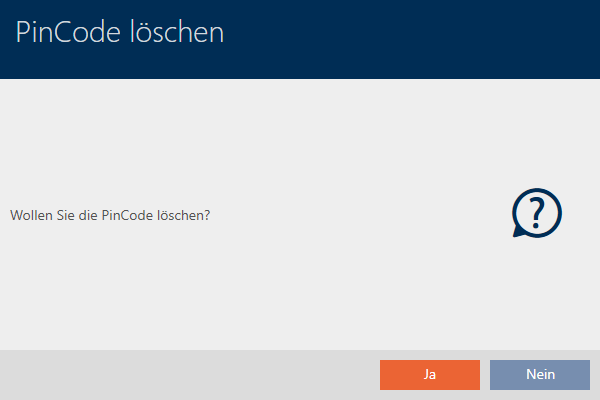
- Klicken Sie auf die Schaltfläche .
- Rückfrage zum Löschen der PinCode-Tastatur schließt sich.
- PinCode-Tastatur ist außer Betrieb genommen.

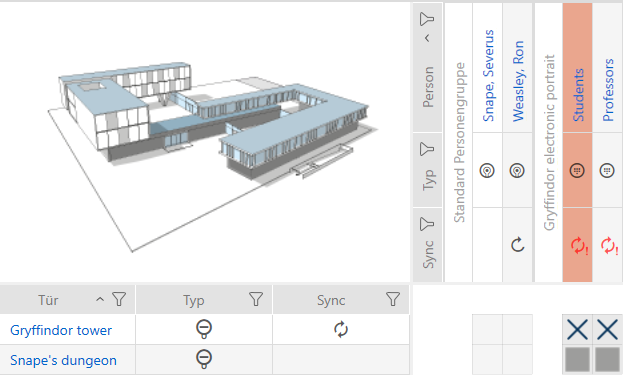
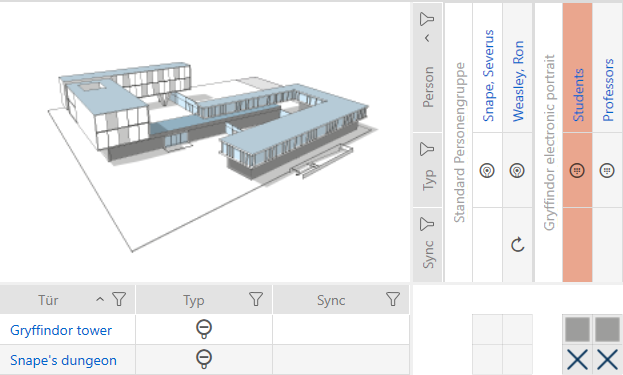
PinCode-Tastaturen, die außer Betrieb genommen, aber nicht gelöscht wurden, können Sie in der Matrix erkennen: