Planlæg flere autorisationer efter tid (ressourcestyring) - LSM 3.6 SP1 Business + Prof.
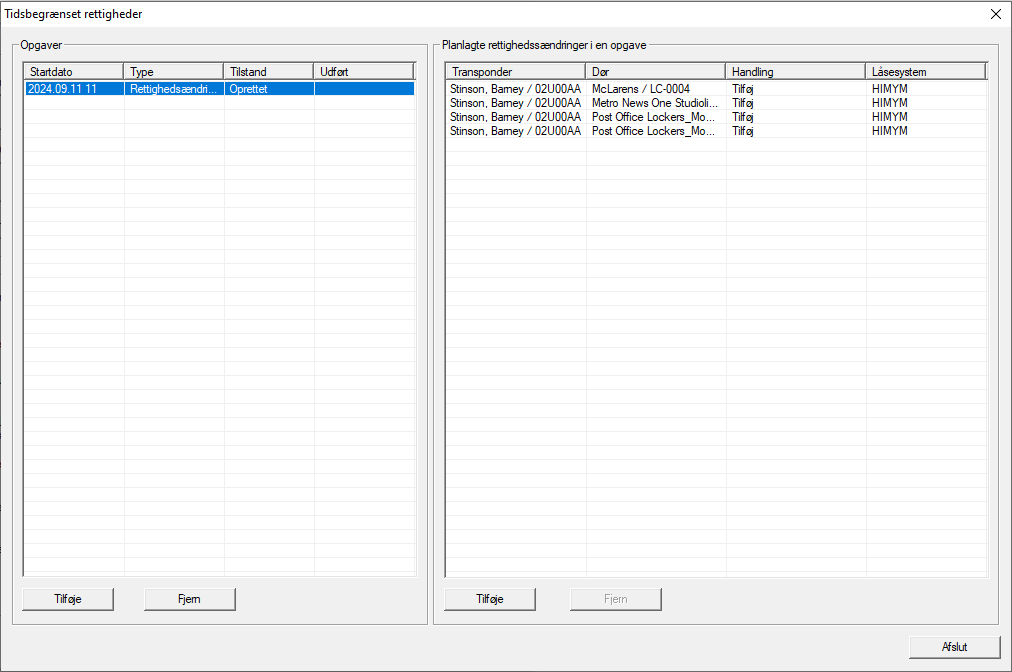
Det vindue, der bruges her, består af to kolonner:
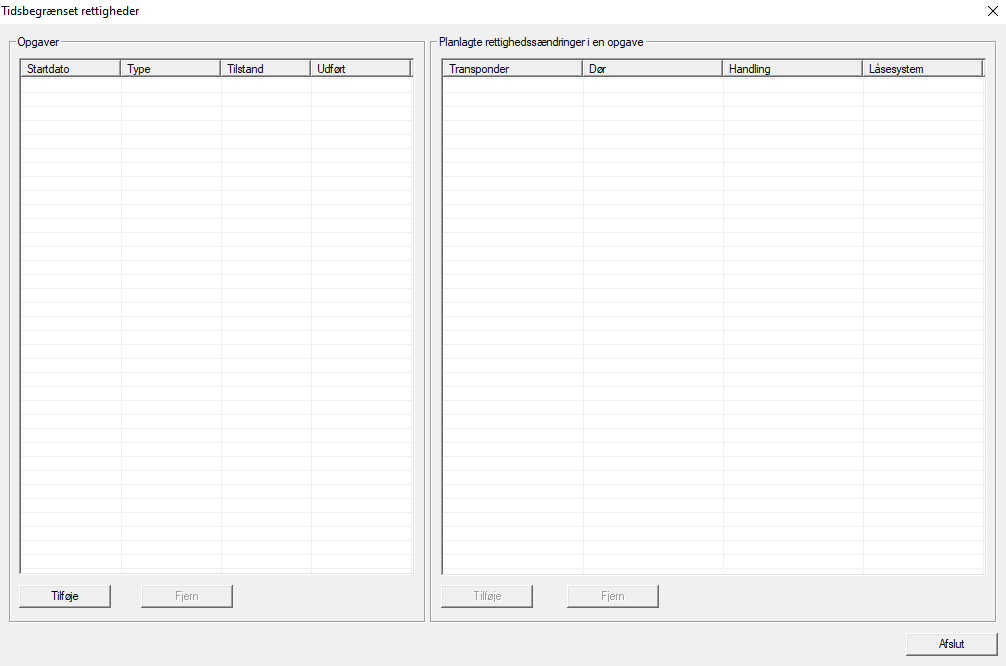
Opgaver | Planlagte rettighedssændringer i en opgave |
|---|---|
Du opretter opgaver i denne kolonne. Angiv en startdato og et starttidspunkt for hver opgave. | Udfyld opgaverne i denne kolonne. Her indstiller du, hvad din LSM skal udføre i denne opgave. Afhængigt af hvilken opgave du har valgt i venstre kolonne, vil du se forskelligt indhold i højre kolonne. |
- LSM åbner.
- Vælg via Funktioner menupunktet .
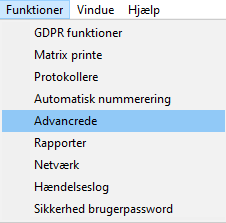
- Vindue Avancerede funktioner åbner.
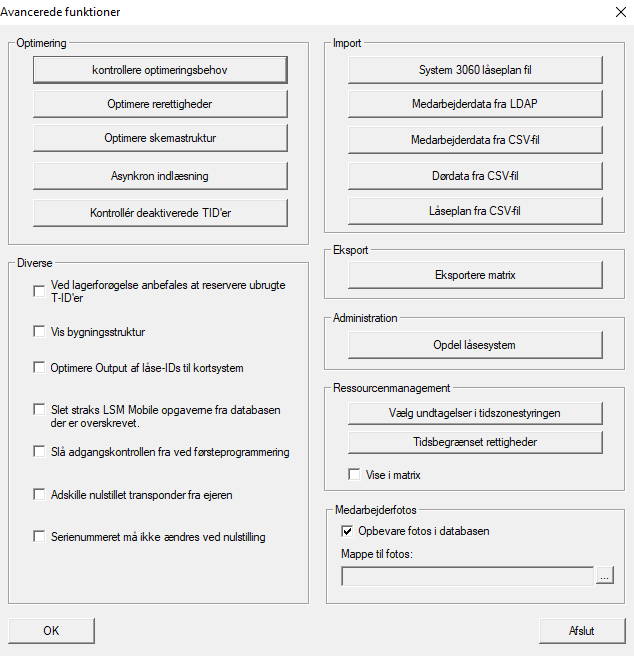
- Klik i området Ressourcenmanagement på knappen Tidsbegrænset rettigheder.
- Vindue Tidsbegrænset rettigheder åbner.
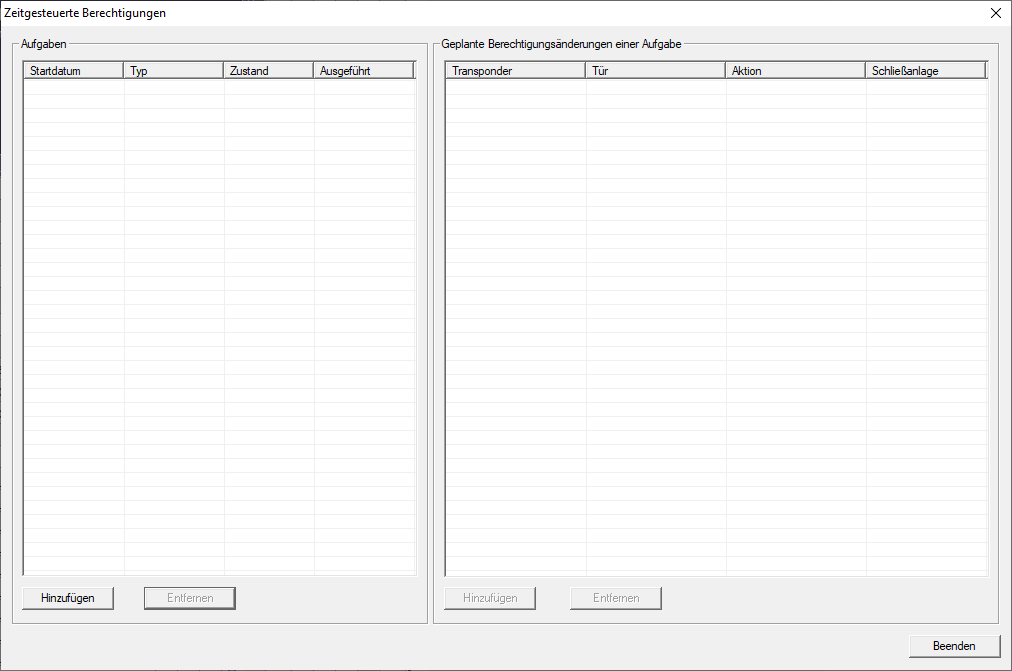
- Klik på venstre side i Opgaver på knappen Tilføjefor at oprette en opgave.
- Vindue Opgave åbner.
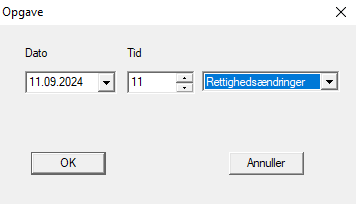
- Angiv startdato og -klokkeslæt for, hvornår autorisationsændringerne skal træde i kraft.
- Klik på ikonet OK.
- LSM skifter til vinduet Planlagte rettighedsændringer.
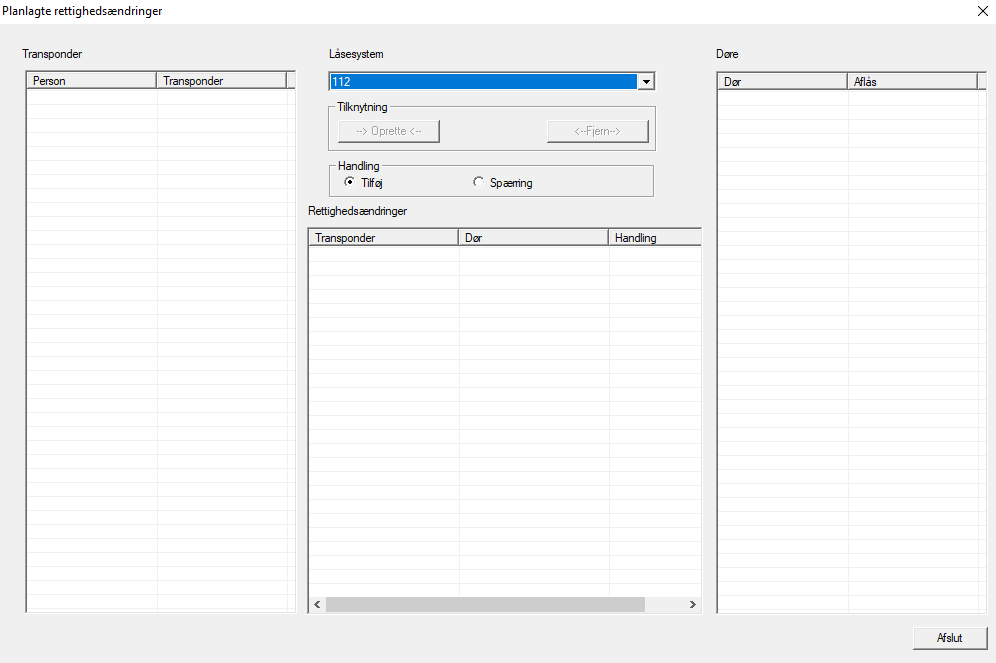
- Vælg i rullemenuen for at vælge det låsesystem, hvor de autorisationer, der skal ændres, befinder sig.
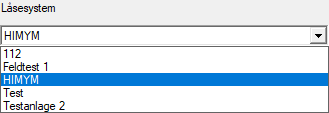
- Vælg i området Åtgärd hvordan autorisationen skal ændres (mulighed
 Tilf¢j eller Spærring).
- Markér i området Transponder et identifikationsmedie.
- Markér i området D¢re låsene for de autorisationer, der skal ændres (flere valg mulige).
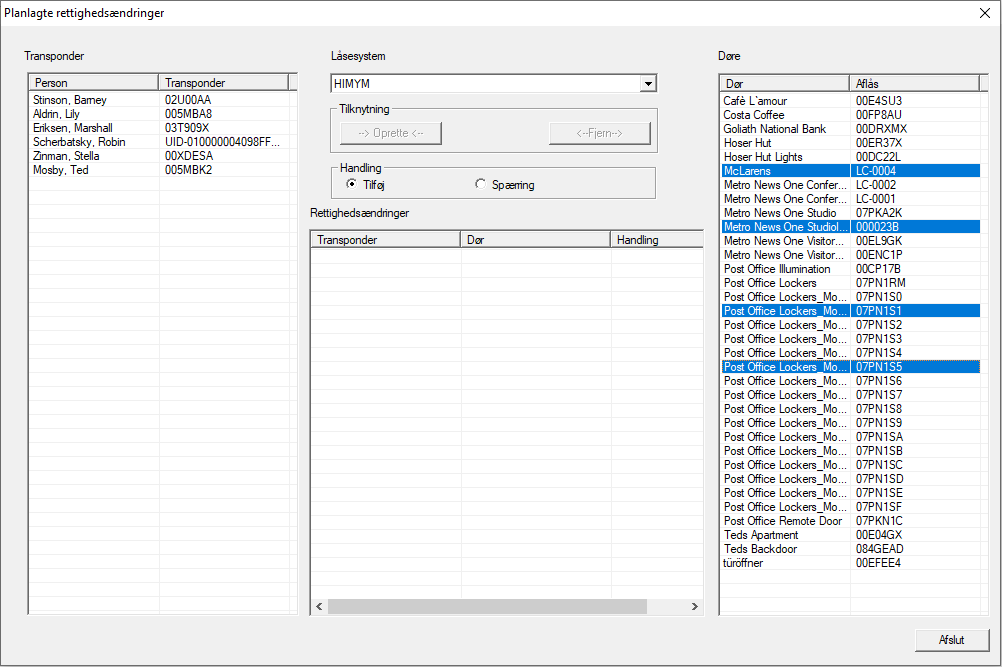
- Gem med knappen --> Oprette <-- de autorisationer, der netop er defineret i opgaven.
- Valgte autorisationer vises med den definerede handling i Låsesystem .
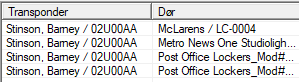
- Vælg om nødvendigt yderligere autorisationer.
- Klik på ikonet Afslut.
- Vindue Planlagte rettighedsændringer lukker.
- Den oprettede opgave vises.
- Vælg opgaven for at se dens indhold.
- Klik på ikonet Afslut.
- Vindue Tidsbegrænset rettigheder lukker.
- Klik på ikonet OK.
- Vindue Avancerede funktioner lukker.
- Din LSM viser planlagte autorisationer i matrixen. Disse aktiveres eller spærres på det indstillede tidspunkt, og programmering er påkrævet.