PinCode-Tastatur synchronisieren - AXM Classic
Änderungen an einer PinCode-Tastatur ) können auch zu Programmierbedarf an der zugewiesenen Schließung führen (siehe PinCode G1 vs. PinCode AX). In diesem Fall synchronisieren Sie stattdessen die Schließung (siehe Schließung synchronisieren (inkl. Zutrittsliste auslesen)).
Die Synchronisierung zwischen den beiden PinCode-Tastaturen unterscheidet sich. Ihre AXM Classic unterstützt Sie während der Synchronisierung mit Anweisungen.
HINWEIS

Synchronisierung der PinCode-Tastatur 3068 benötigt Master-PIN und User-PINs
In der PinCode-Tastatur 3068 sind die User-PINs mit einer G1-ID verbunden. Ohne eingerichtete User-PINs sind die G1-IDs nicht ansprechbar und synchronisierbar.
- Ändern Sie die werkseitige Master-PIN (siehe Handbuch zur PinCode-Tastatur 3068).
- Vergeben Sie mindestens eine User-PIN.
Im folgenden Beispiel wird eine PinCode-Tastatur AX synchronisiert.
- PinCode-Tastatur AX erstellt und zugewiesen (siehe PinCode-Tastaturen erstellen).
- Programmierbedarf an PinCode-Tastatur AX, z.B. durch eine Berechtigungsänderung.
- Geeignetes Programmiergerät angeschlossen (SmartStick AX).
- Matrixansicht geöffnet.
- Klicken Sie auf das Synchronisieren-Icon
 einer beliebigen PIN der betroffenen PinCode-Tastatur AX.
 - Fenster öffnet sich und Synchronisation startet.
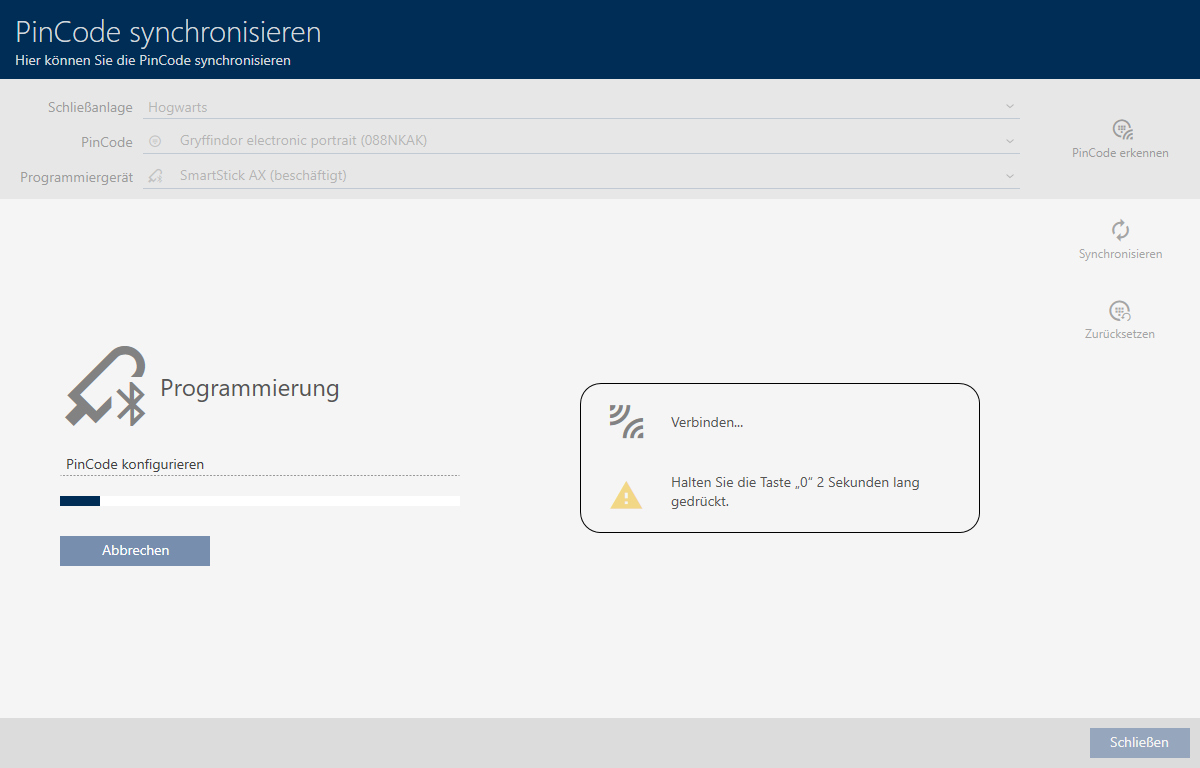
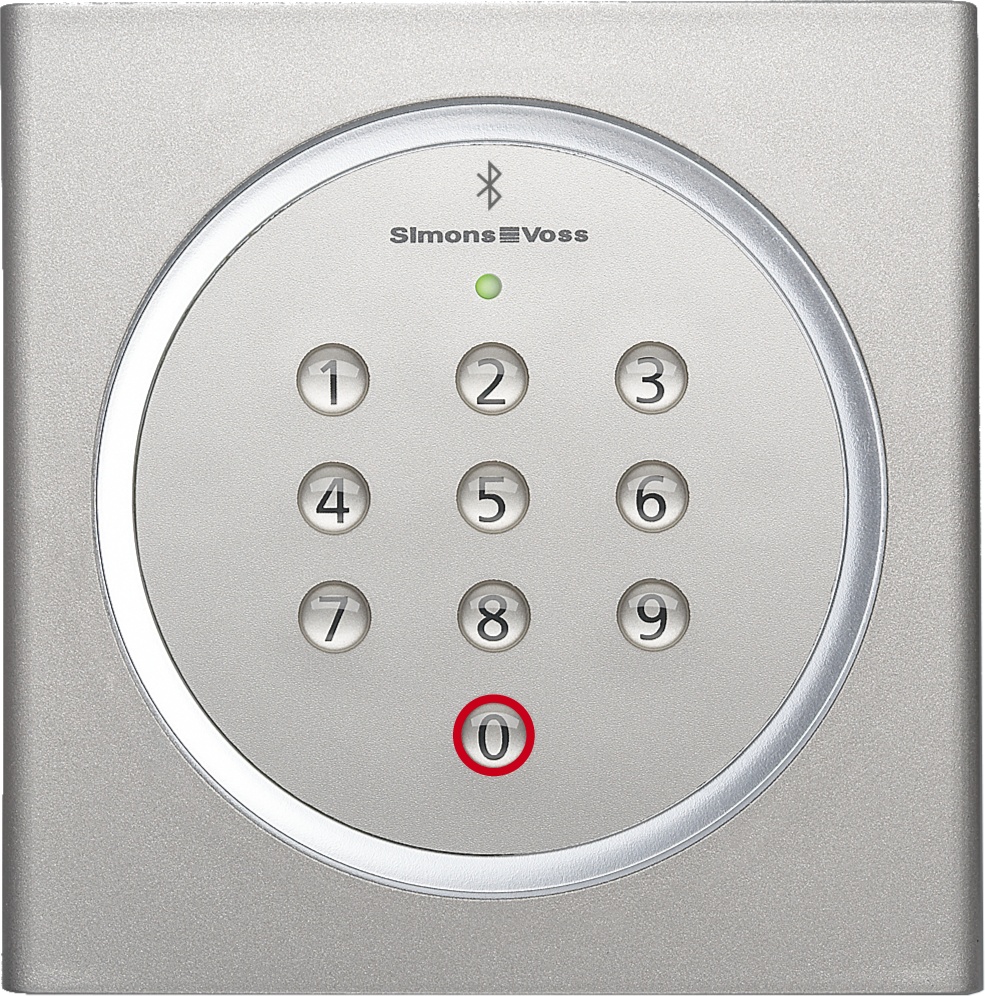
- Halten Sie auf der PinCode-Tastatur AX die Taste "0" für mindestens zwei Sekunden gedrückt.
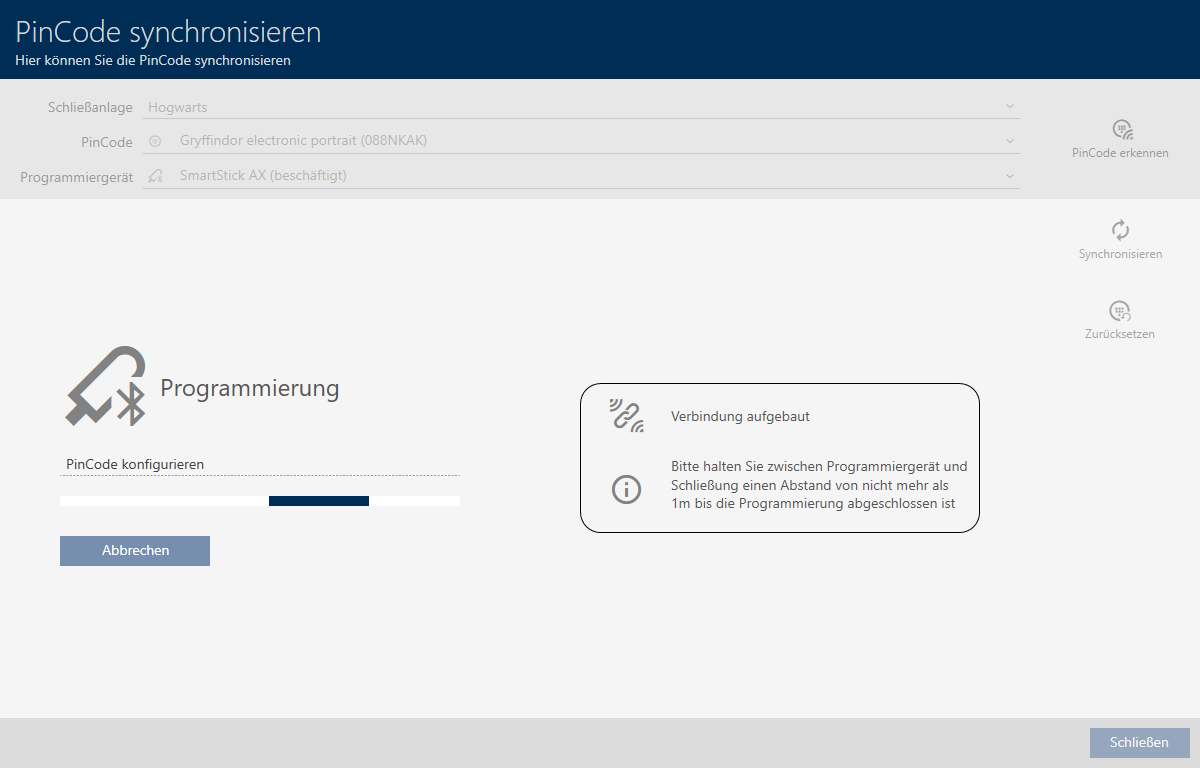
- Positionieren Sie den SmartStick AX in der Nähe der PinCode-Tastatur AX (max. 1 m).
- LED flackert grün und PinCode-Tastatur AX piept.
- BLE-Schnittstelle ist aufgeweckt.
- PinCode-Tastatur AX wird synchronisiert.
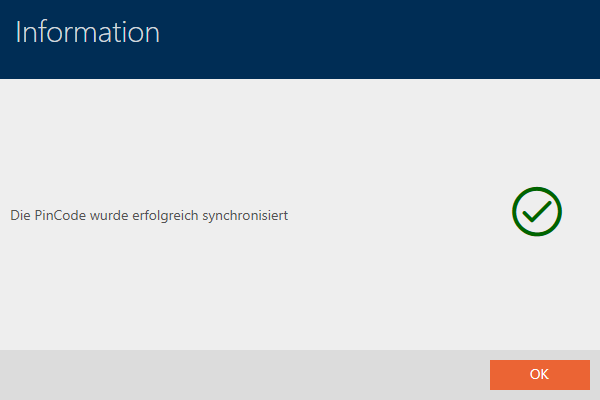
- PinCode-Tastatur AX ist synchronisiert.
HINWEIS
PinCode-Tastatur AX nach Synchronisierung im Programmiermodus
Nach der abgeschlossenen Synchronisierung ist die PinCode-Tastatur AX noch etwa 30 Sekunden nicht funktionsfähig, da sie sich noch im Programmiermodus befindet.