Bereich mitsamt Schließungen zu einem Zeitplan hinzufügen - AXM Classic
Idealerweise erstellen Sie Ihre Zeitpläne noch vor den Schließungen (siehe Best Practice: Schließanlage aufbauen). Dann können Sie Ihre Schließungen schon dem Zeitplan hinzufügen, während Sie die Schließung gerade anlegen (siehe Schließung erstellen).
Manchmal haben Sie aber bereits Schließungen erstellt und entscheiden sich zum Beispiel erst später, die Berechtigungen zeitlich zu steuern. In diesem Fall fügen Sie die Schließungen einfach nachträglich zu Ihren Zeitplänen hinzu.
In diesem Kapitel erfahren Sie, wie Sie einen ganzen Bereich mitsamt Schließungen zu einem Zeitplan hinzufügen (Hinzufügen einzelner Schließungen über die Schließungseigenschaften siehe Berechtigungen an Schließungen auf bestimmte Zeiten beschränken (Zeitplan)).
- AXM Classic geöffnet.
- Zeitplan erstellt (siehe Zeitplan erstellen).
- Bereich erstellt (siehe Bereich erstellen).
- Schließungen im Bereich (siehe Schließungen in Bereiche verschieben).
- Schließung mit .ZK-Option ausgestattet.
- Klicken Sie auf die orangene AXM-Schaltfläche
 .
. - AXM-Leiste klappt auf.
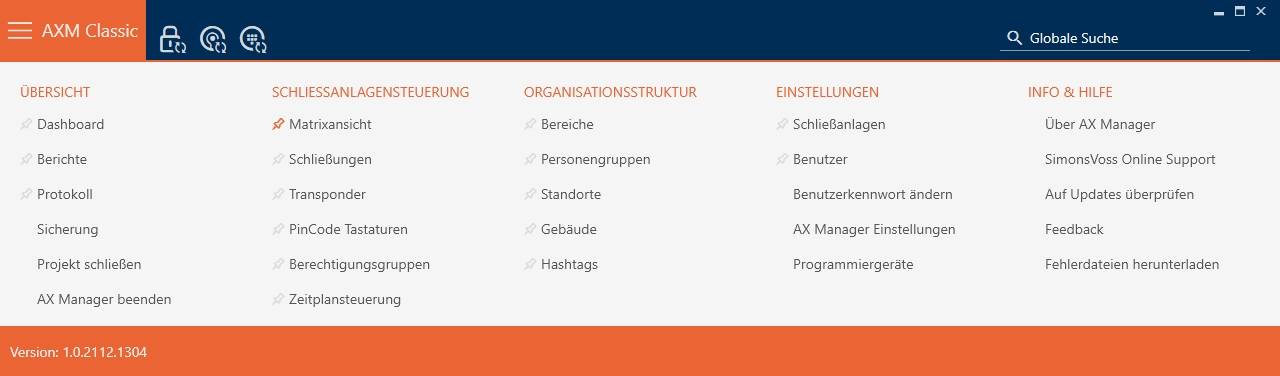
- Wählen Sie in der Gruppe den Eintrag aus.
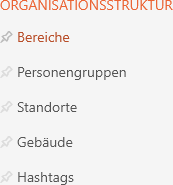
- Tab öffnet sich.
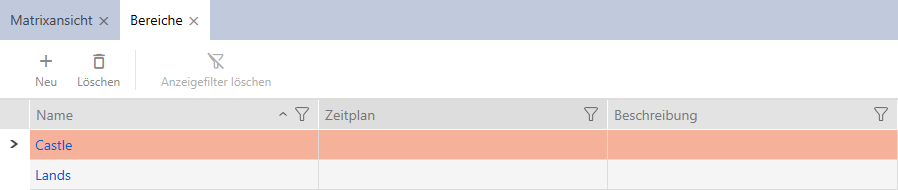
- Wählen Sie rechts oben die Schließanlage mit dem Bereich aus, den Sie einer Zeitgruppe zuweisen wollen (alternativ: ).
- Klicken Sie auf den Bereich, den Sie einer Zeitgruppe zuweisen wollen.
- Fenster öffnet sich.
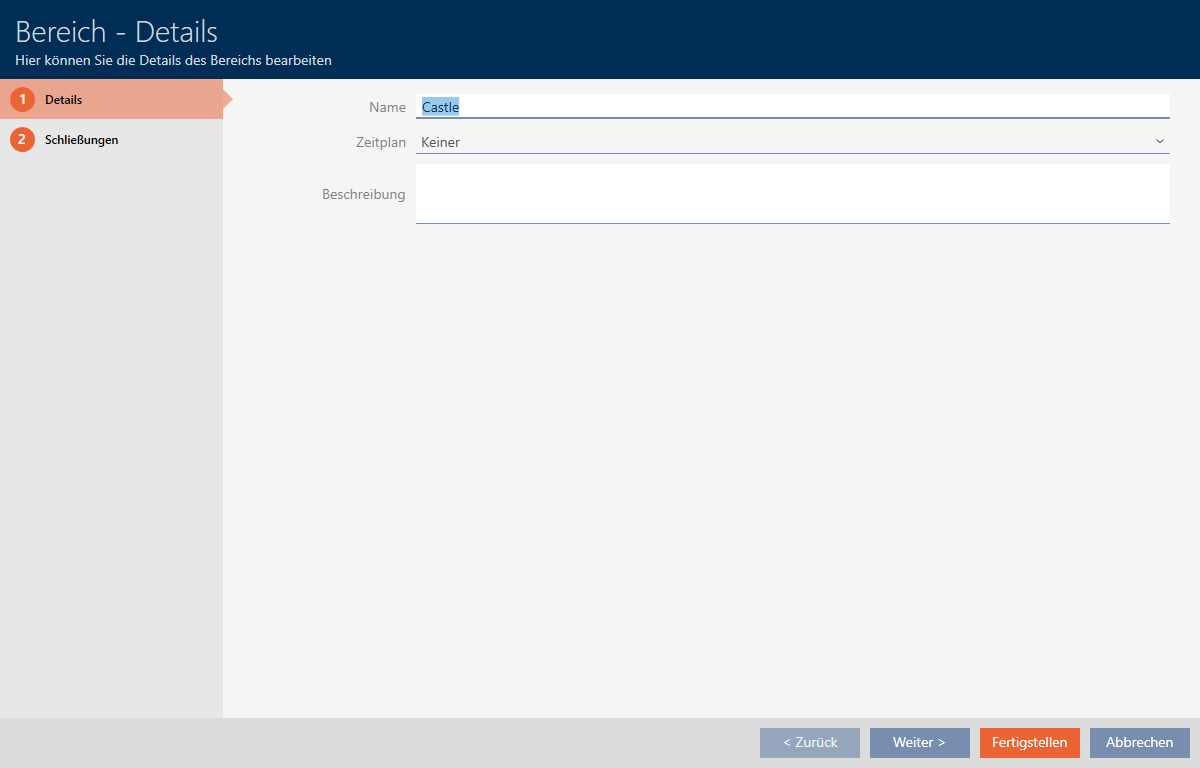
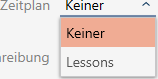
- Wählen Sie im Dropdown-Menü den gewünschten Zeitplan aus.
- Klicken Sie auf die Schaltfläche .
- Fenster schließt sich.
- Bereich mit Schließungen ist dem Zeitplan hinzugefügt.
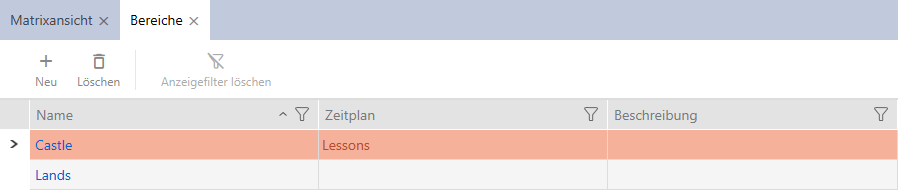
Schließungen innerhalb eines Bereichs mit einem Zeitplan können auch einen anderen oder keinen Zeitplan bekommen. Wählen Sie dazu im Dropdown-Menü einen anderen Zeitplan aus.
Verhalten von vererbten Zeitplänen
Sie erkennen vererbte Zeitpläne am Zusatz ().
- Neu erstellte Schließungen erben den Zeitplan, wenn sie während der Erstellung einem Bereich mit Zeitplan zugewiesen werden.
- Bereits erstellte, aber noch nie synchronisierte Schließungen erben den Zeitplan, wenn Sie einem Bereich mit Zeitplan zugewiesen werden.
- Schließungen mit vererbten Zeitplänen übernehmen den Zeitplan des Bereichs, auch wenn dieser im Bereich geändert wird
- Wenn der Zeitplan aus dem Bereich entfernt wird, dann verlieren auch Schließungen, die diesen geerbt haben, den Zeitplan.
- Wenn Sie dem Bereich einen anderen Zeitplan zuweisen, dann ändert sich der Zeitplan auch bei den Schließungen, die den Zeitplan erben.
- Bereits synchronisierte Schließungen mit geerbtem Zeitplan erben den Zeitplan des neuen Bereichs, wenn ihnen ein neuer Bereich mit Zeitplan zugewiesen wird.
- Bereits synchronisierte Schließungen mit geerbtem Zeitplan verlieren den Zeitplan, wenn ihnen ein neuer Bereich ohne Zeitplan zugewiesen wird.
- Bereits synchronisierte Schließungen in einem Bereich ohne Zeitplan erben den Zeitplan, wenn ihrem Bereich ein Zeitplan zugewiesen wird.
- Schließungen mit manuell zugewiesenem Zeitplan behalten diesen, auch wenn sie einem Bereich mit Zeitplan zugewiesen werden.
Bestehende und synchronisierte Schließungen einen Zeitplan erben lassen
In manchen Fällen erben Schließungen den Zeitplan aus Sicherheitsgründen nicht automatisch. Sie können diese "Vererben"-Beziehung für den Zeitplan dennoch manuell einstellen:
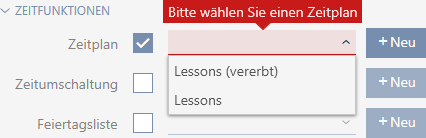
- Aktivieren Sie in den Details der jeweiligen Schließungen die Checkbox
 Zeitplan.
 - Wählen Sie danach den Eintrag mit dem Zusatz aus.
- Klicken Sie auf die Schaltfläche .
- Schließung erbt den Zeitplan des Bereichs.