Verlorene/gestohlene PinCode-Tastatur dauerhaft sperren - AXM Classic
- AXM Classic geöffnet.
- Liste mit PinCode-Tastaturen oder Matrix geöffnet.
- Für Ersatz-PinCode-Tastatur: Geeignetes Programmiergerät angeschlossen.
- Sortieren/Filtern Sie ggfs. die angezeigten Einträge mit
 (siehe Sortieren und Filtern).
 - Markieren Sie eine PIN der verlorenen PinCode-Tastatur.
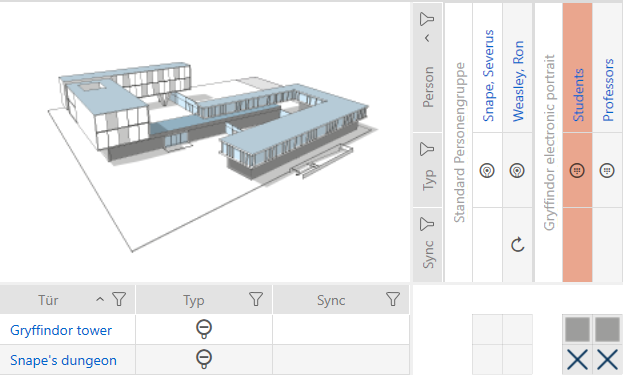
- Klicken Sie im Bereich auf die Schaltfläche
 .
. - Assistent zum Behandeln einer verlorenen PinCode-Tastatur öffnet sich.
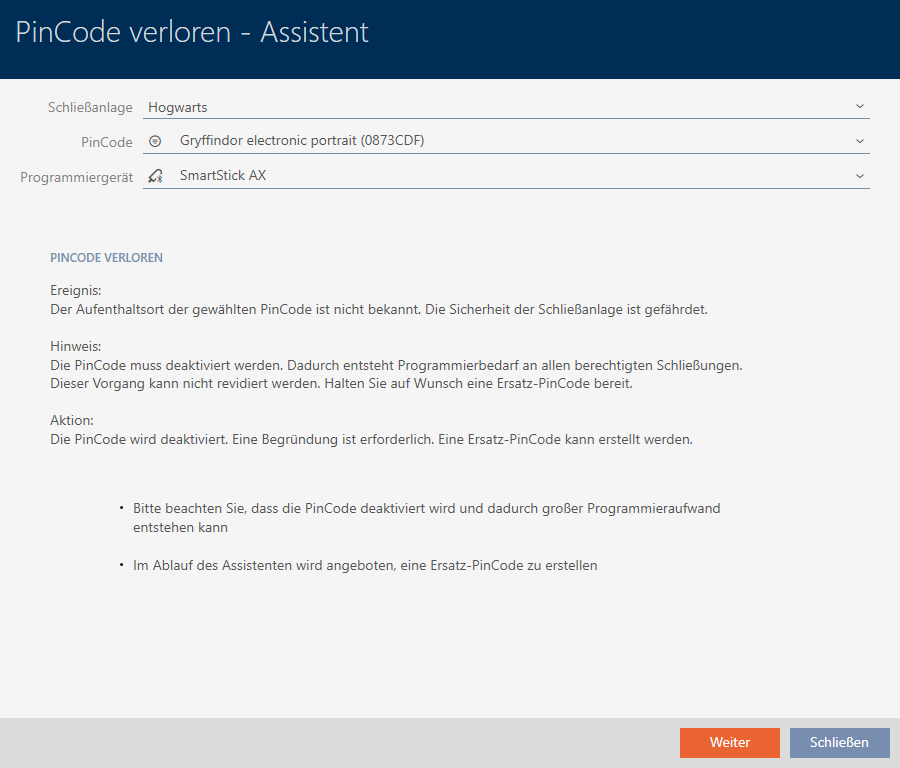
- Klicken Sie auf die Schaltfläche .
- Rückfrage-Fenster öffnet sich.
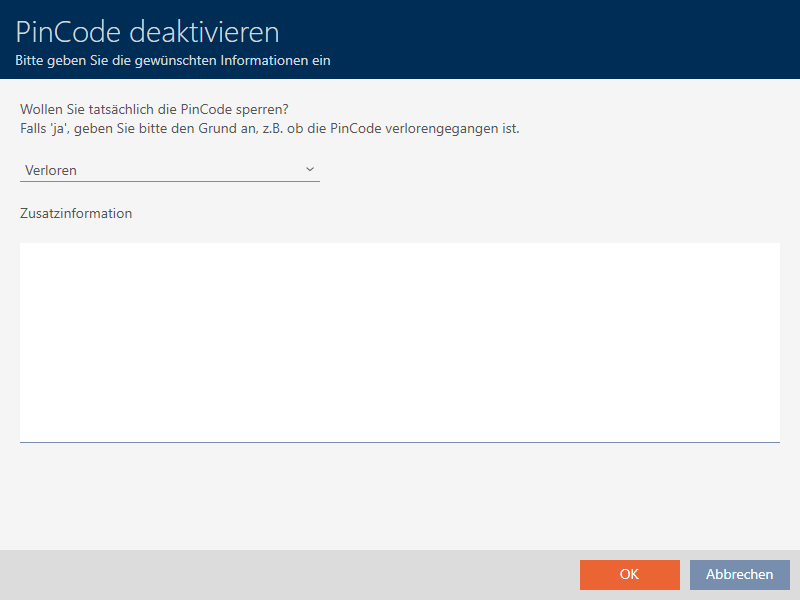
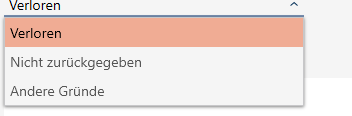
- Wählen Sie ggfs. im Dropdown-Menü einen anderen Grund als aus.
- Geben Sie im Feld weitere Informationen an.
- Klicken Sie auf die Schaltfläche .
- Rückfrage-Fenster schließt sich.
- AXM Classic bietet an, eine Ersatz-PinCode-Tastatur zu erstellen.
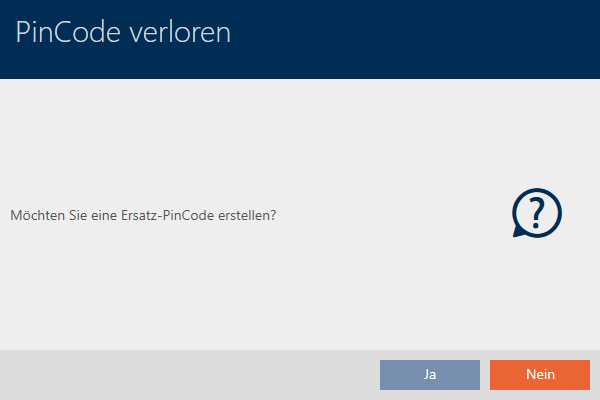
- Wenn Sie einen Ersatz benötigen, dann klicken Sie auf die Schaltfläche , ansonsten auf die Schaltfläche .
(Beispiel: Ja) - AXM Classic erstellt im Hintergrund eine Ersatz-PinCode-Tastatur.
- AXM Classic bietet an, die Ersatz-PinCode-Tastatur auch gleich zu synchronisieren.
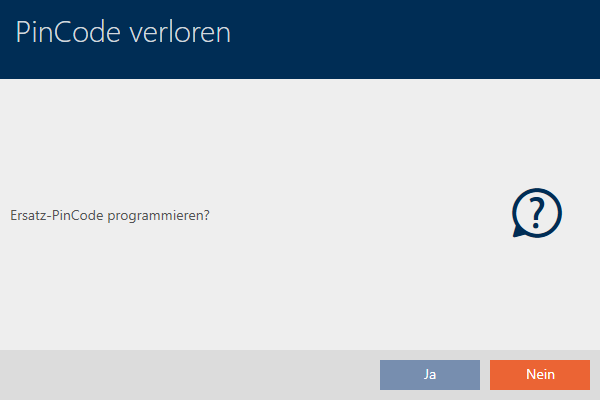
- Klicken Sie auf die Schaltfläche .
- Synchronisierung der Ersatz-PinCode-Tastatur startet.
- AXM Classic bietet an, die verlorene PinCode-Tastatur zu löschen.
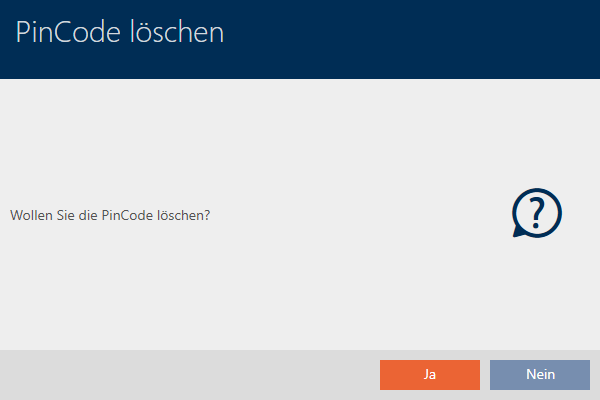
- Klicken Sie auf die Schaltfläche .
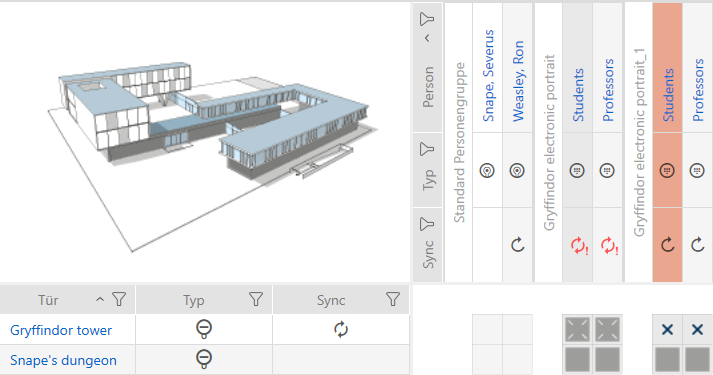
- PinCode-Tastatur wurde gesperrt und eine Ersatz-PinCode-Tastatur synchronisiert.

Beide PinCode-Tastaturen sind in der Matrix sichtbar.
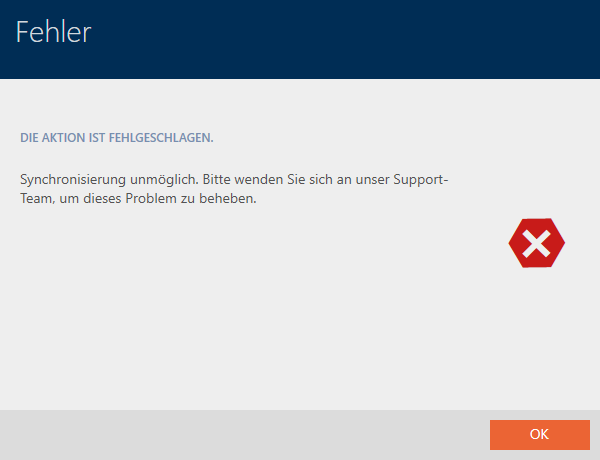
Für den Ersatz benötigen Sie eine andere PinCode-Tastatur. Beim Versuch, die gleiche PinCode-Tastatur zu verwenden, zeigt Ihre AXM Classic eine Fehlermeldung:
Alternative dazu: Instandsetzung der PinCode-Tastatur, siehe PinCode-Tastatur instandsetzen (Neu synchronisieren).