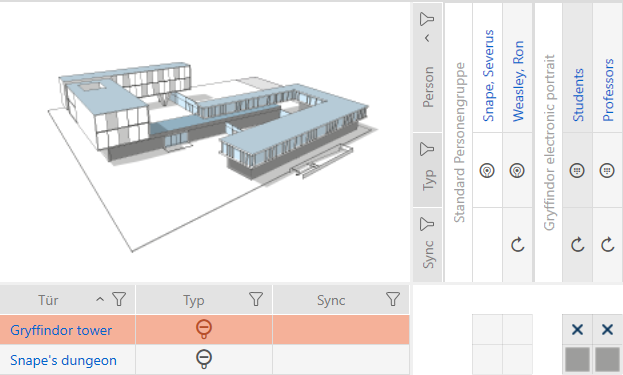
PinCode-Tastaturen erstellen - AXM Classic
Mit PinCode-Tastaturen können Ihre Nutzer Schließungen mithilfe eines Zahlencodes (PIN) ein- und auskuppeln (siehe auch Identmedien, Schließungen und der Schließplan).
Im Rahmen der Best Practice (siehe Best Practice: Schließanlage aufbauen) empfiehlt SimonsVoss, dass Sie zuerst Zeitpläne/Zeitgruppen einrichten:
- Zeitplan erstellen bzw. Zeitgruppe erstellen (Hintergrundinformationen siehe Zeitgruppen und Zeitpläne)
In diesem Beispiel wird eine PinCode-Tastatur AX erstellt. Eine PinCode-Tastatur 3068 erstellen Sie genauso, allerdings können Sie die Länge der PINs und die PINs nicht in Ihrer AXM Classic festlegen (siehe auch PinCode G1 vs. PinCode AX).
HINWEIS

Berechtigungen automatisch gesetzt
Ihre AXM Classic geht davon aus, dass Sie neu erstellte PINs auch berechtigen wollen. Neu erstellte PINs erhalten deshalb automatisch eine Berechtigung an der zugewiesenen Schließung.
- AXM Classic geöffnet.
- Schließung für die PinCode-Tastatur ist angelegt (siehe Schließung erstellen im AXM-Handbuch).
- Klicken Sie auf die Schaltfläche
 .
. - Fenster öffnet sich.
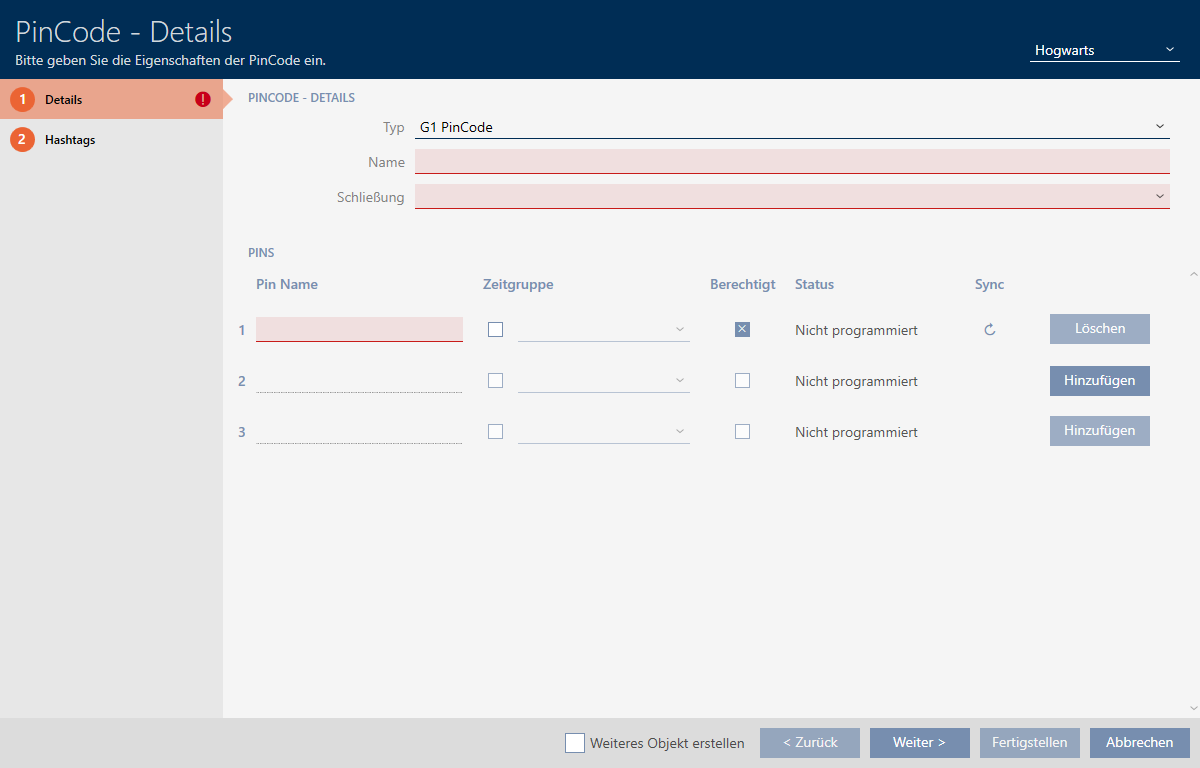
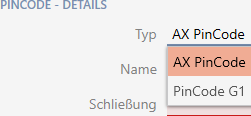
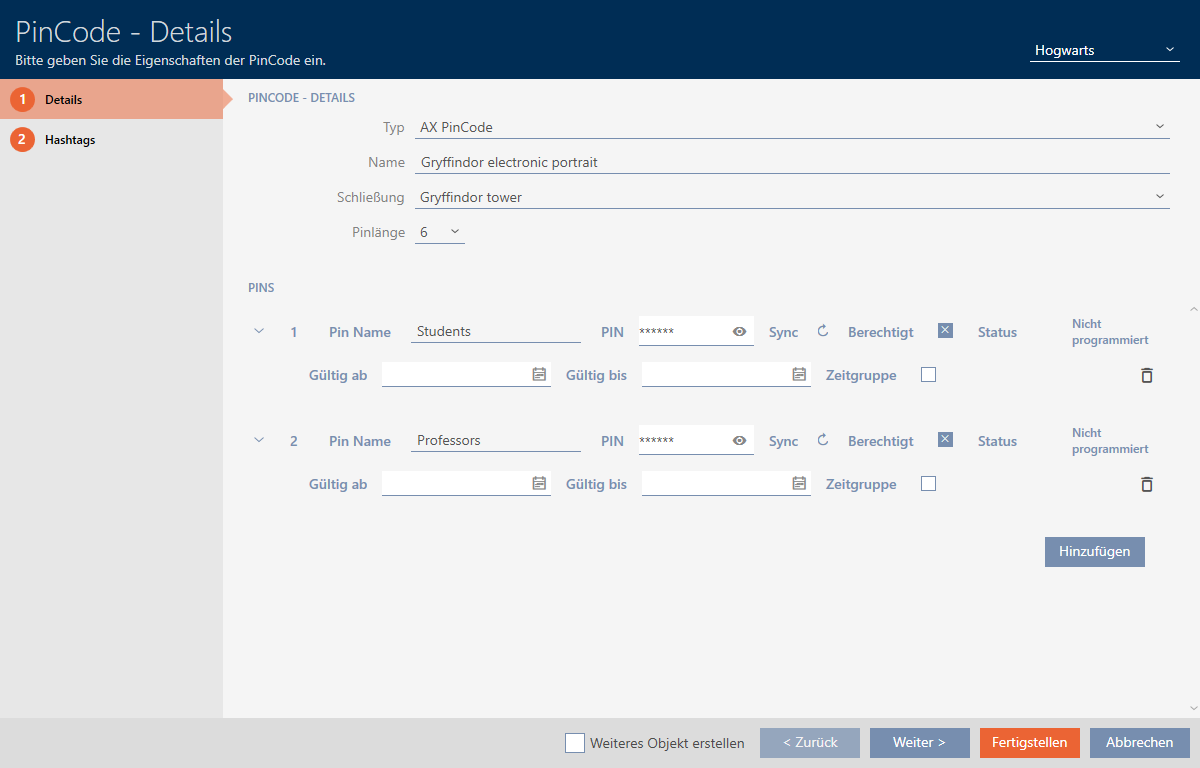
- Wählen Sie im Dropdown-Menü die PinCode-Tastatur aus, die Sie erstellen wollen.
- Geben Sie im Feld einen Namen für die PinCode-Tastatur ein.
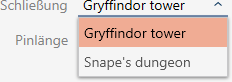
- Wählen Sie im Dropdown-Menü die Schließung aus, an der Sie die PinCode-Tastatur verwenden wollen.
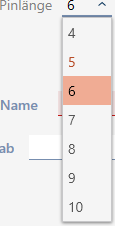
- Wenn Sie eine PinCode-Tastatur AX anlegen: Wählen Sie im Dropdown-Menü die Länge der PINs aus.
- Geben Sie im Feld den Namen ein, der in der Matrix für diese PIN angezeigt werden soll.
- Geben Sie eine PIN an.
- Berechtigung wird automatisch gesetzt.
HINWEIS
Doppelte PINs bei PinCode-Tastatur AX nicht zulässig
Zur Sicherheit und Nachverfolgbarkeit müssen bei einer PinCode-Tastatur alle PINs unterschiedlich sein.
Ihre AXM Classic erkennt doppelte PINs und markiert sie mit rot.
- Wenn Sie die PIN erst später berechtigen wollen: Deaktivieren Sie die Checkbox
 Berechtigt.
 - Wenn Sie ein Aktivierungs-/Verfallsdatum oder die Berechtigung zeitlich steuern wollen, dann klappen Sie die Einstellungen der PIN mit
 aus.
aus. - Geben Sie ggfs. in den Feldern bzw. das Aktivierungs-/Verfallsdatum an.
(PinCode-Tastatur AX: Tagesgenau möglich, PinCode-Tastatur 3068: Stundengenau möglich) - Aktivieren Sie ggfs. die Checkbox
 Zeitgruppe.
 - Dropdown-Menü erscheint.
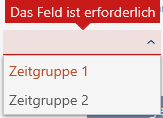
- Wählen Sie im Dropdown-Menü die Zeitgruppe aus, die Sie für diese PIN verwenden wollen.
- Klicken Sie ggfs. auf die Schaltfläche , um weitere PINs anzulegen.
- Wechseln Sie mit der Schaltfläche zum nächsten Reiter oder schließen Sie die Eingaben mit der Schaltfläche ab.
- Sortieren/Filtern Sie ggfs. die angezeigten Einträge mit
 (siehe Sortieren und Filtern).
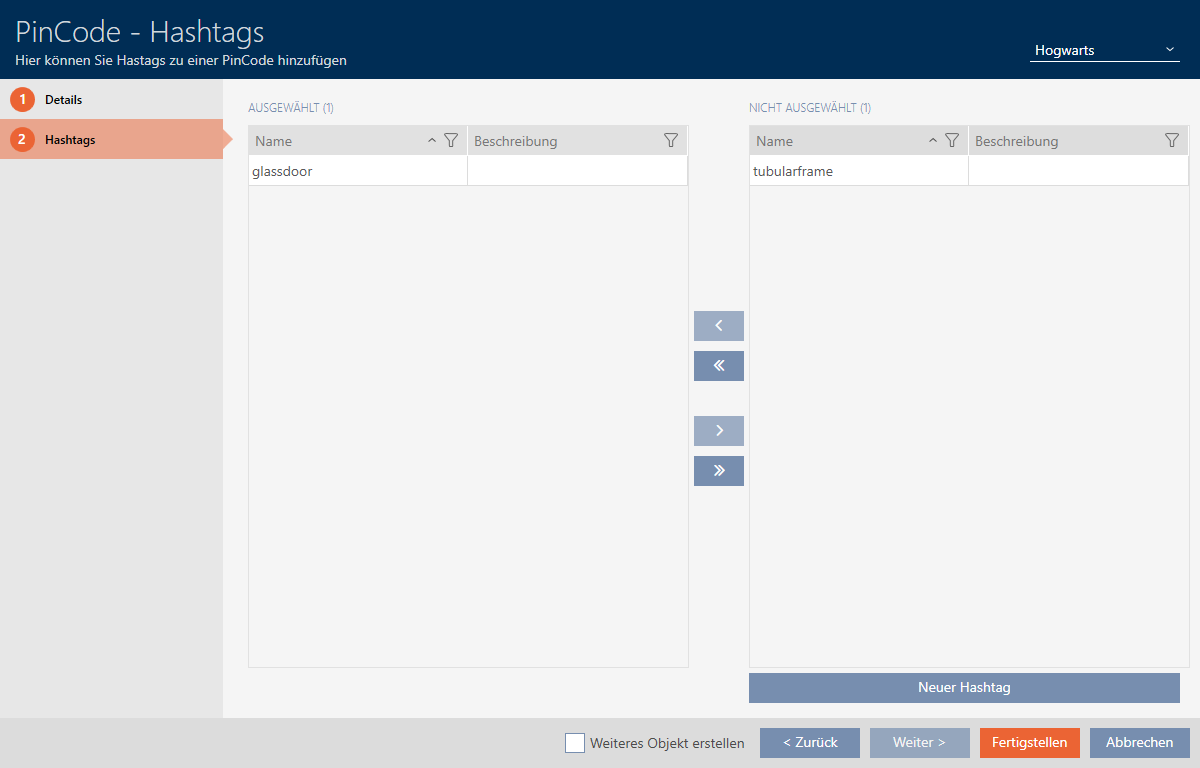
 - Markieren Sie die gewünschten Hashtags in der rechten Spalte (Strg+Mausklick für einzelne oder Shift+Mausklick für mehrere).
- Verschieben Sie mit
 nur die ausgewählten Hashtags oder verschieben Sie mit
  alle Hashtags.
 HINWEIS
Doppelklick als Alternative zu Pfeiltasten
Mit einem Doppelklick auf einen Eintrag in der Liste verschieben Sie diesen Eintrag ebenfalls in die andere Spalte.
- Die markierten Hashtags in der linken Spalte werden für diese PinCode angewendet.
- Aktivieren Sie die Checkbox Weiteres Objekt erstellen, um für die nächste zu erstellende PinCode das Fenster mit denselben Einstellungen geöffnet zu lassen.
- Klicken Sie auf die Schaltfläche , um die PinCode zu erstellen.
- Fenster schließt sich.
- Neu erstellte PinCode und dazugehörige PINs werden aufgelistet bzw. in der Matrix angezeigt.