Bereiche und Personengruppen zu Berechtigungsgruppen hinzufügen - AXM Classic
In diesem Kapitel erfahren Sie, wie Sie mithilfe von Bereichen schnell mehrere Schließungen zu Berechtigungsgruppen hinzufügen. Das Vorgehen für Personengruppen/Identmedien ist ähnlich.
Idealerweise haben Sie Ihre Berechtigungsgruppen bereits vor dem Erstellen der Schließungen erstellt (siehe Best Practice: Schließanlage aufbauen und Berechtigungsgruppen erstellen). Damit können Sie direkt beim Erstellen der Schließungen und Identmedien die Berechtigungsgruppen direkt in den Eigenschaften der Schließungen und Identmedien einstellen:

So können Sie mithilfe von Bereichen mehrere Schließungen schnell zu Berechtigungsgruppen hinzufügen:
- AXM Classic geöffnet.
- Berechtigungsgruppe erstellt (siehe Berechtigungsgruppen erstellen).
- Mindestens ein Bereich erstellt (siehe Bereich erstellen).
- Bereich wurde mindestens eine Schließung zugewiesen (siehe Schließungen in Bereiche verschieben).
- Klicken Sie auf die orangene AXM-Schaltfläche
 .
. - AXM-Leiste klappt auf.
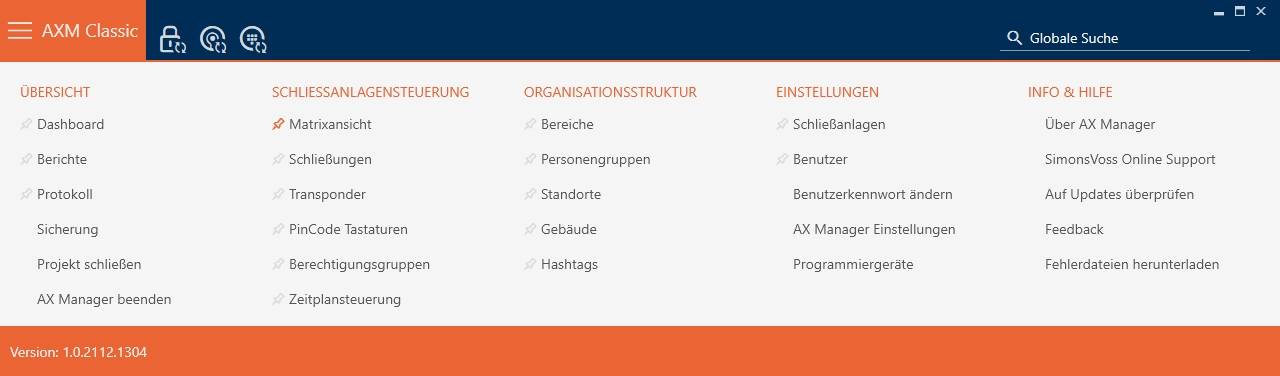
- Wählen Sie in der Gruppe den Eintrag aus.
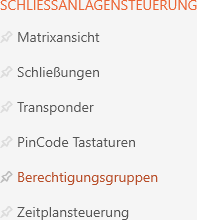
- AXM-Leiste klappt zu.
- Tab öffnet sich.
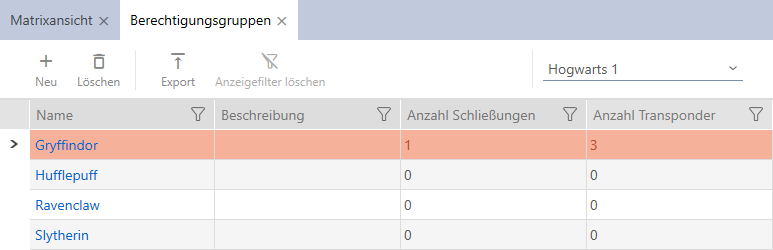
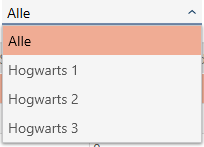
- Wählen Sie im Dropdown-Menü ggfs. eine andere Schließanlage aus oder wählen Sie den Dropdown-Eintrag , um die Berechtigungsgruppen aller Schließanlagen anzuzeigen.
- Klicken Sie auf die Berechtigungsgruppe, zu der Sie Schließungen und Identmedien hinzufügen wollen.
- Fenster der Berechtigungsgruppe öffnet sich.
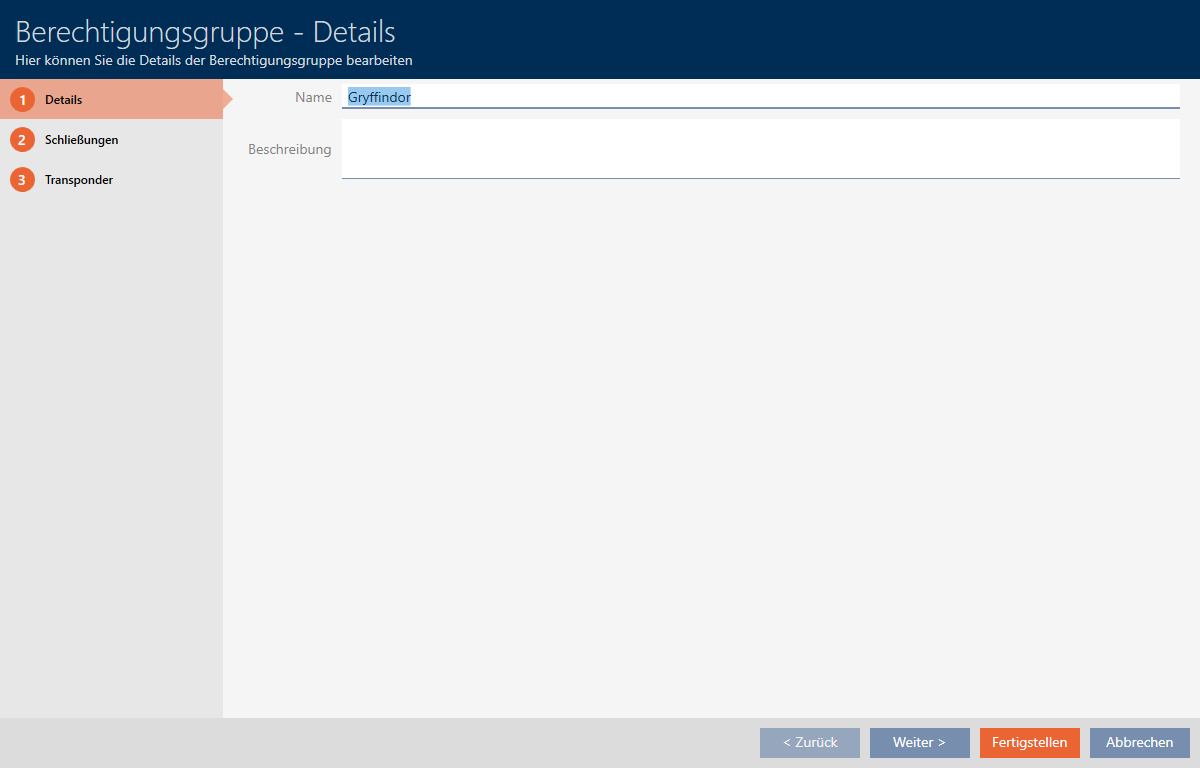
- Klicken Sie auf den Reiter .

- Fenster wechselt zum Reiter .
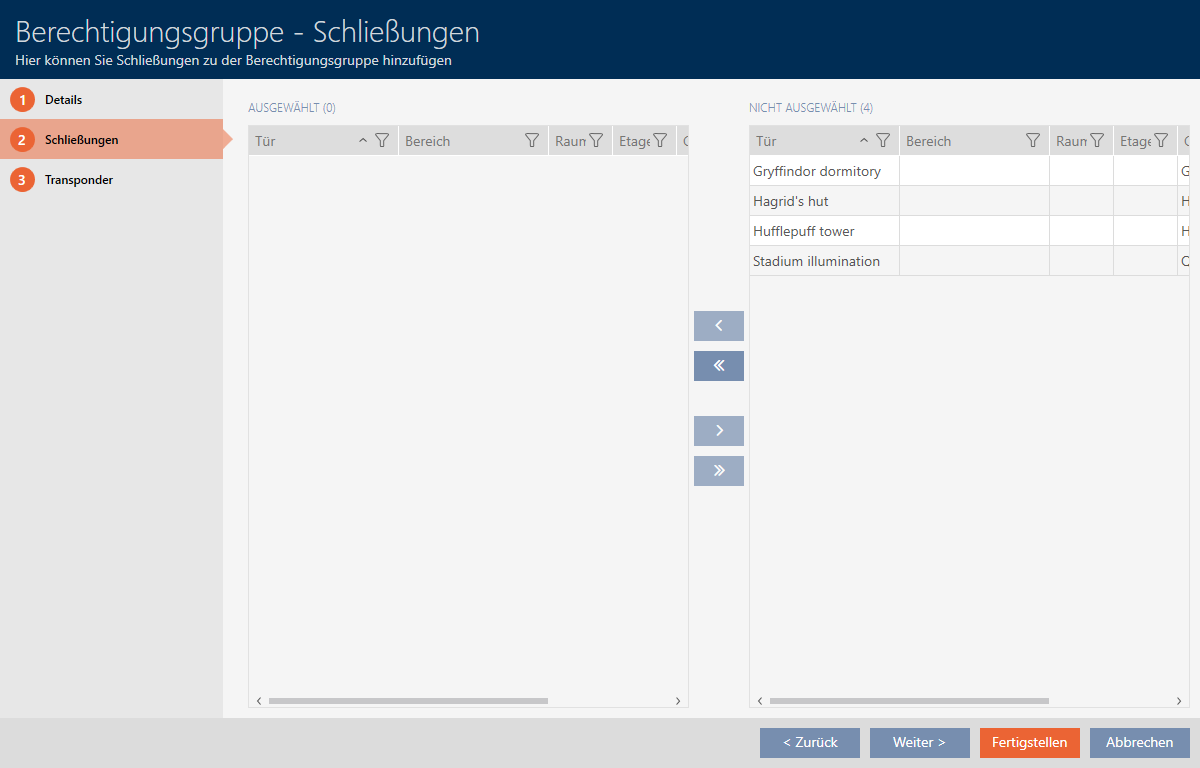
- Sortieren/Filtern Sie ggfs. die angezeigten Einträge mit
 (siehe Sortieren und Filtern).
 HINWEIS

Bereiche als Filterkriterium
Bereiche können als Filterkriterium eingesetzt werden und vereinfachen so die Auswahl Ihrer Schließungen.
- Klicken Sie die in der Spalte auf das Filtersymbol.
- Wählen Sie einen oder mehrere Bereiche aus.
- Markieren Sie alle Schließungen, die Sie zur Berechtigungsgruppe hinzufügen wollen (Strg+Mausklick für einzelne oder Shift+Mausklick für mehrere).
HINWEIS
Doppelklick als Alternative zu Pfeiltasten
Mit einem Doppelklick auf einen Eintrag in der Liste verschieben Sie diesen Eintrag ebenfalls in die andere Spalte.
- Verschieben Sie mit
 nur die ausgewählten Schließungen oder verschieben Sie mit
  alle angezeigten Schließungen.
 - Die markierte Schließung in der linken Spalte wird der Berechtigungsgruppe hinzugefügt.
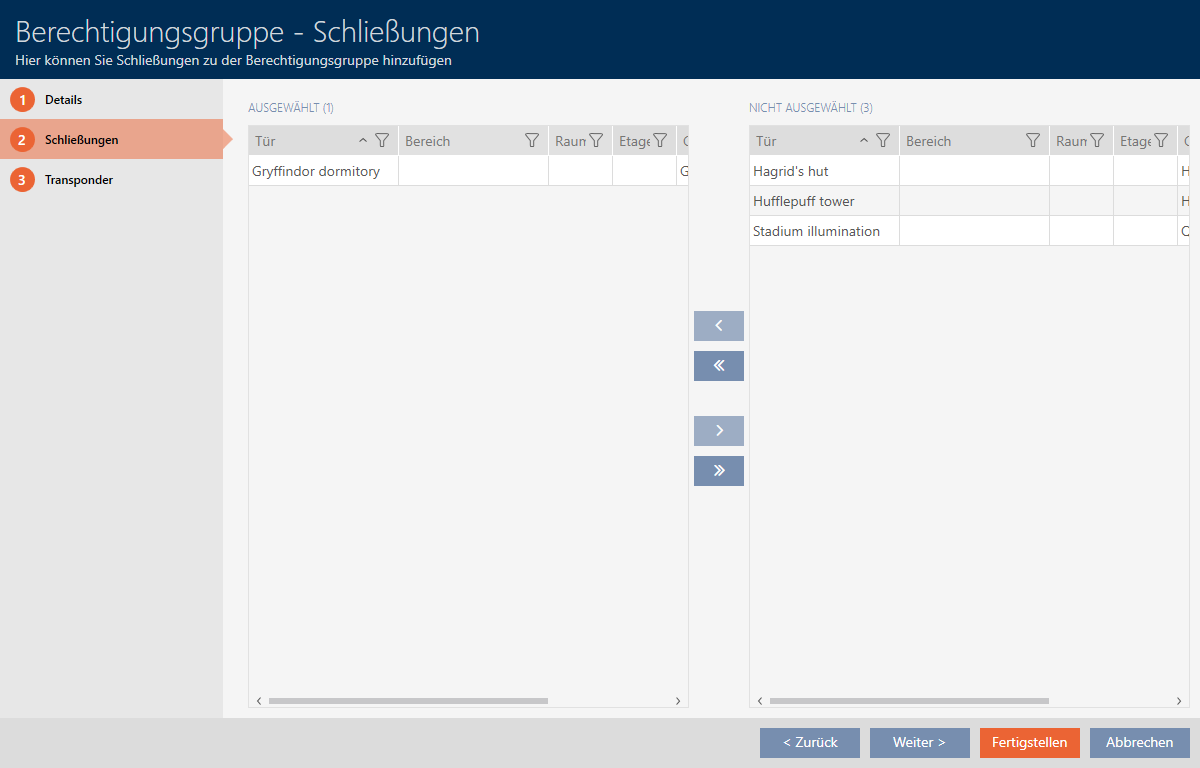
- Klicken Sie auf die Schaltfläche .
- Fenster der Berechtigungsgruppe schließt sich.
- Alle Identmedien in dieser Berechtigungsgruppe sind an allen Schließungen in dieser Berechtigungsgruppe berechtigt.
- Matrixansicht ist wieder sichtbar.
- Klicken Sie auf die Schaltfläche
 .
.
- Matrix zeigt Berechtigungen aus Ihrer Berechtigungsgruppe an (an kleinem Dreieck neben dem Kreuz erkennbar).