Skapa pinkodsknappsatser - AXM Classic
Med pinkodsknappsatser kan användarna koppla in och ur låsen med hjälp av en sifferkod (pinkod) (se även Identifikationsmedier, lås och låsschema).
Inom ramen för bästa praxis (se Bästa praxis: Bygga upp ett låssystem) rekommenderar SimonsVoss att du först skapar tidsscheman/tidsgrupper:
- Skapa tidsschema resp. Skapa tidsgrupp (bakgrundsinformation se Tidsgrupper och tidscheman)
I det här exemplet skapas en PinCode-knappsats AX. En PinCode-knappsats 3068 skapar du på samma sätt, du kan inte fastställa pinkodernas längd och pinkoderna i AXM Classic (se även Jämförelse mellan pinkodsknappsats G1 och AX).
INFO

Behörigheter ställs in automatiskt
AXM Classic utgår från att du även vill tilldela behörigheter till nya pinkoder. Nya pinkoder får därför automatiskt behörighet till det tilldelade låset.
- AXM Classic öppet.
- Låset för pinkodsknappsatsen är tillagt (se Skapa lås i AXM-handboken).
- Klicka på knappen
 .
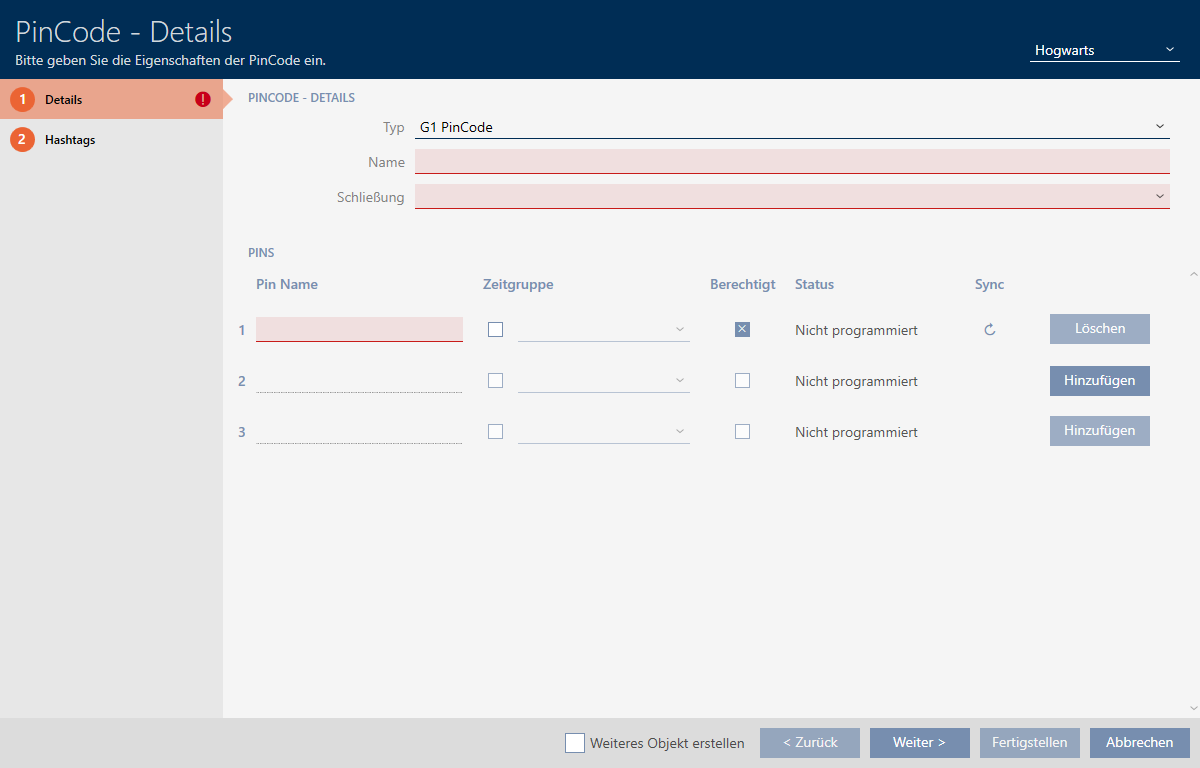
. - Fönstret öppnas.
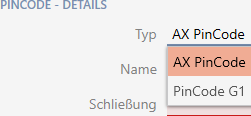
- I listrutan väljer du den pinkodsknappsats som du vill skapa.
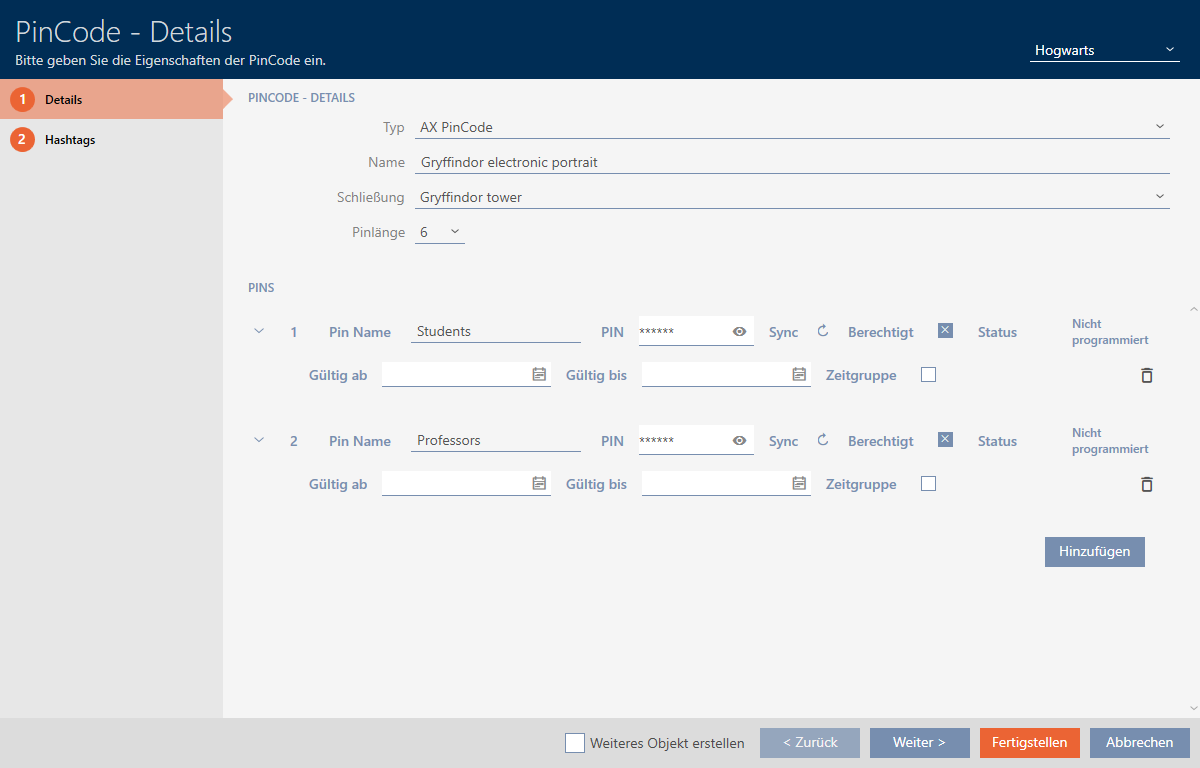
- Ange ett namn på pinkodsknappsatsen i fältet .
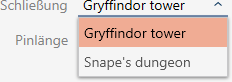
- I listrutan väljer du det lås som du vill använda pinkodsknappsatsen med.
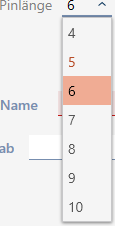
- När du skapar en PinCode-knappsats AX: I listrutan anger du pinkodens längd.
- I fältet anger du det namn som ska visas i matrisen för den här pinkoden.
- Ange en pinkod.
- Behörighet ställs in automatiskt.
INFO
Dubbla pinkoder är inte tillåtna med PinCode-knappsats AX
Alla pinkoder till en pinkodsknappsats måste vara olika för att upprätthålla säkerheten och spårbarheten.
AXM Classic identifierar dubbla pinkoder och markerar dem med i rött.
- Om du vill vänta med att ge pinkoden behörighet: Avmarkera kryssrutan
 Behörig.
 - Visa pinkodsinställningarna om du vill styra aktiverings-/förfallodatum eller behörigheten tidsmässigt
 .
. - Ange aktiverings-/förfallodatum i fälten resp. .
(PinCode-knappsats AX: Noggrannhet på dagsnivå möjlig, PinCode-knappsats 3068: Noggrannhet på timnivå möjlig) - Markera i förekommande fall kryssrutan
 Tidsgrupp.
 - En listruta visas.
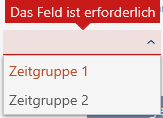
- I listrutan väljer du den tidsgrupp som du vill använda för denna pinkod.
- Klicka på knappen för att skapa ytterligare pinkoder.
- Med knappen växlar du till nästa flik eller så avslutar du inmatningarna genom att trycka på .
- Sortera/filtrera vid behov de visade posterna med
 (se Sortera och filtrera).
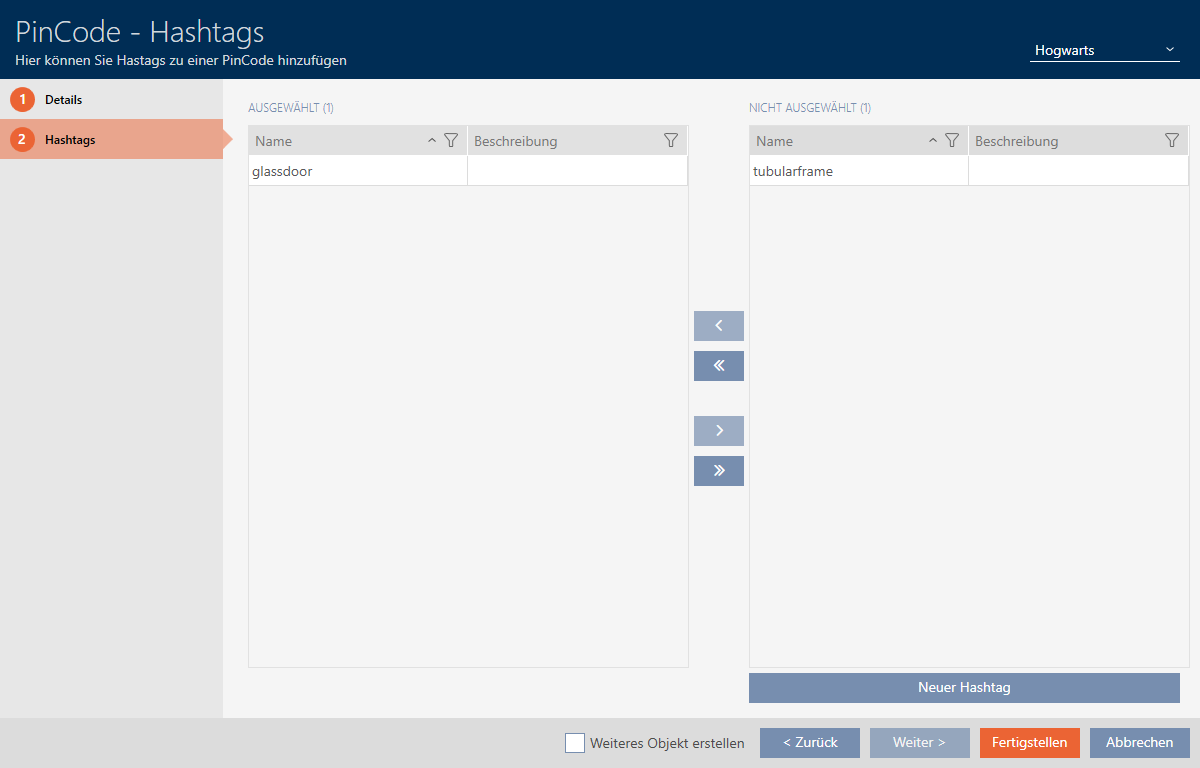
 - Markera de önskade hashtaggarna i höger kolumn (ctrl+musklick för att markera en eller skift+musklick för att markera flera).
- Med
 flyttar du bara de valda hashtaggarna och med
  flyttar du alla hashtaggar.
 INFO
Dubbelklick som alternativ till pilknappar
Genom att dubbelklicka på en post i listan flyttar du till den andra kolumnen.
- De markerade hashtaggarna i vänster kolumn används för den här pinkodsknappsatsen.
- Markera kryssrutan Skapa fler objekt för att lämna fönstret öppet med samma inställningar och skapa nästa pinkodsknappsats.
- Klicka på knappen för att skapa pinkodsknappsatsen.
- Fönstret stängs.
- Den nya pinkodsknappsatsen och tillhörande pinkoder visas i listan och i matrisen.