Creazione di tastiere PinCode - AXM Classic
Con le tastiere PinCode i vostri utenti possono accoppiare e disaccoppiare chiusure mediante un codice numerico (PIN) (vedere anche Mezzi di identificazione, chiusure e piano di chiusura).
Nell’ambito delle migliori pratiche (vedere Best Practice: Realizzazione dell’impianto di chiusura) SimonsVoss consiglia di configurare innanzitutto i programmi di fasce orarie/le fasce orarie:
- Creazione di un programma delle fasce orarie o Creazione di una fascia oraria (per informazioni di base, vedere Fasce orarie e programmi delle fasce orarie)
In questo esempio viene creata una Tastierino PinCode AX. Allo stesso modo create un Tastierino PinCode 3068, tuttavia non potete definire la lunghezza dei PIN e i PIN nel vostro AXM Classic (vedere anche PinCode G1 vs. PinCode AX).
NOTA

Autorizzazioni impostate automaticamente
AXM Classic presume che vogliate autorizzare anche i PIN di nuova creazione. Pertanto, i PIN di nuova creazione ottengono automaticamente un’autorizzazione per la chiusura assegnata.
- AXM Classic aperto.
- La chiusura per la tastiera PinCode è stata impostata (vedere Creazione di una chiusura nel manuale AXM).
- Fate clic sul tasto
 .
. - Si apre la finestra .
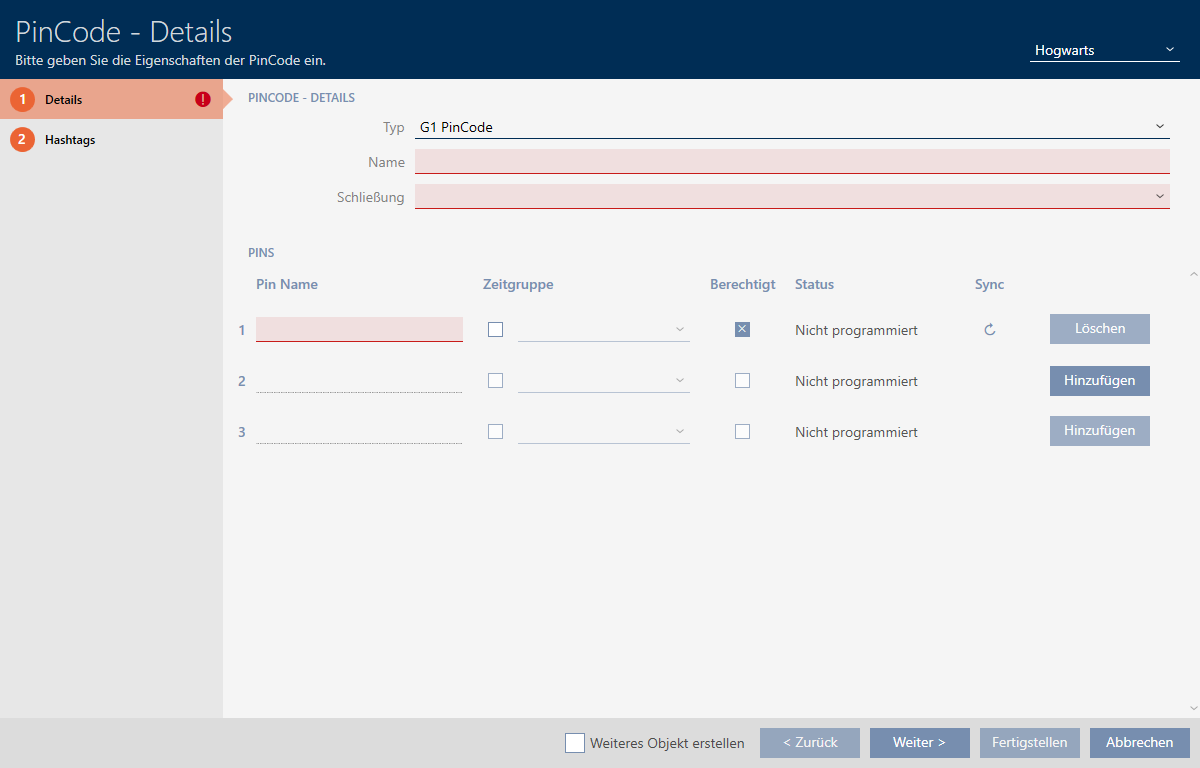
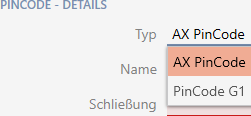
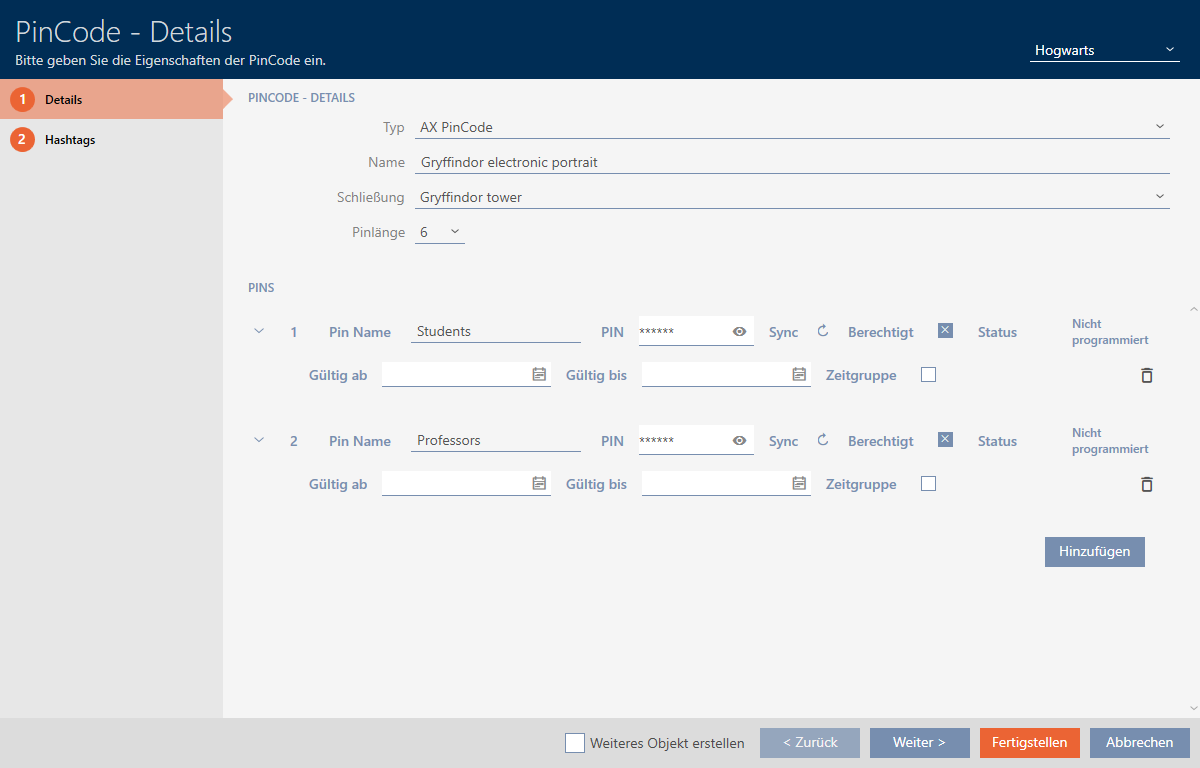
- Selezionate nel menu a discesa la tastiera PinCode che desiderate creare.
- Inserite nel campo un nome per la tastiera PinCode.
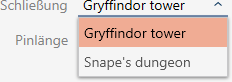
- Scegliete nel menu a discesa la chiusura su cui volete utilizzare la tastiera PinCode.
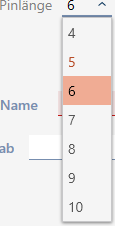
- Se impostate una Tastierino PinCode AX: scegliete nel menu a discesa la lunghezza dei pin.
- Immettete nel campo il nome da visualizzare nella matrice per questo PIN.
- Specificate un PIN.
- L’autorizzazione viene impostata automaticamente.
NOTA
I PIN doppi non sono consentiti con Tastierino PinCode AX
Per ragioni di sicurezza e tracciabilità tutti i PIN devono essere diversi nel caso di una tastiera PinCode.
AXM Classic riconosce i PIN doppi e li contrassegna con in rosso.
- Se desiderate autorizzare il PIN solo successivamente: disattivate la casella di controllo
 Abilitato.
 - Se desiderate gestire in termini di tempo una data di attivazione/scadenza o l’autorizzazione, aprite le impostazioni del PIN con
 .
. - Specificate ev. nei campi o la data di attivazione/scadenza.
(Tastierino PinCode AX: possibile giorno esatto, Tastierino PinCode 3068: possibile ora esatta) - Attivate ev. la casella di controllo
 Gruppo fascia oraria.
 - Appare il menu a discesa.
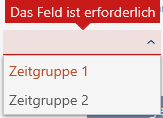
- Selezionate nel menu a discesa la fascia oraria che desiderate utilizzare per questo PIN.
- Fate clic ev. sul tasto , per impostare ulteriori PIN.
- Con il tasto passate alla scheda successiva oppure concludete le immissioni con il tasto .
- Ordinate/filtrate se necessario le voci visualizzate con
 (vedere Ordinare e filtrare).
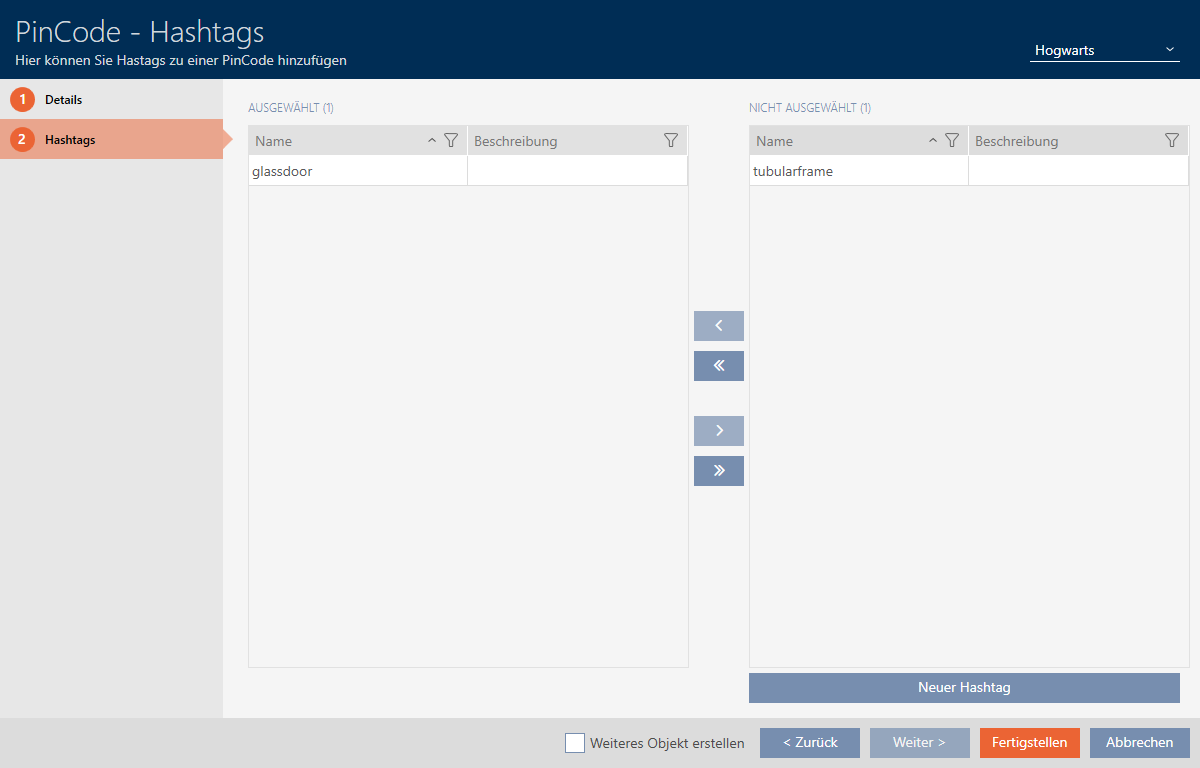
 - Contrassegnate gli hashtag desiderati nella colonna destra (Strg+clic del mouse per un solo hashtag o Shift+clic del mouse per più hashtag).
- Spostate con
 solo gli hashtag selezionati oppure spostate con
  tutti gli hashtag.
 NOTA
Doppio clic in alternativa ai tasti freccia
Fate doppio clic su una voce dell'elenco per spostare anche questa voce nell'altra colonna.
- Gli hashtag evidenziati nella colonna di sinistra vengono utilizzati per questo PinCode.
- Attivate la casella di controllo Creare altro oggetto, per mantenere la finestra aperta con le stesse impostazioni per il successivo PinCode da creare.
- Fate clic sul tasto per creare il PinCode.
- Si chiude la finestra .
- Il PinCode appena creato e i relativi PIN sono elencati o visualizzati nella matrice.